Ringkasan singkat:
Error 3194 terjadi ketika iTunes atau Finder tidak dapat terhubung ke server Apple untuk memverifikasi pembaruan atau pemulihan iOS perangkat Anda. Ini jarang merupakan masalah pada perangkat keras iPhone Anda. Sebaliknya, hampir selalu disebabkan oleh salah satu dari tiga hal berikut: 1) Versi iTunes atau macOS yang sudah usang; 2) Aplikasi keamanan pihak ketiga (antivirus, firewall, atau VPN) yang memblokir koneksi; atau 3) File hosts yang dimodifikasi yang mengalihkan server Apple.
Sebelum memulai, periksa halaman Status Sistem Apple untuk memastikan server mereka berfungsi dengan baik. Kemudian, ikuti metode di bawah ini, dimulai dengan solusi yang paling umum. Aplikasi Perangkat Apple di Windows 10/11 dapat menjadi alternatif yang lebih andal daripada iTunes. Jika Anda mencoba menginstal versi iOS lama yang telah dihentikan "penandatanganannya" oleh Apple, kesalahan tersebut wajar terjadi dan tidak ada solusinya.
Mengalami error 3194 saat memperbarui atau memulihkan iPhone Anda dari komputer? Jangan khawatir. Di sini Anda akan mempelajari kemungkinan penyebab dan sebelas metode efektif untuk memperbaiki error iTunes 3194.
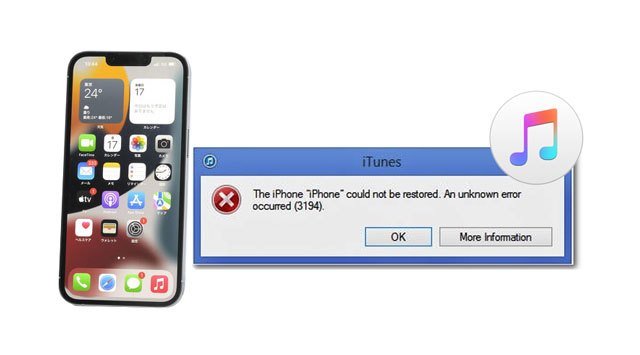
Error 3194 adalah kesalahan komunikasi jaringan. Saat Anda memperbarui atau memulihkan iPhone , iPad, atau iPod touch, komputer Anda menghubungi server Apple untuk mendapatkan "tanda tangan" untuk perangkat lunak iOS . Jika koneksi tersebut gagal, Anda akan mendapatkan kesalahan "iPhone tidak dapat dipulihkan. Terjadi kesalahan yang tidak diketahui (3194)".
Kesalahan ini kembali menjadi lebih umum pada tahun 2025-2026 karena beberapa alasan utama:
Pengguna Windows kini memiliki alat baru: Apple telah mengganti bagian manajemen perangkat iTunes dengan aplikasi Apple Devices. Banyak pengguna tidak menyadari perubahan ini dan terus menggunakan versi iTunes yang sudah usang, yang mungkin tidak mendukung protokol penandatanganan iOS yang lebih baru. Masalah konektivitas yang sama dapat memengaruhi aplikasi Apple Devices.
iPhone lama sedang direstorasi: Ada tren yang meningkat di kalangan orang-orang yang merestorasi perangkat lama (iPhone 6, 6s, 7) untuk dijual, menyebabkan mereka mengalami kesalahan ini ketika mencoba menginstal versi iOS lama yang tidak lagi didukung oleh Apple.
Perangkat lunak keamanan semakin ketat: Program antivirus dan firewall modern lebih agresif dalam memblokir koneksi yang tidak dikenal.
Catatan penting : Pesan kesalahan "iPhone tidak dapat dipulihkan. Terjadi kesalahan yang tidak diketahui (3194)" bukan berarti perangkat Anda rusak - hampir selalu ini adalah masalah perangkat lunak atau konfigurasi jaringan.
Pada tahun 2026, penyebab utama kesalahan 3194 dan kemungkinan terjadinya adalah sebagai berikut:
Masalah koneksi jaringan (58%) : Ini termasuk sinyal Wi-Fi yang lemah, koneksi yang tidak stabil, atau jaringan yang memblokir server Apple. Koneksi Ethernet yang stabil adalah yang terbaik.
Perangkat lunak usang di komputer Anda : Menggunakan versi iTunes lama (terutama di Windows ), versi macOS yang sudah usang, atau belum menginstal aplikasi Apple Devices terbaru.
Gangguan perangkat lunak keamanan atau firewall : Antivirus, firewall, dan VPN sering kali memblokir iTunes atau aplikasi Perangkat Apple agar tidak dapat mengakses server Apple. Menonaktifkannya sementara adalah cara yang baik untuk mengujinya.
File hosts yang dimodifikasi : File hosts ini, yang sering diubah oleh alat jailbreak atau pemblokir iklan, mengalihkan gs.apple.com ke alamat IP yang berbeda, sehingga mencegah koneksi. Ini adalah salah satu penyebab paling umum di masa lalu, tetapi sekarang kurang umum dibandingkan masalah jaringan atau perangkat lunak.
Masalah perangkat keras : Ini jarang terjadi (sekitar 2%). Masalah seperti kabel USB yang rusak, port yang bermasalah pada komputer Anda, atau baterai yang lemah dapat menyebabkan kesalahan komunikasi.
Firmware telah kedaluwarsa : Apple telah berhenti "menandatangani" versi iOS yang Anda coba instal. Jika Anda mencoba menurunkan versi ke versi iOS yang lebih lama yang tidak lagi didukung, kesalahan ini wajar terjadi dan tidak dapat diperbaiki.
Solusi-solusi berikut akan membantu Anda memperbaiki kesalahan iTunes 3194 dengan cepat. Karena skenarionya bervariasi dari kasus ke kasus, Anda dapat memilih cara yang paling sesuai untuk situasi Anda.
Ini selalu menjadi langkah pertama, karena dapat menyelesaikan sebagian besar masalah kompatibilitas.
Pada Mac dengan macOS Catalina (10.15) atau versi yang lebih baru:
Periksa pembaruan macOS: Menu Apple > Pengaturan Sistem > Umum > Pembaruan Perangkat Lunak.
Setelah pembaruan diinstal, restart Mac Anda.
Pada Mac dengan macOS Mojave (10.14) atau versi sebelumnya:
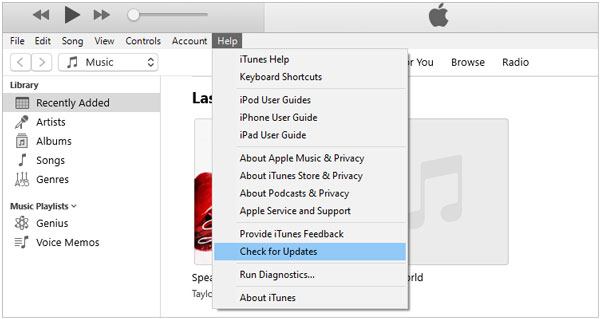
Perbarui iTunes: Buka iTunes > Bantuan > Periksa Pembaruan.
Perbarui iTunes melalui App Store jika tersedia.
Pada PC Windows (Cara Modern):
Buka Microsoft Store dan cari " Apple Devices ". Instal atau perbarui aplikasi tersebut.
Apple Devices menggantikan iTunes untuk mengelola pencadangan, pembaruan, dan pemulihan perangkat. Gunakan aplikasi ini sebagai pengganti iTunes untuk langkah-langkah di bawah ini.
Pada PC Windows (Cara Tradisional):
Jika Anda lebih suka menggunakan iTunes, buka iTunes > Bantuan > Periksa Pembaruan.
Alternatifnya, unduh versi iTunes terbaru dari situs web Apple.
Setelah melakukan pembaruan, coba pulihkan iPhone Anda lagi.
Perangkat lunak keamanan dapat memblokir iTunes atau aplikasi Perangkat Apple agar tidak dapat mengakses server Apple. Matikan sebentar aplikasi tersebut untuk melihat apakah ini memperbaiki kesalahan. Ingat untuk mengaktifkannya kembali setelahnya.
Untuk Windows Defender:
Tekan Win + S , ketik " Windows Security", lalu buka.
Buka Perlindungan virus & ancaman > Kelola pengaturan .
Matikan perlindungan waktu nyata .
Kembali dan buka Firewall & perlindungan jaringan .
Untuk setiap jaringan aktif (Domain, Privat, Publik), matikan Firewall Microsoft Defender.
Nonaktifkan perangkat lunak antivirus atau VPN pihak ketiga apa pun.
Untuk macOS:
Buka Pengaturan Sistem > Jaringan .
Matikan semua koneksi VPN.
Jika Anda memasang perangkat lunak antivirus atau firewall pihak ketiga, nonaktifkan sementara.
Coba proses pemulihan lagi. Jika berhasil, Anda dapat mengaktifkan kembali perangkat lunak keamanan Anda dan menambahkan iTunes atau aplikasi Perangkat Apple sebagai pengecualian atau aplikasi yang diizinkan.
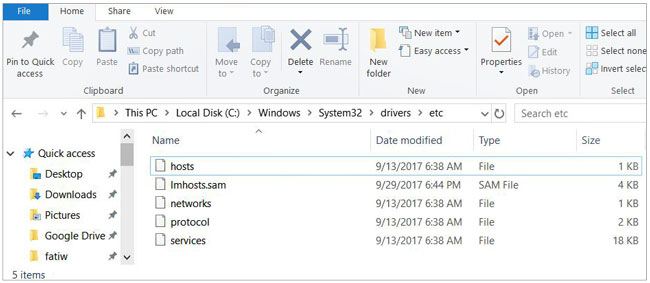
File hosts yang dimodifikasi adalah penyebab umum error 3194, terutama jika Anda pernah menggunakan alat jailbreak seperti TinyUmbrella di masa lalu. File ini mengalihkan gs.apple.com (server penandatanganan Apple) ke lokasi yang berbeda.
Penting : Anda memerlukan akses administrator ke komputer Anda untuk mengedit file ini. Jika Anda tidak mahir dalam hal teknologi, mintalah bantuan seseorang untuk mengedit file hosts.
Di Windows :
Tutup iTunes dan aplikasi Perangkat Apple sepenuhnya.
Arahkan ke lokasi file hosts : C:\ Windows \System32\drivers\etc .
Buka Notepad sebagai administrator: Cari "Notepad" di menu Mulai, klik kanan, dan pilih Jalankan sebagai administrator .
Di Notepad, buka File > Buka . Arahkan ke folder etc dan ubah filter file dari "Dokumen Teks ( .txt)" menjadi "Semua File ( .*)". Pilih file hosts dan buka.
Cari baris apa pun yang berisi gs.apple.com . Mungkin terlihat seperti 74.208.10.249 gs.apple.com atau 17.151.36.30 gs.apple.com .
Jika Anda menemukan baris seperti itu, tambahkan tanda # dan spasi di awal baris untuk mengomentarinya: # 74.208.10.249 gs.apple.com . Atau, Anda dapat menghapus seluruh baris tersebut.
Jangan mengubah entri lainnya .
Simpan file dengan menekan Ctrl + S.
Restart komputer Anda agar perubahan berlaku.
Coba pulihkan iPhone Anda lagi.
Di macOS:
Tutup iTunes atau Finder.
Buka Terminal (terletak di Aplikasi > Utilitas).
Ketik perintah berikut dan tekan Enter: sudo nano /private/etc/hosts .
Masukkan kata sandi login Mac Anda (kata sandi tidak akan ditampilkan saat Anda mengetik) dan tekan Enter.
Gunakan tombol panah untuk menemukan baris apa pun yang berisi gs.apple.com .
Tambahkan tanda # dan spasi di awal setiap baris tersebut.
Simpan file dengan menekan Ctrl + O , lalu tekan Enter. Keluar dengan menekan Ctrl + X.
Mulai ulang Mac Anda.
Coba pulihkan iPhone Anda lagi.
Jika masalahnya ada pada jaringan lokal atau komputer Anda, perubahan lingkungan dapat dengan cepat mengidentifikasi penyebabnya.
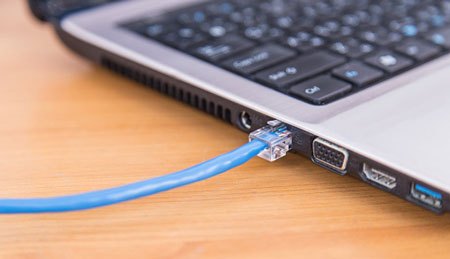
Cobalah koneksi jaringan yang berbeda : Jika Anda menggunakan Wi-Fi, sambungkan komputer Anda langsung ke router menggunakan kabel Ethernet. Atau, coba pulihkan iPhone Anda di jaringan teman atau anggota keluarga.
Coba komputer lain : Gunakan komputer lain (komputer teman, komputer kantor, atau laptop) untuk mencoba memulihkan sistem. Jika berhasil di komputer lain, masalahnya terletak pada perangkat lunak, jaringan, atau pengaturan keamanan komputer asli Anda.
Ganti kabel USB dengan kabel asli Apple atau kabel bersertifikasi Apple.
Cobalah port USB lain di komputer Anda, idealnya yang langsung ada di motherboard (misalnya, di bagian belakang PC desktop), bukan di keyboard atau hub.
Lihat juga: Saat iPhone macet saat mentransfer data , atasi masalah ini dengan langkah-langkah mudah berikut.
Jika Anda berada di sini, kesalahan 3194 mungkin masih ada di komputer Anda tanpa ada penyelesaian. Jadi, kami sarankan Anda mencoba iOS System Recovery - alat profesional untuk memperbaiki berbagai masalah sistem iOS seperti kesalahan iTunes 3194, kesalahan 4005 , dll.
Fitur utama Pemulihan Sistem iOS :


Bagaimana cara memperbaiki error 3194 dengan sukses?
1. Instal dan buka iOS Repair di komputer Anda. Selanjutnya, sambungkan iPhone Anda ke komputer menggunakan kabel USB dan ketuk Alat lainnya > Pemulihan Sistem iOS pada antarmuka.

2. Aplikasi akan secara otomatis mendeteksi kesalahan iPhone 3194 dan menampilkannya pada antarmuka. Setelah itu, klik Mulai untuk melanjutkan.

3. Periksa dan konfirmasikan informasi perangkat. Jika perlu, pilih informasi yang benar dari daftar tarik-turun. Kemudian, klik Perbaiki untuk memperbaiki kesalahan 3194 secara otomatis.

Jika Anda menggunakan Windows , aplikasi Apple Devices kini menjadi cara yang lebih disukai dan lebih andal untuk mengelola iPhone Anda. Aplikasi ini memiliki basis kode yang modern dan seringkali mengalami lebih sedikit masalah konektivitas dibandingkan aplikasi iTunes yang lama.
Instalasi : Unduh aplikasi untuk perangkat Apple secara gratis dari Microsoft Store. Anda memerlukan Windows 10 atau 11.
Fungsi : Gunakan untuk membuat cadangan lokal, menginstal pembaruan iOS , memulihkan perangkat Anda, dan menyinkronkan file. Aplikasi ini menangani tugas-tugas inti yang sama seperti bagian "perangkat" lama di iTunes.
Penyelesaian Masalah : Jika Anda mengalami kesalahan 3194 di aplikasi Perangkat Apple, solusi yang sama berlaku: perbarui aplikasi (Microsoft Store > Perpustakaan > Dapatkan pembaruan), periksa firewall Anda, dan edit file hosts Anda.
Terakhir, jika tidak ada yang berhasil untuk memperbaiki kesalahan 3194, Anda dapat menghubungi Dukungan Apple untuk meminta bantuan. Mereka memiliki alat internal untuk mendiagnosis masalah dan dapat mengatur perbaikan melalui pos atau kunjungan ke Apple Store jika diperlukan. Berikan mereka daftar rinci setiap langkah yang telah Anda ambil.
Buat janji temu terlebih dahulu di support.apple.com/repair sebelum mengunjungi Apple Store terdekat. Kemudian, ikuti saran yang diberikan oleh teknisi Apple.
Jika Anda mencoba menginstal versi iOS yang lebih lama dan bukan versi terbaru, Anda akan mendapatkan kesalahan 3194, dan tidak ada solusinya.
Apple menerapkan langkah keamanan yang disebut "penandatanganan". Ketika versi iOS baru dirilis, Apple berhenti "menandatangani" versi lama setelah jangka waktu singkat (biasanya beberapa minggu). Ini berarti server Apple tidak akan lagi memberikan tanda tangan untuk firmware lama tersebut, dan pemulihan akan gagal dengan kesalahan 3194.
Untuk memeriksa versi iOS mana yang saat ini ditandatangani, kunjungi layanan seperti ipsw.me.
Jika Anda memiliki iPhone 6 (atau yang lebih lama) yang menjalankan versi iOS lama (seperti iOS 8), Anda tidak dapat langsung memulihkannya ke versi lama tersebut. Apple telah berhenti menandatanganinya bertahun-tahun yang lalu.
Bacaan lebih lanjut:
Bagaimana Cara Memperbaiki Error 56 iPhone/iTunes dengan Cepat? (Tutorial Singkat)
13 Trik Mudah untuk Mengatasi Error 4013 atau Kode Error 4013 pada iPhone/iPad
Q1: Saya memiliki iPhone 6 yang menjalankan iOS 8. Bagaimana cara mengembalikannya ke kondisi semula tanpa melakukan pembaruan?
Anda tidak bisa. Apple telah berhenti menandatangani iOS 8 untuk iPhone 6. Jika Anda memulihkan perangkat menggunakan iTunes atau Finder, perangkat akan secara otomatis menginstal versi iOS terbaru yang didukung oleh iPhone 6. Anda kemudian dapat menggunakan cadangan untuk memulihkan data Anda.
Q2: Apakah error 3194 merupakan masalah perangkat keras?
Jarang terjadi. Dalam lebih dari 95% kasus, kesalahan 3194 disebabkan oleh perangkat lunak, jaringan, atau pengaturan keamanan pada komputer Anda. Hanya setelah mencoba semua langkah pemecahan masalah lainnya, barulah Anda mencurigai adanya masalah perangkat keras seperti kabel USB yang rusak, port USB yang bermasalah, atau baterai perangkat yang lemah.
Q3: Bisakah VPN menyebabkan error 3194?
Ya. VPN dapat mengarahkan lalu lintas Anda melalui server yang diblokir oleh Apple atau dapat menyebabkan waktu koneksi habis. Nonaktifkan VPN Anda sepenuhnya sebelum mencoba memulihkan atau memperbarui.
Q4: Apakah error 3194 muncul di aplikasi Apple Devices pada Windows ?
Ya, kesalahan komunikasi mendasar yang sama dapat terjadi di aplikasi Perangkat Apple. Solusinya identik: perbarui aplikasi melalui Microsoft Store, nonaktifkan sementara firewall/antivirus Anda, dan periksa file hosts Anda.
Q5: Apa arti dari "Perangkat tidak memenuhi syarat untuk build yang diminta"?
Pesan kesalahan ini (sering terlihat bersamaan dengan kesalahan 3194) artinya persis seperti yang tertulis: versi iOS yang Anda coba instal tidak diizinkan ("tidak memenuhi syarat") untuk diinstal pada perangkat Anda. Ini karena Apple tidak lagi menandatangani versi tersebut. Satu-satunya pilihan Anda adalah menginstal versi iOS terbaru yang tersedia untuk perangkat Anda.
Kami berharap langkah-langkah pemecahan masalah di atas akan memperbaiki kesalahan iPhone/iTunes 3194. Sementara itu, kami sarankan Anda mencoba Pemulihan Sistem iOS Anda dapat langsung menghubungi Apple Store jika menginginkan tingkat keberhasilan yang lebih tinggi. Cara ini mudah, cepat, dan aman untuk menyelesaikan masalah secara otomatis. Bahkan jika masalahnya tidak teratasi, Anda tidak akan kehilangan data apa pun dari perangkat Anda. Anda juga dapat mengunjungi Apple Store terdekat untuk memeriksa dan memperbaiki kesalahan sistem.
Terakhir, jika Anda merasa tutorial ini bermanfaat, silakan bagikan kepada orang lain. Jika Anda menyukai situs ini, Anda dapat menambahkan situs ini sebagai sumber pilihan di Google dengan mengklik di sini .
Artikel Terkait:
Bagaimana Cara Memperbaiki iPhone yang Tidak Sinkron dengan iTunes? (8 Solusi)
Pembaruan Perangkat Lunak iPhone Gagal: Bagaimana Cara Memperbarui ke iOS 26 dengan Lancar?
13 Cara Memperbaiki dan Menghindari Masalah iPhone Terjebak pada Roda Berputar

 Pemulihan iPhone
Bagaimana Cara Memperbaiki Error 3194 pada iPhone/iTunes dalam 8 Cara? [Diperbarui]
Pemulihan iPhone
Bagaimana Cara Memperbaiki Error 3194 pada iPhone/iTunes dalam 8 Cara? [Diperbarui]






 Unduh untuk PC
 Unduh untuk Mac

