"Saya memiliki iPhone 17 baru dan mencoba menyinkronkannya dengan iTunes, tempat saya menyimpan cadangan dari iPhone 13 saya sebelumnya. Namun, saya terus mendapatkan pesan, 'iPhone tidak dapat digunakan karena memerlukan versi iTunes yang lebih baru'. Saya sudah mencoba menghapus file dan menginstal ulang iTunes, tetapi masalahnya tetap ada. Apa yang harus saya lakukan selanjutnya?"
- dari Komunitas Dukungan Apple
Apakah Anda mengalami kesalahan yang sama, yaitu "iPhone tidak dapat digunakan karena memerlukan versi iTunes yang lebih baru"? Ini adalah masalah umum saat menyinkronkan iPhone baru dengan versi iTunes yang sudah usang atau sistem yang tidak kompatibel. Jangan khawatir - panduan ini akan memandu Anda melalui beberapa solusi yang telah terbukti untuk memperbaiki masalah dengan cepat. Baik Anda ingin memperbarui iTunes, menyelesaikan masalah kompatibilitas, atau menyinkronkan iPhone Anda tanpa iTunes , Anda akan menemukan metode yang tepat di sini.
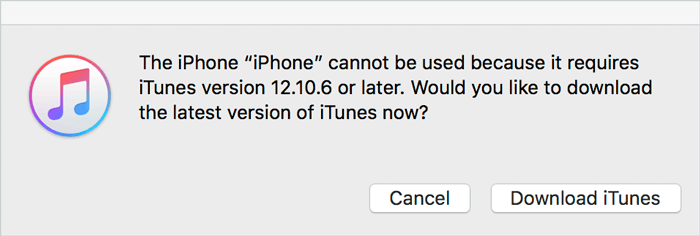
Saat Anda melihat pesan kesalahan "iPhone Anda tidak dapat digunakan karena memerlukan versi iTunes yang terbaru" ketika ingin menyinkronkan iPhone ke iTunes , biasanya itu berarti ada masalah kompatibilitas antara iPhone Anda dan komputer Anda. Berikut adalah alasan utamanya:
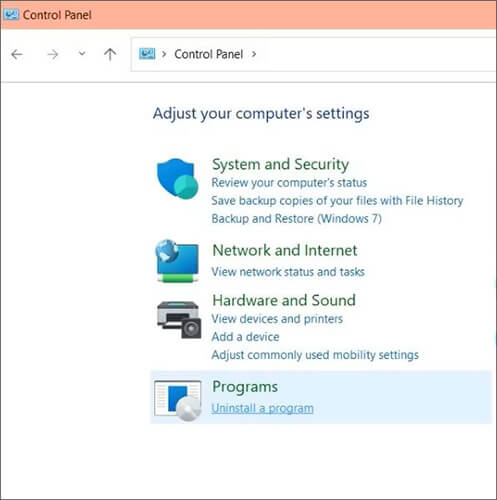
Jika Anda mengalami kesalahan ini pada PC Windows , solusi paling efektif adalah memperbarui atau menginstal ulang iTunes untuk memastikan kompatibilitas dengan iPhone Anda. Berikut adalah beberapa metode utama yang dapat Anda coba:
Memperbarui iTunes ke versi terbaru adalah cara tercepat untuk mengatasi masalah ini, karena versi yang lebih baru mendukung perangkat iOS terbaru.

Jika Anda mengunduh iTunes dari Microsoft Store, buka Store dan perbarui di sana.
Sistem Windows yang sudah usang dapat mencegah iTunes berfungsi dengan benar pada iPhone yang lebih baru.

Jika pembaruan tidak berhasil, menginstal ulang iTunes dapat memperbaiki file yang rusak atau komponen yang hilang.
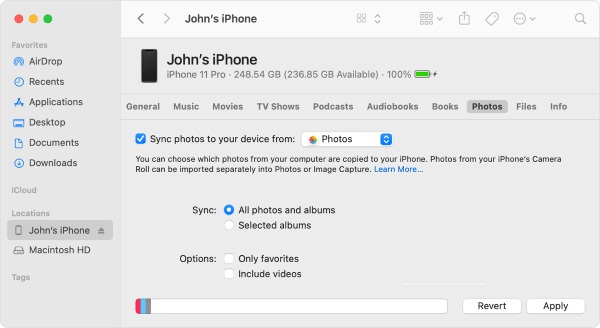
Jika Anda melihat kesalahan ini di Mac , biasanya disebabkan oleh macOS yang sudah usang atau masalah kompatibilitas antara sistem Anda dan iPhone. Tidak seperti Windows , iTunes terintegrasi ke dalam macOS (atau digantikan oleh Finder), jadi memperbarui sistem adalah solusi utamanya.
Di Mac , pembaruan iTunes hadir bersamaan dengan pembaruan macOS. Memperbarui sistem Anda secara berkala memastikan kompatibilitas dengan iPhone yang lebih baru.

Jika iPhone Anda macet saat menghubungkan ke iTunes , atau Mac Anda menjalankan macOS Catalina atau versi yang lebih baru, iTunes tidak lagi digunakan. Anda harus mengelola iPhone Anda melalui Finder.
Jika kesalahan "iPhone tidak dapat digunakan karena memerlukan versi iTunes yang lebih baru" masih muncul, tetapi Anda perlu menyinkronkan iPhone Anda di Windows atau Mac , Anda dapat menggunakan Coolmuster iOS Assistant sebagai alternatif.
Coolmuster iOS Assistant adalah alat manajemen data iPhone/iPad yang andal. Aplikasi ini memungkinkan Anda untuk mencadangkan dan memulihkan semua data iOS di Windows atau Mac hanya dengan satu klik. Anda juga dapat mentransfer file secara selektif dari iPhone ke komputer, atau mengimpor kontak, kalender, dan lainnya dari komputer ke perangkat Anda. Yang terbaik dari semuanya, seluruh proses sinkronisasi bekerja tanpa iTunes, sehingga data Anda yang ada tetap aman dan utuh.
Fitur Unggulan Coolmuster iOS Assistant:
Berikut cara menggunakan iOS Assistant untuk mencadangkan dan memulihkan iPhone Anda di komputer:
01 Instal dan jalankan Coolmuster iOS Assistant di komputer Anda. Hubungkan iPhone Anda ke komputer melalui kabel USB dan ketuk Percayai di iPhone Anda sesuai petunjuk untuk mengotorisasi komputer ini. Setelah terhubung, Anda akan melihat informasi iPhone di program tersebut.

02 Untuk mencadangkan iPhone ke komputer, Anda harus mengklik bagian Super Toolkit pada antarmuka > iTunes Backup & Restore > Backup > pilih iPhone Anda dari daftar tarik-turun > tentukan lokasi untuk menyimpan data > ketuk tombol OK untuk memulai pencadangan data iPhone Anda.

03 Untuk memulihkan data dari cadangan ke iPhone Anda, klik Super Toolkit pada antarmuka > iTunes Backup & Restore > Restore > pilih iPhone target dari daftar > pilih file cadangan yang akan dipulihkan ke iPhone Anda > tekan OK untuk melanjutkan > tekan OK lagi untuk memulai proses pemulihan.


Panduan Video:
Kesalahan "iPhone tidak dapat digunakan karena memerlukan versi iTunes yang lebih baru" biasanya disebabkan oleh perangkat lunak yang sudah usang atau masalah kompatibilitas. Dalam kebanyakan kasus, memperbarui iTunes atau sistem Anda dapat dengan cepat memperbaiki masalah tersebut. Jika masalah masih berlanjut, menggunakan alternatif yang andal seperti Coolmuster iOS Assistant adalah pilihan cerdas untuk mengelola dan menyinkronkan iPhone Anda tanpa iTunes. Dengan memilih metode yang tepat, Anda dapat dengan mudah mendapatkan kembali akses ke perangkat Anda dan menjaga data Anda tetap aman.
Artikel Terkait:
[Terpecahkan] Bagaimana Cara Melakukan Reboot/Reset Pabrik iPhone Tanpa iTunes?
7 Cara Memindahkan Musik dari Mac ke iPhone tanpa iTunes
Cara Mencadangkan dan Memulihkan iPhone dengan/tanpa iTunes
[Panduan Lengkap] Cara Memindahkan Video dari iTunes ke iPhone

 Lebih Banyak Solusi
Masalah Teratasi: iPhone Tidak Dapat Digunakan Karena Membutuhkan Versi iTunes yang Lebih Baru
Lebih Banyak Solusi
Masalah Teratasi: iPhone Tidak Dapat Digunakan Karena Membutuhkan Versi iTunes yang Lebih Baru







 Unduh untuk PC
 Unduh untuk Mac
