Ringkasan singkat:
Apa itu: Error 4005 adalah kegagalan komunikasi selama pembaruan atau pemulihan iPhone/iPad pada komputer.
Penyebab Utama: Perangkat lunak usang (macOS/iTunes/ Windows ), kabel USB rusak, perangkat lunak keamanan yang memblokir koneksi, atau pemutusan koneksi perangkat sesaat.
Perbaikan cepat yang bisa dicoba terlebih dahulu: Paksa restart iPhone Anda, perbarui Mac Anda (menggunakan Finder ) atau PC Windows Anda (menggunakan iTunes atau aplikasi Perangkat Apple), dan gunakan kabel USB bersertifikasi Apple yang terhubung langsung ke komputer Anda.
Penting: Pada Mac dengan macOS Catalina atau versi yang lebih baru (2019+), Apple mengganti iTunes dengan Finder untuk mengelola iPhone Anda. Hampir semua panduan Mac modern merujuk pada Finder, bukan iTunes.
Solusi terbaik untuk menjaga data tetap aman: Gunakan alat pemulihan sistem iOS khusus untuk memperbaiki masalah tanpa menghapus data di perangkat Anda.
Upaya terakhir: Pemulihan mode DFU (ini akan menghapus semua data jika Anda tidak memiliki cadangan).
Kesalahan iTunes 4005, yang juga disebut kesalahan iPhone 4005, biasanya terjadi saat Anda mencoba memperbarui atau memulihkan iPhone dengan iTunes di PC Windows atau komputer Mac . Biasanya, Anda akan mendapatkan pesan kesalahan dari iTunes yang berbunyi:
" iPhone "iPhone" tidak dapat dipulihkan. Terjadi kesalahan yang tidak diketahui (4005). "
Hal ini bisa sangat membuat frustrasi karena Anda tidak dapat melanjutkan proses pemulihan atau peningkatan karena kesalahan ini. Namun, Anda dapat menemukan solusi untuk memperbaiki kesalahan iPhone atau iTunes 4005 di postingan ini. Lanjutkan membaca untuk mempelajari detail lebih lanjut.
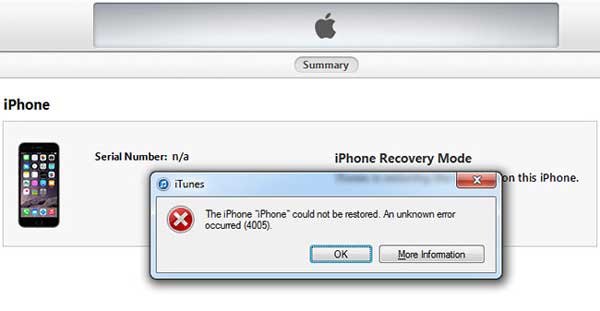
Ada banyak alasan yang menyebabkan kesalahan iPhone atau iTunes 4005 pada iPhone/iPad/iPod saat melakukan upgrade atau restore. Berikut beberapa faktor yang mungkin menyebabkan kesalahan iTunes 4005. Anda dapat memeriksanya satu per satu dan menemukan alasan yang paling mungkin menyebabkan kesalahan pada iPhone Anda.
1. Penyebab yang berkaitan dengan perangkat lunak:
2. Penyebab yang berkaitan dengan perangkat keras & koneksi:
3. Faktor lainnya:
Untuk memperbaiki kesalahan iTunes atau iPhone 4005 dengan aman tanpa kehilangan data atau merusak file dari iPhone, sangat disarankan untuk menggunakan alat pemulihan profesional - iOS System Recovery untuk memperbaiki kesalahan iPhone 4005 atau kesalahan iTunes 4005.
Ini adalah salah satu perangkat lunak perbaikan iPhone terbaik yang mampu memperbaiki semua jenis masalah sistem pada iPhone/iPad/iPod, termasuk kesalahan iPhone 4005, iPhone macet dalam mode pemulihan , iPhone macet di layar hitam/biru/merah/putih, iPhone macet di logo Apple, dan lain sebagainya. Selain itu, program ini mendukung semua generasi perangkat iOS , termasuk iPhone 17/16/15/14/13/12/11/11 Pro/11 Pro Max/XR/XS/XS Max/X, iPad mini, iPod touch, dan lain sebagainya.
Di bawah ini adalah versi uji coba gratis perangkat lunak untuk Mac dan Windows . Silakan unduh secara gratis ke komputer Anda dan selesaikan masalah langkah demi langkah dengan panduan di bawah ini.


Berikut cara memperbaiki error 4005 iPhone menggunakan alat Pemulihan Sistem iOS :
Langkah 1. Hubungkan iPhone ke PC
Setelah mengunduh dan menginstal versi perangkat lunak yang sesuai di PC Windows atau komputer Mac Anda, silakan jalankan program dan hubungkan iPhone dan komputer dengan kabel USB. Kemudian beralih ke mode "Alat lainnya" > "Pemulihan Sistem iOS " di antarmuka utama.

Langkah 2. Mendeteksi masalah sistem iPhone
Program ini akan secara otomatis mendeteksi iPhone Anda dan menampilkan kemungkinan masalah yang mungkin dialami iPhone Anda, seperti kesalahan iPhone 4005, tangkapan layar tidak berfungsi, iPhone macet di logo Apple , mode pemulihan, dan lain sebagainya. Silakan klik tombol "Mulai" untuk melanjutkan ke langkah berikutnya.

Langkah 3. Mulai memperbaiki kesalahan iPhone atau iTunes 4005
Kemudian Anda perlu mengkonfirmasi informasi iPhone Anda seperti yang diminta. Jika informasinya benar, silakan klik tombol "Perbaiki" untuk mulai memperbaiki Error 4005 iPhone. Jika tidak benar, cukup pilih yang benar dan tekan tombol "Perbaiki" untuk memulai perbaikan.
Untuk memperbaiki error 4005 pada iPhone, program ini akan mendeteksi versi iOS iPhone Anda saat ini, kemudian mengunduh versi firmware terbaru ke iPhone Anda. Setelah itu, error 4005 iTunes akan segera teratasi.

Lihat Juga: 3 Cara Memperbaiki Error 1 saat Memulihkan iPhone
Perangkat lunak yang sudah usang adalah salah satu pemicu paling umum untuk kesalahan 4005. Jika Anda menggunakan versi iTunes yang sudah usang, Anda dapat mencoba memperbarui iTunes ke versi terbaru untuk mengatasi kesalahan iTunes 4005. Caranya sangat mudah dan terkadang berhasil.
Pada macOS Catalina atau versi yang lebih baru (2019+): Buka Pengaturan Sistem - Umum - Pembaruan Perangkat Lunak untuk memperbarui macOS. Gunakan Finder untuk mengelola iPhone Anda, bukan iTunes.
Pada Windows atau macOS versi lama: Luncurkan iTunes - klik Bantuan - Periksa Pembaruan . Atau, unduh versi terbaru dari situs web resmi Apple.
Di Windows (metode baru): Anda juga dapat menggunakan aplikasi Perangkat Apple dari Microsoft Store untuk manajemen perangkat.

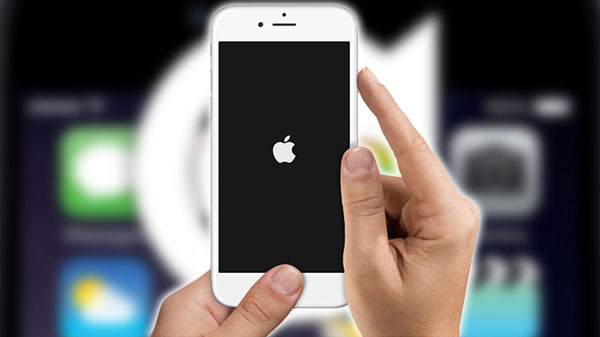
Melakukan restart paksa dapat mengatasi gangguan sementara tanpa menghapus data. Anda dapat mencoba melakukan restart paksa pada iPhone, iPad, atau iPod touch Anda untuk melihat apakah hal itu dapat memperbaiki kesalahan iPhone 4005 atau kesalahan iTunes 4005 atau tidak.
iPhone 8 atau versi lebih baru: Tekan dan lepaskan dengan cepat tombol Volume Naik - Volume Turun - lalu tekan dan tahan tombol Samping hingga logo Apple muncul.
iPhone 7 / 7 Plus: Tekan dan tahan tombol Samping + Volume Turun hingga logo Apple muncul.
iPhone 6s atau versi sebelumnya: Tekan dan tahan tombol Home + tombol Samping/Atas hingga logo Apple muncul.
Lihat Juga: Cara Memperbaiki iPhone yang Dinonaktifkan
Peringatan: Mode DFU akan menghapus semua data di iPhone Anda. Lakukan ini hanya jika Anda memiliki cadangan iPhone terbaru.
Anda dapat melakukan hard reset pada iPhone Anda untuk memperbaiki error 4005 pada iPhone atau iTunes dengan memasukkan iPhone ke mode DFU (Default Firmware Update mode).
Berikut cara masuk ke mode DFU:
1. Hubungkan iPhone Anda ke komputer dan luncurkan iTunes ( Windows /macOS lama) atau buka Finder (macOS Catalina+).
2. Untuk iPhone 8 atau versi yang lebih baru: Tekan Volume Naik - Volume Turun - lalu tekan dan tahan tombol Samping selama 10 detik - terus tahan tombol Samping sambil menekan Volume Turun selama 5 detik - lepaskan tombol Samping tetapi tetap tahan Volume Turun selama 10 detik lagi.
3. Untuk seri iPhone 7: Tekan dan tahan tombol Samping + Volume Turun selama 8 detik - lepaskan tombol Samping tetapi terus tahan Volume Turun hingga iTunes/Finder mendeteksi perangkat.
4. Untuk iPhone 6s atau versi sebelumnya: Tekan dan tahan tombol Home + tombol Samping selama 8 detik - lepaskan tombol Samping tetapi terus tahan tombol Home hingga terdeteksi.

5. iTunes/Finder akan menampilkan pesan: "iTunes telah mendeteksi iPhone dalam mode pemulihan."

6. Klik Pulihkan iPhone . Perangkat Anda akan dihapus datanya dan dikembalikan ke pengaturan pabrik.
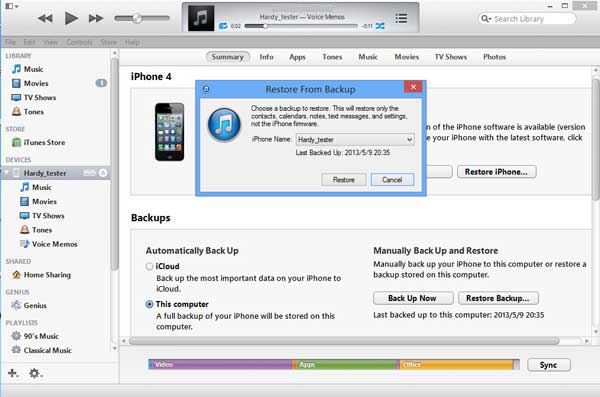
Firewall, program antivirus, dan VPN dapat memblokir komunikasi antara iTunes/Finder dan server Apple.
Nonaktifkan sementara firewall atau antivirus Anda.
Putuskan sambungan VPN yang sedang aktif.
Periksa halaman Status Sistem Apple untuk memastikan server sedang online.
Coba pulihkan lagi.
Kabel yang rusak merupakan penyebab utama error 4005.
Selalu gunakan kabel USB bersertifikasi Apple (MFi) .
Hubungkan langsung ke komputer Anda - hindari penggunaan hub USB .
Cobalah port USB lain, sebaiknya yang ada di bagian belakang PC Anda (langsung di motherboard).
Cobalah dengan komputer lain untuk mengisolasi masalah.
Jika semua upaya lain gagal, coba lakukan pemulihan pada komputer lain. Ini akan membantu menentukan apakah masalahnya ada pada komputer utama Anda (konflik perangkat lunak/driver) atau pada iPhone itu sendiri.
Error 4005 menunjukkan bahwa perangkat iOS Anda terputus dari komputer atau komputer tidak dapat berkomunikasi dengan benar dengan perangkat selama pembaruan atau pemulihan. Menurut dukungan resmi Apple, ini biasanya menunjukkan masalah koneksi USB, perangkat lunak yang sudah usang, atau perangkat lunak keamanan yang memblokir koneksi.
Tidak, tetapi ketiganya terkait erat. Error 4005, 4013, dan 4014 semuanya terjadi ketika perangkat terputus atau komunikasi gagal. Namun, error 4013 dan 4014 seringkali melibatkan masalah spesifik perangkat keras (misalnya, komponen yang rusak seperti kamera depan atau mesin haptic), sedangkan 4005 umumnya terkait dengan perangkat lunak atau koneksi.
Hal ini tergantung pada metode yang Anda pilih. Menggunakan alat pemulihan sistem iOS profesional akan memperbaiki masalah tanpa kehilangan data. Namun, menggunakan mode DFU atau mengklik Pulihkan di iTunes/Finder akan menghapus semua data di perangkat Anda kecuali Anda memiliki cadangan terbaru. Lihat cara memulihkan data dari iPhone dalam Mode DFU jika diperlukan.
Kesalahan 4005 yang terus-menerus muncul biasanya menunjukkan salah satu dari tiga masalah: kabel USB yang rusak (paling umum), perangkat lunak keamanan yang memblokir koneksi, atau potensi masalah perangkat keras. Coba kabel yang berbeda, nonaktifkan antivirus/firewall untuk sementara, atau uji pada komputer lain.
Mode pemulihan adalah mode pemulihan standar yang mempertahankan data Anda jika Anda mengklik "Perbarui." Mode DFU (Pembaruan Firmware Perangkat) adalah pemulihan yang lebih mendalam yang sepenuhnya menghapus perangkat dan menginstal ulang firmware dari awal. Mode DFU lebih ampuh tetapi menghapus semua data .
Pada macOS Catalina (2019) dan versi yang lebih baru, Apple mengganti iTunes dengan Finder . Untuk mengelola iPhone Anda, buka Finder dan pilih perangkat Anda di bawah "Lokasi". iTunes tidak lagi ada di Mac modern.
Selalu perbarui Mac atau PC Windows Anda sebelum memulihkan iPhone.
Gunakan hanya kabel USB yang bersertifikasi Apple.
Hubungkan langsung ke komputer Anda - hindari penggunaan hub USB.
Pastikan iPhone Anda terisi daya minimal 50% sebelum melakukan pembaruan apa pun.
Nonaktifkan sementara perangkat lunak VPN dan firewall selama proses pemulihan.
Jika Anda telah mencoba semua solusi di atas (perangkat lunak yang diperbarui, beberapa kabel, komputer yang berbeda, dan mode DFU) dan masih melihat kesalahan 4005, hubungi Dukungan Apple. Kesalahan 4005 yang terus-menerus mungkin menunjukkan kerusakan perangkat keras yang mendasarinya yang memerlukan perbaikan profesional.
Error 4005 memang menjengkelkan, tetapi dengan langkah-langkah pemecahan masalah yang tepat - mulai dari memperbarui perangkat lunak dan memeriksa koneksi USB hingga menggunakan alat perbaikan iOS khusus atau pemulihan DFU - Anda hampir selalu dapat menyelesaikan masalah tersebut. Jika tidak ada solusi yang berhasil, hubungi Dukungan Apple, karena masalah perangkat keras mungkin menjadi penyebab utamanya.
Artikel Terkait:
Cara Memperbaiki Pesan 'Driver iTunes Tidak Terinstal' di Windows 10/11 dengan Metode yang Ampuh
Perbaikan untuk iPhone tidak dapat digunakan karena memerlukan versi iTunes yang lebih baru.
Cara Memperbaiki Layar iPhone yang Berkedip
Cara Memperbaiki Layar Hitam (Black Screen of Death) pada iPhone









 Unduh untuk PC
 Unduh untuk Mac

