Ringkasan singkat:
Pesan kesalahan "driver iTunes tidak terinstal" berarti Windows tidak dapat memuat driver USB Apple. Coba perbaiki masalah ini secara berurutan:
90% pengguna memperbaikinya dengan langkah 2 atau 4. Tidak ada kehilangan data, dan iPhone Anda tidak rusak.
"Sejak pembaruan Windows 10 baru-baru ini, saya mendapatkan pesan kesalahan berikut saat menghubungkan iPhone 14 saya: 'Driver belum terpasang. iTunes sedang menunggu Pembaruan Windows untuk memasang driver untuk iPhone ini. Anda mungkin perlu menggunakan aplikasi Pengaturan Windows untuk memeriksa pembaruan.' Itulah yang saya lakukan. Dan aplikasi Windows memberi tahu saya bahwa driver terbaru telah terpasang. Adakah ide lain yang dapat saya lakukan? Terima kasih, Wolfgang."
Baru-baru ini, banyak orang melaporkan menerima pesan kesalahan " Driver iTunes tidak terinstal " pada PC Windows 10 mereka. Saat Anda menghubungkan iPhone ke PC Windows , PC akan secara otomatis mengunduh driver, firmware, atau pembaruan yang diperlukan untuk menghubungkan iPhone Anda dengan iTunes. Namun, terkadang, pengunduhan mungkin gagal karena alasan yang tidak diketahui.
Jika Anda baru saja mengalami masalah ini, jangan khawatir. Kami akan menunjukkan beberapa solusi praktis untuk mengatasi masalah tersebut dalam hitungan menit.
Kesalahan ini terjadi ketika Windows 10 atau 11 tidak dapat memuat driver yang benar untuk iPhone atau iPad Anda setelah Anda menghubungkannya ke PC. Pesan lengkapnya sering berbunyi:
"Driver belum terpasang. iTunes sedang menunggu Windows Update untuk memasang driver untuk iPhone ini."
Berdasarkan ribuan postingan forum (Komunitas Apple, Reddit r/iPhone, Microsoft Answers), pemicu yang paling umum adalah:
Pembaruan Windows terbaru telah mengganti atau memblokir driver USB Apple.
Versi iTunes yang sudah usang (terutama penginstal mandiri versi lama).
Menggunakan port USB 3.0 atau kabel USB berkualitas rendah.
Pengaturan Windows Update "Jeda" atau "Koneksi terbatas" mencegah pengunduhan driver.
"Apple Mobile Device Service" tidak berjalan di PC Anda.
Cache driver yang rusak di Windows .
Saat menghubungkan iDevice Anda ke komputer, terkadang Anda mungkin menemui situasi berikut: "Driver iPhone belum terinstal, menunggu Pembaruan Windows ." "Driver yang dibutuhkan untuk iPhone ini belum terinstal." "Driver iTunes belum terinstal." "Driver iPad belum terinstal." "Driver iPod belum terinstal."...
Lalu, bagaimana cara memperbaiki kesalahan yang muncul di iTunes yang menyatakan driver iPhone belum terpasang? Dan bagaimana cara memasang driver untuk iTunes? Anda dapat mengikuti solusi mudah di bawah ini.
Kabel Lightning/USB-C yang bersertifikasi MFi (kabel non-asli sering menyebabkan masalah driver).
iPhone/iPad Anda tidak terkunci dan Anda dapat mengetuk "Percayai" saat diminta.
Windows 10 (versi 22H2 atau lebih baru) atau Windows 11 (23H2+).
Koneksi internet (untuk mengunduh driver dari Windows Update).
Tutup iTunes sepenuhnya sebelum memulai (periksa Task Manager untuk iTunes.exe).
Solusi paling sederhana - dan seringkali tercepat - adalah memaksa Windows untuk mendeteksi ulang perangkat Anda. Windows menetapkan driver per port. Port yang berbeda akan memaksa instalasi driver baru.
Lepaskan iPhone Anda dari PC.
Mulai ulang iTunes.
Hubungkan iPhone Anda ke port USB yang berbeda - idealnya port USB 2.0 (plastik hitam di bagian dalam) daripada USB 3.0 (plastik biru).
Buka kunci iPhone Anda dan ketuk " Percayai Komputer Ini " jika diminta.
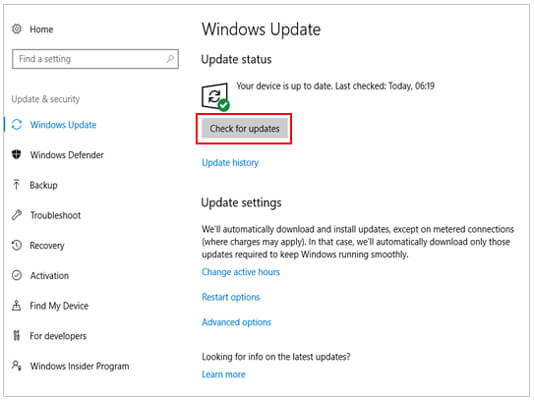
Jika pesan "iTunes sedang menunggu Pembaruan Windows " terus muncul, Anda dapat memeriksa Pembaruan Windows secara manual seperti di bawah ini.
Windows Update sering kali menyimpan driver USB Apple yang dibutuhkan. Bahkan jika Windows mengatakan "driver terbaru sudah terpasang," pemeriksaan manual dapat mengunduh driver baru.
Untuk Windows 10:
Tekan Win + I - Pembaruan & Keamanan - Pembaruan Windows .
Klik "Periksa pembaruan" .
Instal semua pembaruan yang tertunda (termasuk pembaruan driver opsional – klik "Lihat pembaruan opsional" > "Pembaruan driver").
Untuk Windows 11:
Pengaturan - Pembaruan Windows - Periksa pembaruan .
Di bawah "Opsi lanjutan" - "Pembaruan opsional" - "Pembaruan driver", pilih driver yang terkait dengan Apple.
Setelah instalasi selesai, mulai ulang PC Anda dan sambungkan kembali iPhone Anda.
Periksa apakah Anda membutuhkan: Sinkronkan Cadangan iTunes ke Android dengan Lancar melalui 2 Metode
Per pertengahan tahun 2025, Apple telah menghentikan dukungan untuk penginstal iTunes mandiri untuk Windows . Satu-satunya versi yang didukung dan terbaru adalah aplikasi iTunes dari Microsoft Store . Jika Anda menginstal iTunes dari situs web Apple, kemungkinan Anda menjalankan versi lama yang tidak memiliki driver terbaru.
Untuk memperbarui:
Buka Microsoft Store di PC Windows 10/11 Anda.
Klik ikon Perpustakaan (pojok kiri bawah).
Klik "Dapatkan pembaruan" .
Jika iTunes muncul, klik "Perbarui" .
Catatan: Jika Anda tidak dapat menemukan iTunes di Store, unduh langsung dari apps.microsoft.com/detail/9pb2mz1zmb1s . Versi Store secara otomatis mengelola dependensi driver.
Setelah melakukan pembaruan, mulai ulang PC Anda dan uji koneksi.
Ini adalah solusi paling efektif menurut forum dukungan Windows dan Apple.
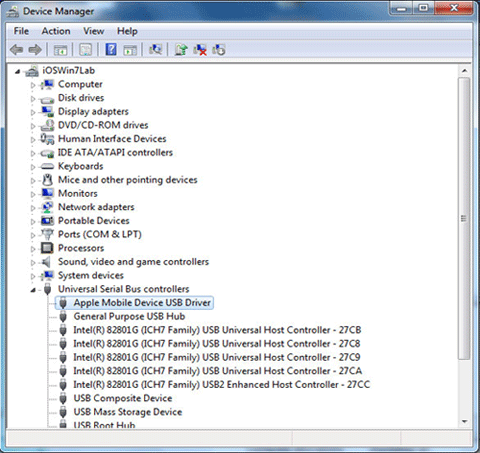
Langkah 1: Buka Pengelola Perangkat (klik kanan tombol Mulai - Pengelola Perangkat ).
Langkah 2: Perluas "Perangkat Portabel" . Anda akan melihat iPhone atau iPad Anda terdaftar (misalnya, "Apple iPhone").
Langkah 3: Klik kanan perangkat Anda - "Perbarui driver" - "Cari driver secara otomatis" .
Jika cara itu tidak berhasil, coba instal ulang driver:
Langkah 4: Masih di Device Manager, perluas "Perangkat Universal Serial Bus" . Cari "Apple Mobile Device USB Device" atau "Apple Mobile Device Composite" .
Langkah 5: Klik kanan - "Copot pemasangan perangkat" . Centang kotak "Hapus perangkat lunak driver untuk perangkat ini" jika tersedia.
Langkah 6: Cabut iPhone Anda, lalu colokkan kembali. Windows akan secara otomatis menginstal ulang driver yang benar.
Tips bermanfaat dari Reddit: Jika Anda tidak melihat "Apple Mobile Device USB Device" di bawah perangkat USB, buka Tampilan > Tampilkan perangkat tersembunyi di Pengelola Perangkat.
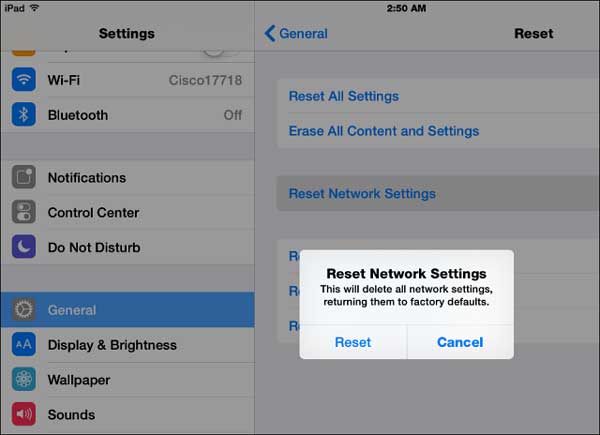
Terkadang iPhone itu sendiri "lupa" bahwa ia telah mempercayai komputer Anda.
Di iPhone Anda:
Buka Pengaturan - Umum - Pindahkan atau Atur Ulang iPhone - Atur Ulang - Atur Ulang Lokasi & Privasi .
Masukkan kode sandi Anda dan konfirmasi.
Sambungkan kembali iPhone Anda ke PC. Kali ini, jendela pop-up "Percayai Komputer Ini" akan muncul lagi. Ketuk Percayai .
Ini mengatur ulang semua hubungan kepercayaan dan seringkali menyelesaikan masalah deteksi pengemudi.
Anda mungkin membutuhkan: Saat iPhone Anda macet dalam mode zoom , Anda dapat menggunakan metode ini untuk memperbaikinya tanpa kesulitan.
Jika semua langkah di atas tidak berhasil, instalasi ulang bersih semua perangkat lunak Apple diperlukan.
Langkah 1: Copot pemasangan perangkat lunak Apple dari Panel Kontrol ( Windows 10/11):
Pengaturan - Aplikasi - Aplikasi terinstal (atau Aplikasi & fitur ).
Hapus yang berikut ini secara berurutan:
Langkah 2: Mulai ulang PC Anda.
Langkah 3: Unduh iTunes versi terbaru dari Microsoft Store (bukan situs web Apple). Instal.
Langkah 4: Hubungkan iPhone Anda – Windows akan secara otomatis menginstal ulang semua driver yang diperlukan.
Jika semua metode di atas tidak dapat menyelesaikan masalah driver iTunes yang tidak terinstal, Anda dapat mencoba alat andalan iOS System Recovery untuk memperbaiki kesalahan tersebut. Program ini dapat memperbaiki sebagian besar masalah sistem iOS dalam berbagai skenario. Selain itu, Anda tidak perlu khawatir tentang pengoperasiannya karena siapa pun dapat menggunakan aplikasi yang mudah digunakan ini tanpa kesulitan.
Fitur utama Pemulihan Sistem iOS :
* Alat perbaikan sistem iOS profesional ini dapat memperbaiki 32 jenis kesalahan untuk iDevice, layar, mode iOS , dan iTunes Anda.
* Perbaiki kesalahan driver iTunes tidak terinstal dalam tiga langkah tanpa kehilangan data.
* Mendukung berbagai skenario: masalah sinkronisasi iTunes, masalah pembaruan iTunes, tidak dapat terhubung ke iTunes Store, iPhone dinonaktifkan, masalah pengisian daya iPhone, masalah aktivasi iPhone, baterai cepat habis, macet dalam mode DFU , layar biru/merah/hitam/putih (screen of death) , dll.
* Mudah digunakan untuk tangan yang bersih. Dilengkapi petunjuk di layar pada setiap langkahnya.
* Perbaiki kesalahan sistem iOS Anda tanpa kehilangan data dan pertahankan data yang telah kami susun tetap asli.
* Gratis untuk menurunkan dan meningkatkan versi iOS .
* Kompatibel dengan semua perangkat iOS (mendukung iOS 26), termasuk iPhone 17/16/15/14/13/12 Pro Max/12 Pro/12/12 mini/SE/11 Pro Max/11 Pro/11/XS Max/XS/XR/X, iPad Pro, iPad mini 5/4/3/2/1, iPod touch 7/6/5/4/3/2/1, dan seri lainnya.


Ikuti tutorial tiga langkah untuk memperbaiki masalah driver iTunes yang belum terinstal:
Langkah 1. Hubungkan iPhone atau iPad Anda ke komputer.
Setelah menginstal iOS System Recovery di PC Anda, silakan buka program dan hubungkan iDevice Anda ke PC melalui kabel USB. Kemudian, pilih More tools dari panel sebelah kiri dan klik iOS System Recovery dari antarmuka.

Langkah 2. Mendeteksi masalah perangkat secara otomatis.
Perangkat lunak ini akan mulai mendeteksi masalah perangkat secara otomatis dan menampilkan masalah tersebut pada antarmuka. Anda dapat mengklik tombol Mulai untuk melanjutkan.

Langkah 3. Perbaiki masalah driver iTunes yang belum terinstal.
Setelah mengkonfirmasi atau mengubah informasi perangkat, klik tombol Perbaikan untuk mengunduh paket firmware dan mulai memperbaiki masalah.
Bacaan lebih lanjut:
Panduan Lengkap Cara Memperbaiki Kesalahan iTunes 4005 atau Kesalahan iPhone 4005
Bagaimana Cara Memperbaiki Masalah iTunes Tidak Dapat Terhubung ke iPhone Ini? (6 Solusi Efektif)
iTunes rumit untuk digunakan dan dapat menyebabkan masalah pelik seperti driver iTunes yang tidak terinstal. Jika Anda sudah bosan menggunakannya, Anda dapat menggunakan alternatif iTunes untuk mencadangkan dan memulihkan perangkat iDevice Anda. Coolmuster iOS Assistant adalah cara termudah untuk mencadangkan iPhone/iPad/iPod Anda ke komputer dan memulihkan cadangan tersebut ke perangkat iDevice Anda.
Tidak seperti iTunes yang akan menghapus data yang ada di perangkat iOS Anda, Coolmuster iOS Assistant memungkinkan Anda untuk mencadangkan dan memulihkan kontak, pesan, musik, foto, catatan, dan lain-lain di iPhone Anda hanya dengan satu klik tanpa kehilangan data. Selain itu, Anda dapat memilih jalur penyimpanan sebagai lokasi pencadangan default iTunes atau folder komputer.
Terlebih lagi, Coolmuster iOS Assistant mendukung semua generasi model iPhone, seperti iPhone 17/16/15/14/13/12 Pro Max/12 Pro/12/12 mini/SE/11 Pro Max/11 Pro/11/XS Max/XS/XR/X/8/8 Plus/7 Plus/7/6S Plus/6S/6 Plus/6/5S/5C/5/4S/4, dll.
Bagaimana cara mencadangkan dan memulihkan iDevice hanya dengan satu klik?
Catatan: Pastikan perangkat iDevice Anda terdeteksi oleh iTunes atau Music, jika tidak, aplikasi tidak akan mendeteksi perangkat Anda.
Langkah 1. Instal Coolmuster iOS Assistant di komputer Anda .
Langkah 2. Hubungkan iDevice Anda ke komputer .
Hubungkan iPhone Anda ke PC dan ketuk Percayai di ponsel Anda untuk mempercayai komputer ini. Setelah terhubung, Anda akan melihat informasi iDevice pada antarmuka.

Langkah 3. Mencadangkan data iOS Anda hanya dengan satu klik .
Klik bagian Super Toolkit di bagian atas > pilih iTunes Backup & Restore > ketuk Backup > pilih iDevice Anda dari daftar tarik-turun > tentukan lokasi penyimpanan untuk menyimpan cadangan > tekan tombol OK untuk memulai pencadangan semua data iOS ke komputer.

Langkah 4. Pulihkan cadangan ke iDevice Anda hanya dengan satu klik .
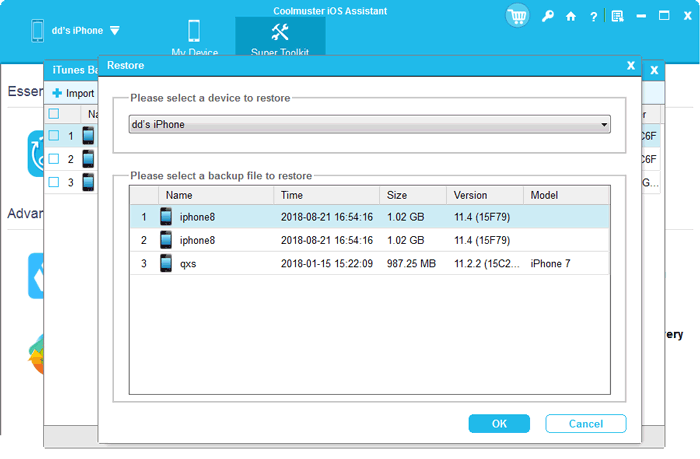
Setelah menghubungkan iDevice target ke komputer, pilih Super Toolkit di bagian atas. Kemudian klik iTunes Backup & Restore > Restore > pilih iDevice target dari daftar tarik-turun > pilih file cadangan yang akan dipulihkan dari daftar > ketuk OK untuk memulai pemulihan cadangan komputer ke iDevice Anda.
Tutorial Video:
Silakan tonton panduan video tentang pencadangan dan pemulihan iPhone dengan Coolmuster iOS Assistant.
Anda mungkin menyukai:
Bagaimana Cara Mentransfer Musik dari iPhone ke Komputer Secara Efektif? (4 Tips)
Daftar Periksa Terbaik untuk Cara Memindahkan Kontak dari iPhone ke Komputer
Q1: Mengapa Windows menampilkan pesan "Driver tidak terinstal" meskipun saya sudah memperbarui semuanya?
Karena Windows Update mungkin telah secara otomatis menginstal driver MTP generik alih-alih driver USB Apple. Anda perlu memaksa driver Apple secara manual melalui Device Manager (Metode 4). Selain itu, periksa apakah Apple Mobile Device Service sedang berjalan: tekan Win + R , ketik services.msc , temukan Apple Mobile Device Service , dan mulai ulang.
Q2: Apakah kesalahan ini juga terjadi pada Windows 11?
Ya. Windows 11 menggunakan arsitektur driver yang sama. Semua metode di atas berfungsi identik di Windows 11 (hanya tata letak menu Pengaturan yang sedikit berbeda).
Q3: Saya tidak melihat iPhone saya di bawah "Perangkat Portabel" di Pengelola Perangkat. Apa yang harus saya lakukan?
iPhone Anda mungkin tidak dikenali sama sekali. Coba:
Gunakan kabel USB yang berbeda (disarankan kabel USB asli Apple).
Nonaktifkan penangguhan selektif USB: Panel Kontrol > Opsi Daya > Ubah pengaturan rencana > Ubah pengaturan daya lanjutan > Pengaturan USB > Penangguhan selektif USB > Nonaktifkan .
Restart Apple Mobile Device Service (services.msc) dan atur ke Otomatis .
Q4: Bisakah saya memperbaiki ini tanpa menginstal ulang iTunes?
Ya. Sebagian besar pengguna memperbaikinya hanya dengan Metode 2 (Pembaruan Windows ) atau Metode 4 (Pengelola Perangkat). Menginstal ulang iTunes adalah upaya terakhir.
Q5: Apakah mereset Lokasi & Privasi di iPhone saya akan menghapus data apa pun?
Tidak. Ini hanya mengatur ulang komputer mana yang "dipercaya" oleh iPhone Anda. Tidak ada foto, pesan, atau pengaturan yang hilang.
Q6: Saya terus mendapatkan kesalahan dengan iPhone 16 baru (USB-C). Apakah itu mengubah sesuatu?
Kesalahan yang muncul tetap sama. Namun, pastikan Anda menggunakan kabel data USB-C (bukan hanya kabel pengisi daya). Selain itu, pada Windows 10, port USB-C mungkin memerlukan pembaruan driver dari produsen PC Anda (misalnya, Dell, HP). Jalankan Pembaruan Windows dan periksa "driver opsional" dari merek PC Anda.
Q7: Mengapa penginstal iTunes mandiri dari situs web Apple tidak lagi berfungsi?
Apple mengumumkan pada tahun 2025 bahwa iTunes versi lama untuk Windows tidak akan lagi menerima pembaruan driver . Semua perangkat iOS baru (iPhone 15 dan yang lebih baru) memerlukan versi Microsoft Store agar dapat dikenali. Jika Anda masih menggunakan iTunes versi mandiri, hapus instalasinya dan beralihlah ke versi Store.
Q8: Adakah cara untuk mencegah kesalahan ini muncul kembali setelah setiap pembaruan Windows ?
Ya. Setelah memperbaiki driver, buka Pengelola Perangkat - Perangkat Portabel - klik kanan iPhone Anda - Properti - Driver - Penyedia Driver . Jika tertulis "Microsoft", ulangi Metode 4 untuk mengubahnya menjadi "Apple Inc." Kemudian, di pengaturan Pembaruan Windows , atur " Jangan sertakan driver " di bawah Opsi lanjutan. Ini mencegah Windows menimpa driver Apple.
Q9: Bagaimana jika iPhone saya sama sekali tidak terdeteksi oleh komputer mana pun?
Jika beberapa PC dan kabel gagal, port Lightning/USB-C iPhone Anda mungkin rusak, atau perangkat lunak iOS mengalami masalah yang lebih serius. Coba masukkan iPhone Anda ke mode DFU lalu sambungkan. Jika masih tidak terdeteksi, hubungi Dukungan Apple.
Sebagian besar waktu, Anda dapat menghubungkan iPhone Anda ke komputer tanpa kesulitan. Namun, jika Anda mengalami masalah driver iTunes tidak terinstal di Windows 10, Anda dapat mengikuti panduan kami untuk memperbaikinya. Untuk menghemat waktu, Anda dapat langsung menggunakan Pemulihan Sistem iOS untuk memperbaiki kesalahan tanpa kehilangan data. Prosesnya hanya membutuhkan beberapa menit.
Jika Anda terburu-buru untuk mencadangkan dan memulihkan iDevice Anda, Anda dapat dengan cepat memulai dengan Coolmuster iOS Assistant . Operasi satu klik akan memandu Anda melalui proses tersebut dengan mudah.
Terakhir, jika Anda memerlukan dukungan teknis saat memperbaiki masalah atau mencadangkan iDevice, beri tahu kami di kolom komentar.
Jika Anda menyukai situs ini, Anda dapat menambahkan situs ini sebagai sumber pilihan di Google dengan mengklik di sini.
Artikel Terkait:
Cara Memperbaiki Masalah Backup iPhone - Tidak Cukup Ruang di Komputer? (Tips Terbukti)
Bagaimana Cara Memperbaiki iPhone yang Tidak Sinkron dengan iTunes? (8 Solusi)
Bagaimana cara memperbaiki masalah iPhone yang macet di logo Apple?

 Pemulihan iPhone
Cara Memperbaiki Pesan 'Driver iTunes Tidak Terinstal' di Windows 11/10 (Solusi Sebenarnya)
Pemulihan iPhone
Cara Memperbaiki Pesan 'Driver iTunes Tidak Terinstal' di Windows 11/10 (Solusi Sebenarnya)







 Unduh untuk PC
 Unduh untuk Mac

