Berikut adalah pusat tutorial Coolmuster iPhone Backup Extractor (Windows/Mac). Di sini Anda dapat menemukan semua tutorial tentang cara mengekstrak data iPhone, iPad, atau iPod dari file cadangan iTunes, termasuk kontak, memo suara, pesan teks, riwayat panggilan, dan banyak lagi.
Jika Anda masih mengalami masalah dalam menggunakan program ini, jangan ragu untuk menghubungi tim teknis kami: support@coolmuster.com.
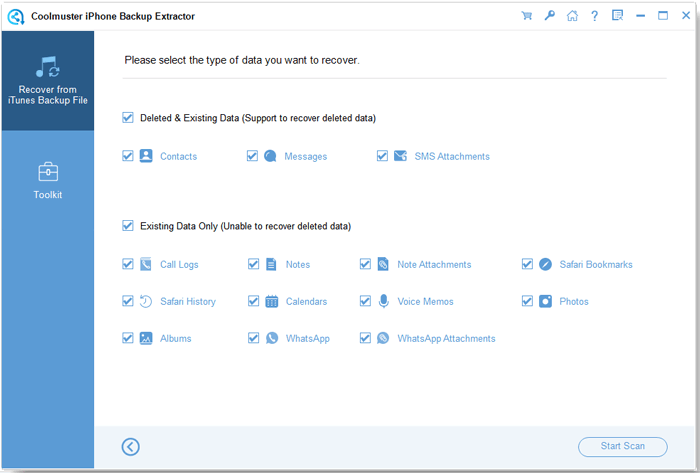
1. Ikhtisar Coolmuster iPhone Backup Extractor untuk Windows
Instal dan luncurkan program di komputer Anda, maka Anda bisa mendapatkan informasi terperinci dari produk ini.
2. Cara Menggunakan Coolmuster iPhone Backup Extractor untuk Windows
Baca panduan iPhone Backup Extractor untuk memulihkan data iPhone Anda dengan mengekstrak file dari cadangan iTunes tanpa kerumitan.
3. Ikhtisar Coolmuster iPhone Backup Extractor untuk Mac
Pelajari tentang kemampuan menonjol dari versi Mac , bersama dengan panduan langsung untuk pemasangan, penghapusan, dan pendaftaran produk.
4. Cara Menggunakan Coolmuster iPhone Backup Extractor untuk Mac
Temukan instruksi terperinci dan berurutan di sini tentang cara memulihkan data iOS Anda dari file cadangan iTunes Anda di Mac.
5. Coolmuster iPhone Backup Extractor File & Perangkat yang Didukung
File dan perangkat iOS apa yang dapat didukung perangkat lunak ini? Anda bisa mendapatkan info detail dari halaman ini.
1. Cara Mengekstrak iPhone dari Cadangan iTunes di Windows/Mac
Apa pun jenis data yang ingin Anda ekstrak dari cadangan iPhone di komputer Windows atau Mac Anda, tutorial ini akan menunjukkan kepada Anda cara mencapainya langkah demi langkah.
2. Cara Mengekstrak Kontak iPhone dari Cadangan
Kontak, sebagai data terpenting di iPhone Anda, terkadang dapat dihapus atau hilang dari perangkat Anda secara tidak sengaja. Jadi, Anda mungkin ingin mengekstrak kontak iPhone yang hilang atau terhapus dari file cadangan di komputer.
3. Cara Melihat File Cadangan iPhone di Komputer
Anda mungkin tahu bahwa file cadangan iTunes di komputer desktop Anda tidak dapat dilihat secara langsung, bukan? Jadi di sini, Anda dapat membaca halaman ini untuk mempelajari cara mengakses dan melihat file cadangan iPhone di PC/Mac dengan mudah.
1. Cara Memperbaiki Masalah Pencadangan & Pemulihan iTunes
Jika Anda mengalami masalah tentang masalah pencadangan dan pemulihan iTunes, Anda dapat menemukan solusi di sini untuk menyelesaikannya.
2. Di mana iTunes Store mencadangkan dan bagaimana cara mengubah lokasi cadangan?
Di mana cadangan iTunes disimpan? Bagaimana cara melihat cadangan di iTunes? Bagaimana cara mengubah lokasi cadangan iTunes? Anda dapat menemukan jawaban atas pertanyaan-pertanyaan ini dalam panduan lengkap ini.
3. Apa yang Termasuk dalam Cadangan iTunes?
Apa yang termasuk dalam cadangan iTunes dan apa yang tidak? Ingin mencadangkan lebih banyak jenis file dan membuat pencadangan iPhone/iPad lebih mudah? Semua informasi yang dapat Anda temukan di artikel ini.








 Unduh untuk PC
 Unduh untuk Mac

