Ringkasan singkat:
Artikel ini akan memandu Anda melalui berbagai cara untuk menemukan, memeriksa, dan melihat file cadangan iPhone Anda di PC atau Mac dengan metode yang sederhana dan praktis.
Melakukan backup iPhone Anda adalah langkah penting untuk memastikan keamanan data berharga Anda. Baik Anda melakukan upgrade ke perangkat baru, mengalami masalah teknis, atau hanya ingin melindungi diri dari kehilangan data yang tidak terduga, memeriksa backup iPhone Anda secara teratur adalah kebiasaan yang sangat penting. Lalu, bagaimana cara melihat file backup iPhone? Tenang. Dalam panduan ini, kami akan memandu Anda melalui proses langkah demi langkah tentang cara melihat backup iPhone di PC atau Mac Anda.
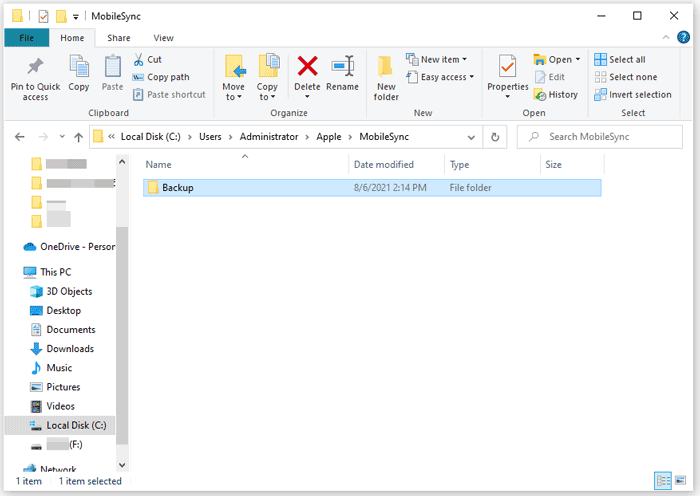
Cadangan iTunes biasanya disimpan di jalur lokasi default ( lokasi cadangan iTunes ). Dengan demikian, Anda dapat membuka file cadangan Apple secara manual melalui Spotlight. Bagaimana cara mengakses cadangan iPhone saya? Petunjuk berikut akan menunjukkan caranya.
Langkah 1. Buka pencarian Spotlight di Windows 11/10/8/7 Anda.
Langkah 2. Klik kotak pencarian dan masukkan "%appdata%". Jika Anda tidak melihat cadangan, ketik "%USERPROFILE%".
Langkah 3. Klik tombol "Kembali".
Langkah 4. Klik dua kali folder secara berurutan: "Apple/Apple Computer" > "MobileSync" > "Backup".
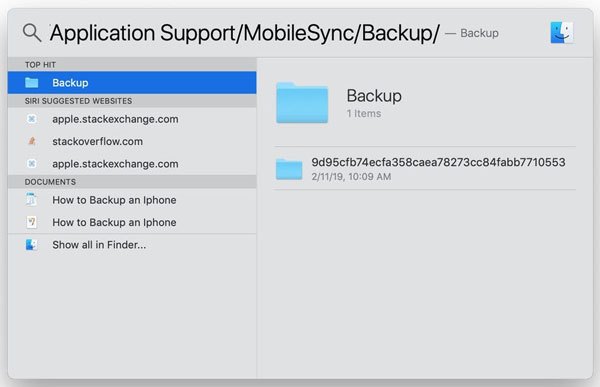
Langkah 1. Klik ikon kaca pembesar pada bilah menu dan masukkan atau tempel "~/Library/Application Support/MobileSync/Backup/".
Langkah 2. Tekan tombol "Enter".
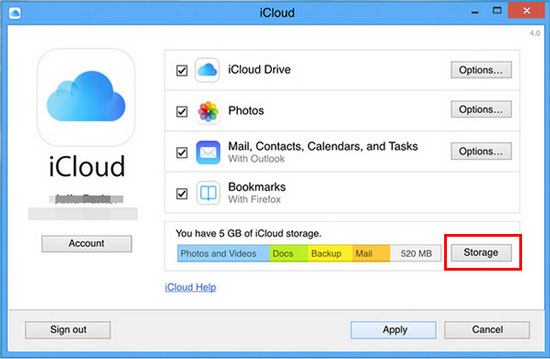
Jika Anda telah mengaktifkan sinkronisasi otomatis data iPhone ke iCloud setiap saat, Anda dapat mengakses cadangan iPhone melalui iCloud. Bagaimana cara melihat cadangan iPhone saya melalui iCloud? Ikuti langkah-langkah di bawah ini.
Langkah 1. Instal iCloud untuk Windows di PC Anda dan masuk dengan ID Apple dan kata sandi yang sama yang Anda gunakan untuk mencadangkan iPhone Anda.
Langkah 2. Klik "Penyimpanan" > "Cadangan", dan Anda akan melihat semua cadangan iPhone di sana.
Langkah 1. Klik logo Apple di pojok kiri atas layar Mac Anda. Pilih "System Preferences" dari menu tarik-turun.
Langkah 2. Arahkan ke opsi "iCloud" di jendela Preferensi Sistem untuk mengakses pengaturan iCloud.
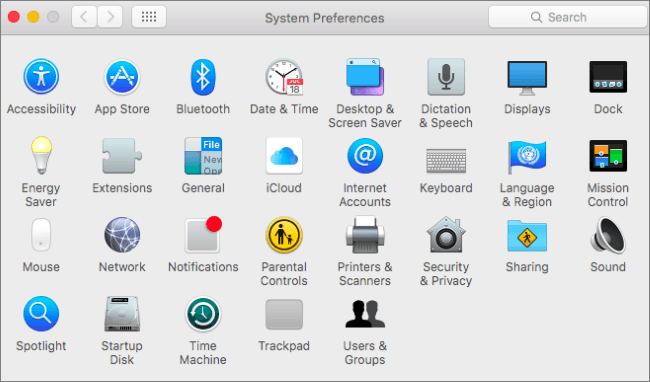
Langkah 3. Di dalam pengaturan iCloud, temukan dan klik tombol "Kelola". Tindakan ini akan membuka jendela yang menampilkan berbagai aspek penyimpanan iCloud Anda.

Langkah 4. Di jendela Kelola Penyimpanan, pilih "Cadangan". Di sini, Anda akan menemukan daftar lengkap semua cadangan iCloud Anda.
Langkah 5. Pilih cadangan spesifik yang ingin Anda telusuri. Mengklik cadangan tersebut akan menampilkan informasi detail tentang cadangan, seperti ukurannya dan tanggal pencadangan terakhir.
Langkah 1. Buka "Pengaturan", pilih [nama Anda], lalu ketuk "iCloud".
Langkah 2. Akses "Kelola Penyimpanan" lalu ketuk "Cadangan".
Langkah 3. Pilih cadangan tertentu untuk melihat detail tambahan, pilih informasi yang ingin dicadangkan, atau hapus cadangan tersebut.

Bacaan Lebih Lanjut: Di Mana Cadangan iPhone Disimpan? Cara Cepat Menemukan Cadangan iOS di Komputer
Anda juga bisa mendapatkan file dari cadangan iPhone melalui iTunes jika Anda menggunakan macOS X versi 10.14 ke bawah. Jika Anda menggunakan macOS X versi 10.15 ke atas, Anda dapat melakukannya melalui Finder.
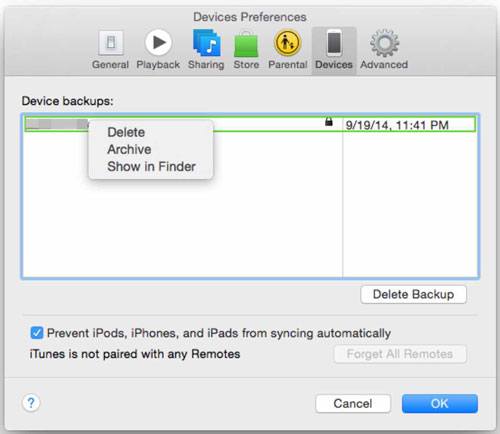
Langkah 1. Jalankan iTunes di Mac Anda dan ketuk iTunes di bilah menu.
Langkah 2. Pilih "Preferensi" > "Perangkat". Kemudian, klik kanan cadangan yang ingin Anda akses.
Langkah 3. Pilih opsi "Tampilkan di Finder".
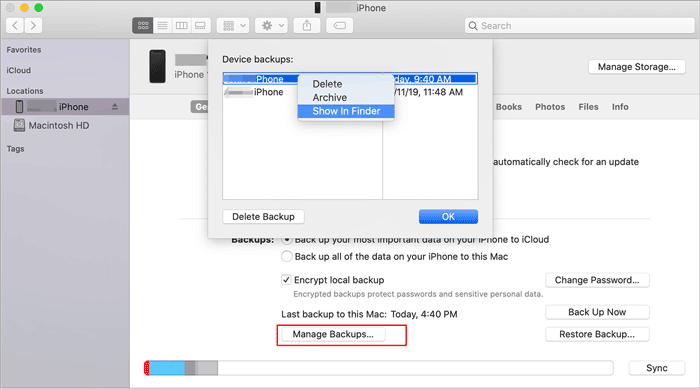
Langkah 1. Buka Finder di Mac Anda dan klik opsi "Kelola Cadangan" di bawah tab "Umum".
Langkah 2. Klik kanan pada cadangan yang ingin Anda lihat dan pilih opsi "Tampilkan di Finder".
Anda tidak dapat mengakses file cadangan iTunes secara manual atau melihat semua konten spesifik di komputer Anda satu per satu. Namun, semuanya menjadi jauh lebih mudah dengan bantuan perangkat lunak pihak ketiga Coolmuster iPhone Data Recovery .
iPhone Data Recovery adalah perangkat lunak yang ampuh dan mudah digunakan yang dirancang untuk memulihkan data yang hilang atau terhapus dari iPhone . Dengan menggunakan program ini, Anda dapat dengan bebas melihat file cadangan iTunes dan iCloud untuk iPhone Anda dan bahkan mendapatkan file dari cadangan tersebut di komputer Anda.
Fitur Utama Pemulihan Data iPhone:
Bagaimana cara melihat file cadangan iPhone di iTunes dan iCloud secara selektif menggunakan Coolmuster iPhone Data Recovery ? Di sini kita memilih pemulihan dari cadangan iTunes sebagai contoh:
01 Instal Coolmuster iPhone Data Recovery di komputer Anda. Selanjutnya, jalankan dan pilih mode "Pulihkan dari File Cadangan iTunes" di panel sebelah kiri.
02 Pilih file cadangan dari daftar dan tekan tombol "Mulai Pindai" untuk melanjutkan. (Catatan: Jika Anda tidak dapat menemukan file yang Anda inginkan, silakan klik tombol "Pilih" di bawah untuk memilih file cadangan iTunes Anda dari folder khusus lainnya.)

03 Pada antarmuka pemilihan tipe data, centang tipe data yang ingin Anda lihat dan pulihkan, lalu tekan tombol "Mulai Pindai" lagi untuk memulai pemindaian.

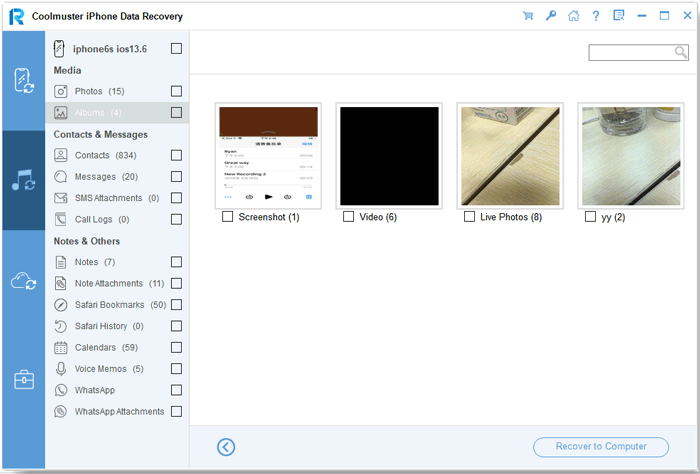
04 Setelah pemindaian, pilih salah satu jenis dari sisi kiri, misalnya, "Foto", dan pratinjau semua gambar sesuai keinginan Anda. Jika perlu, centang foto yang diinginkan dan tekan tombol "Pulihkan ke Komputer" untuk menyimpannya ke komputer Anda.
Panduan Video:
Q1. Di mana cadangan iPhone disimpan di komputer?
Cadangan iPhone disimpan di lokasi yang berbeda tergantung pada sistem komputer Anda dan metode pencadangan yang Anda gunakan. Untuk cadangan iTunes atau Finder, file biasanya disimpan di lokasi berikut:
Anda juga dapat menggunakan Spotlight ( Mac ) atau File Explorer ( Windows ) untuk menemukan folder cadangan iPhone di komputer Anda dengan cepat.
Q2. Bagaimana cara menghapus cadangan iPhone lama dari komputer saya?
Cara Menghapus Cadangan iCloud di iPhone:

Cara Menghapus Cadangan iTunes di Mac :
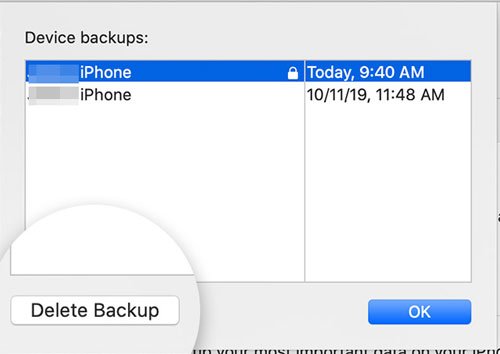
Q3. Berapa lama cadangan iPhone disimpan di komputer?
Cadangan iPhone yang tersimpan di komputer tidak memiliki tanggal kedaluwarsa. Cadangan tersebut tetap berada di PC atau Mac Anda hingga Anda menghapusnya secara manual atau memindahkan folder cadangan. Namun, cadangan lama mungkin memakan banyak ruang penyimpanan, jadi Anda dapat menghapus cadangan yang tidak perlu untuk membebaskan ruang disk.
Itulah semua cara yang mungkin untuk melihat cadangan iPhone di PC atau Mac . Semoga Anda berhasil melihat, membuka, dan mengelola cadangan iPhone dengan mengikuti panduan ini. Bagi yang ingin melihat pratinjau dan memulihkan cadangan iPhone yang diinginkan secara selektif dapat mencoba Coolmuster iPhone Data Recovery . Perangkat lunak ini mudah, cepat, dan andal digunakan. Selain itu, jika Anda tertarik, Anda dapat mencoba setiap cara di atas.
Jika Anda memiliki pertanyaan selama penggunaan, silakan beri tahu kami di kolom komentar.
Artikel Terkait:
Bagaimana Cara Melihat Foto iPhone di PC? 4 Cara Mudah
Cara Melihat Pesan Teks di iCloud dari iPhone dan Komputer Anda
[Terpecahkan] Bagaimana Cara Mengakses Recycle Bin iPhone dan Memulihkan Item yang Dihapus?
Bagaimana Cara Memulihkan dari Cadangan iCloud Tanpa Reset? [2 Solusi Cepat]

 Lebih Banyak Solusi
Bagaimana Cara Melihat Cadangan iPhone di PC atau Mac ? 4 Cara yang Bisa Anda Coba
Lebih Banyak Solusi
Bagaimana Cara Melihat Cadangan iPhone di PC atau Mac ? 4 Cara yang Bisa Anda Coba






 Unduh untuk PC
 Unduh untuk Mac
