Ringkasan singkat:
Ingin menemukan lokasi penyimpanan cadangan iPhone Anda dengan cepat? Panduan ini akan menunjukkan cara menemukan dan mengelola cadangan iPhone dengan berbagai cara:
Di mana cadangan iPhone disimpan? Membuat cadangan secara teratur adalah cara penting untuk melindungi data Anda dari penghapusan yang tidak disengaja, kehilangan perangkat, atau masalah yang tidak terduga. Namun, banyak pengguna mungkin tidak tahu di mana file cadangan iPhone mereka disimpan atau bagaimana cara mengaksesnya di PC Windows atau Mac . Dalam panduan ini, kami akan menunjukkan kepada Anda lokasi pasti cadangan iTunes, Finder, dan iCloud, sehingga Anda dapat dengan cepat menemukan dan mengelola cadangan iPhone Anda kapan pun dibutuhkan.

Di mana saya dapat menemukan cadangan iPhone saya di PC Windows ? Jawabannya bergantung pada apakah Anda menggunakan iTunes atau iCloud untuk mencadangkan iPhone Anda. Cadangan iTunes disimpan secara lokal di komputer Anda, sedangkan cadangan iCloud disimpan dengan aman di server Apple dan hanya dapat diakses melalui pengaturan iPhone atau iCloud Anda.
iTunes memungkinkan Anda untuk mencadangkan iPhone Anda ke komputer Windows dan menyimpan file cadangan Anda secara lokal. Cadangan iTunes ini berisi data dan pengaturan penting dari iPhone Anda, termasuk data aplikasi, pesan, foto, dan preferensi perangkat. Jika Anda perlu memulihkan iPhone Anda atau mengelola file cadangan Anda, mengetahui lokasi cadangan iTunes sangat penting.
Pada Windows 10 dan Windows 11, iTunes biasanya menyimpan cadangan iPhone di salah satu lokasi berikut:
Lokasi pencadangan yang tepat bergantung pada versi Windows Anda dan bagaimana iTunes diinstal. Ganti [Username] dengan nama akun Windows Anda untuk mengakses folder tersebut.
Cara Menemukan Lokasi Backup iTunes di PC Windows :
Langkah 1. Klik ikon Pencarian di sebelah menu Mulai, atau buka File Explorer.
Langkah 2. Ini akan membuka folder AppData tempat iTunes biasanya menyimpan cadangan. Jika Anda tidak dapat menemukan folder cadangan, masukkan: %USERPROFILE%, dan tekan Enter.
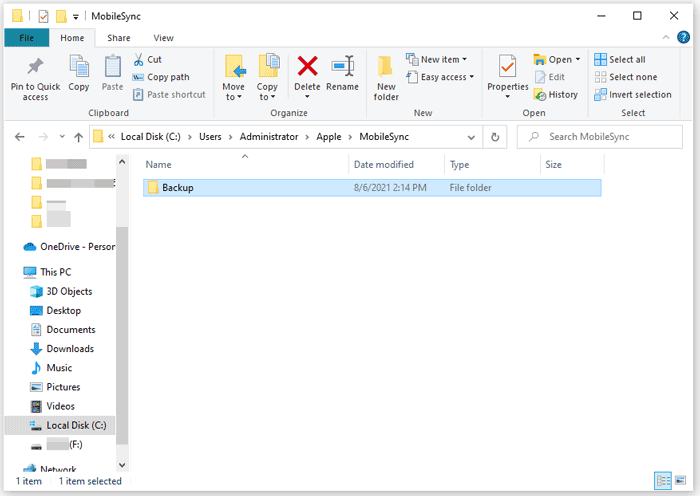
Langkah 3: Buka folder berikut: "Apple Computer > MobileSync > Backup", atau "Apple > MobileSync > Backup".
Langkah 4. Setelah membuka folder Cadangan, Anda dapat melihat file cadangan iPhone yang tersimpan di PC Windows Anda.
Tidak seperti cadangan iTunes, cadangan iCloud tidak disimpan di komputer Windows Anda. Sebaliknya, data cadangan iPhone Anda diunggah ke server cloud Apple dan dikaitkan dengan ID Apple Anda. Oleh karena itu, Anda tidak dapat menemukan file cadangan iCloud di folder Windows atau mengaksesnya langsung melalui File Explorer.
Jika Anda ingin memeriksa di mana cadangan iCloud iPhone Anda disimpan atau melihat detail cadangan, Anda perlu melakukannya dari pengaturan iPhone Anda.
Cara Memeriksa Detail Cadangan iCloud di iPhone:
Langkah 1. Buka aplikasi "Pengaturan" dan ketuk nama Anda di bagian atas layar.
Langkah 2. Buka pengaturan Cadangan iCloud dengan mengetuk "iCloud" > "Cadangan iCloud".
Langkah 3. Anda dapat melihat detail seperti waktu pencadangan terbaru, ukuran cadangan, dan opsi pencadangan yang tersedia.
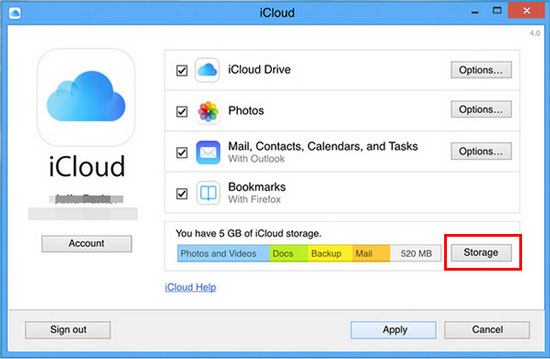
Jika Anda ingin mengakses data iCloud di PC Windows , Anda dapat menggunakan iCloud untuk Windows atau mengunjungi iCloud.com. Namun, metode ini hanya memungkinkan Anda mengakses konten iCloud yang disinkronkan, seperti foto, file, kontak, dan data lain yang didukung. Metode ini tidak memungkinkan Anda untuk menelusuri atau mengekstrak file cadangan iPhone secara lengkap.
Setelah mengetahui di mana cadangan iPhone disimpan di Windows , Anda mungkin bertanya-tanya di mana cadangan iPhone disimpan di Mac . Lokasinya bergantung pada apakah Anda menggunakan Finder, iTunes, atau iCloud untuk mencadangkan iPhone Anda.
Untuk cadangan lokal yang dibuat dengan Finder atau iTunes, file cadangan disimpan di drive internal Mac Anda. Namun, cadangan iCloud disimpan di server Apple dan tidak dapat ditemukan sebagai file biasa di Mac Anda.
Sejak macOS Catalina (10.15), Apple telah mengganti iTunes dengan Finder untuk mengelola cadangan iPhone. Jika Anda mencadangkan iPhone Anda ke Mac menggunakan Finder, file cadangan akan disimpan secara lokal di Mac Anda.
Lokasi pencadangan iPhone default di Finder pada Mac adalah: ~/Library/Application Support/MobileSync/Backup/
Cara Menemukan Lokasi Backup iPhone Menggunakan Finder di Mac :
Langkah 1. Gunakan kabel USB untuk menghubungkan iPhone Anda ke Mac dan buka Finder.
Langkah 2. Klik iPhone Anda di bawah Lokasi di bilah sisi Finder.
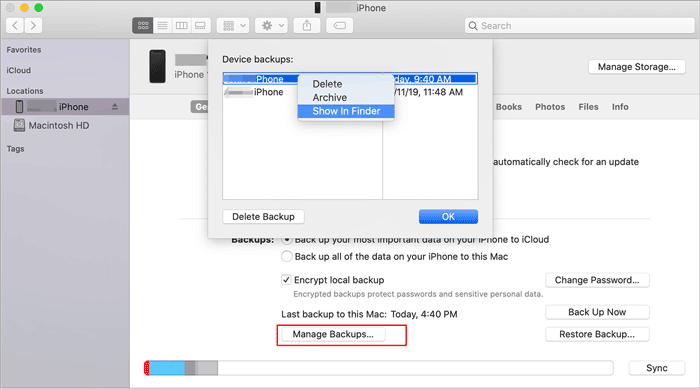
Langkah 3. Klik tab "Umum" dan pilih "Kelola Cadangan".
Langkah 4. Klik kanan pada cadangan yang diinginkan dan pilih "Tampilkan di Finder" untuk membuka lokasi penyimpanannya.
Anda juga dapat mengakses folder cadangan secara manual dengan membuka Finder, menekan Command + Shift + G, dan memasukkan: ~/Library/Application Support/MobileSync/Backup/
Sebelum macOS Catalina, iTunes adalah alat bawaan Apple untuk mencadangkan dan mengelola iPhone di Mac . Jika Anda membuat cadangan iPhone menggunakan iTunes, file cadangan akan tersimpan di lokasi yang sama dengan cadangan Finder.
Lokasi pencadangan iTunes default di Mac adalah: ~/Library/Application Support/MobileSync/Backup/
Cara Menemukan Lokasi Backup iTunes di Mac :
Langkah 1. Hal pertama yang perlu dipastikan adalah Anda telah menginstal aplikasi iTunes di komputer Mac Anda dan telah mencadangkan data iPhone Anda melalui iTunes di komputer ini.
Langkah 2. Di komputer Mac Anda, masuk ke akun iTunes yang Anda gunakan untuk mencadangkan data Anda.
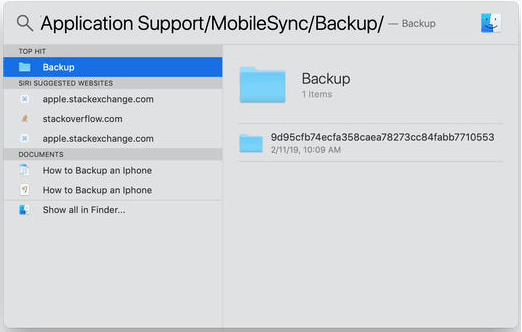
Langkah 3. Untuk melakukannya, klik ikon kaca pembesar di bilah menu dan ketik ini: "~/Library/Application Support/MobileSync/Backup/". Setelah itu, pilih folder cadangan.
Jika Anda ingin menemukan cadangan iTunes tertentu, buka iTunes, klik iTunes di bilah menu, buka "Preferensi", pilih "Perangkat", dan tekan Control sambil mengklik cadangan yang diinginkan. Kemudian, pilih "Tampilkan di Finder" untuk melihat lokasinya.
Tidak seperti cadangan Finder dan iTunes, cadangan iCloud tidak disimpan di Mac Anda. Sebaliknya, cadangan tersebut disimpan dengan aman di server Apple dan ditautkan ke ID Apple Anda. Ini berarti Anda tidak dapat menemukan file cadangan iCloud melalui Finder atau folder lokal di Mac Anda.
Cara Memeriksa Detail Cadangan iCloud di Mac :
Langkah 1. Hal pertama yang perlu dilakukan adalah membuka aplikasi iCloud di komputer Mac Anda. Selanjutnya, masuk dengan ID Apple Anda.
Langkah 2. Di komputer Mac Anda, klik "Menu Apple" > "Preferensi Sistem" > "iCloud" > "Kelola Penyimpanan" > "Cadangan", dan terakhir, klik folder cadangan untuk memeriksa cadangan iCloud yang tersedia, ukuran cadangan, dan informasi perangkat.
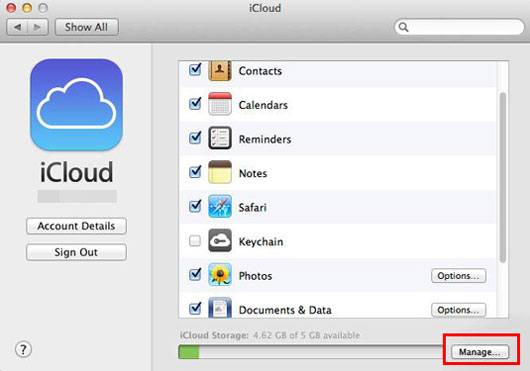
Jika Anda perlu mengakses file yang disinkronkan iCloud di Mac Anda, Anda dapat menggunakan iCloud Drive atau layanan iCloud lainnya. Namun, file cadangan iPhone lengkap tidak dapat dijelajahi atau diekstrak langsung dari Mac Anda.
Setelah mengetahui di mana cadangan iPhone disimpan di komputer, Anda mungkin juga ingin memeriksa cadangan iCloud Anda langsung di iPhone Anda. Meskipun Anda tidak dapat menelusuri file cadangan lengkap di perangkat Anda, Anda dapat melihat detail cadangan, memeriksa waktu pencadangan terbaru, dan mengelola penyimpanan iCloud Anda.
Ikuti langkah-langkah di bawah ini untuk memeriksa cadangan iCloud Anda di iPhone:
Langkah 1. Buka "Pengaturan" di iPhone Anda.
Langkah 2. Ketuk Apple ID Anda di bagian atas layar.
Langkah 3. Pilih "iCloud" > "Cadangan iCloud" untuk memeriksa informasi cadangan Anda.
Langkah 4. Untuk mengelola penyimpanan iCloud Anda, buka: "Pengaturan > [Nama Anda] > iCloud > Kelola Penyimpanan Akun".

Jika Anda menginginkan kontrol lebih atas cadangan iPhone Anda, Coolmuster iOS Assistant menyediakan cara sederhana untuk mencadangkan data iPhone ke PC Windows atau Mac tanpa menggunakan iTunes atau iCloud. Aplikasi ini memungkinkan Anda untuk mentransfer dan mencadangkan kontak , pesan, foto, catatan, riwayat panggilan, dan data iOS lainnya secara selektif. Tidak seperti cadangan iCloud, file disimpan secara lokal di komputer Anda, dan Anda dapat memilih lokasi pencadangan untuk akses dan pengelolaan yang lebih mudah.
Fitur Utama Asisten iOS :
Unduh Coolmuster iOS Assistant di bawah ini.
Berikut cara menggunakan Coolmuster iOS Assistant untuk mencadangkan iPhone Anda ke komputer Windows atau Mac :
01. Jalankan program di komputer Anda dan hubungkan iPhone Anda ke komputer melalui kabel data. Biasanya, perangkat lunak akan secara otomatis mengenali perangkat Anda yang terhubung, sehingga memunculkan jendela pop-up di komputer Anda. Pilih opsi "Percayai" di perangkat Anda dan lanjutkan dengan mengklik opsi "Lanjutkan".

02 Setelah perangkat lunak ini mendeteksi perangkat Anda, antarmuka utama akan ditampilkan seperti yang ditunjukkan di bawah ini. Pada titik ini, Anda dapat mengamati bahwa berbagai folder file tersusun rapi di antarmuka utama.

03 Klik tab "Super Toolkit". Setelah itu, klik opsi "iTunes Backup & Restore" > "Backup" pada antarmuka. Kemudian, pilih perangkat Anda dan klik ikon "Browse" untuk memilih lokasi penyimpanan file cadangan. Selanjutnya, ketuk "OK" untuk mencadangkan data Anda.

Oh ya, jika Anda tidak memilih folder, file Anda akan tersimpan di lokasi default iTunes di komputer Anda.
Tutorial Video:
Q1. Bisakah saya mengubah lokasi pencadangan iPhone di Windows atau Mac ?
Secara default, iTunes dan Finder menyimpan cadangan iPhone di folder tetap. Namun, Anda dapat mengubah lokasi cadangan dengan membuat direktori cadangan baru atau menggunakan alat pencadangan pihak ketiga.
Q2. Mengapa saya tidak dapat menemukan folder cadangan iPhone saya di komputer?
Anda mungkin tidak menemukan folder cadangan jika belum ada cadangan iPhone yang dibuat, folder tersebut tersembunyi, atau Anda memeriksa akun pengguna yang salah. Pastikan iPhone Anda telah dicadangkan di komputer ini sebelum melakukan pencarian.
Q3. Bagaimana saya tahu jika pencadangan iPhone saya berhasil?
Anda dapat memeriksa tanggal pencadangan terbaru di Finder, iTunes, atau pengaturan Pencadangan iCloud untuk memastikan apakah pencadangan iPhone Anda telah berhasil diselesaikan.
Q4. Apakah file cadangan iPhone dapat dibaca di komputer?
Sebagian besar file cadangan iPhone yang dibuat oleh iTunes atau Finder disimpan dalam format yang dilindungi dan tidak dapat dibuka secara langsung. Anda memerlukan perangkat lunak manajemen cadangan untuk melihat atau mengekstrak data tertentu.
Q5. Berapa banyak ruang penyimpanan yang dibutuhkan oleh pencadangan iPhone di komputer?
Kebutuhan ruang penyimpanan bergantung pada jumlah data yang tersimpan di iPhone Anda. Pencadangan biasanya membutuhkan ruang kosong yang cukup untuk menyimpan data perangkat yang Anda pilih.
Sekarang Anda tahu di mana cadangan iPhone disimpan di Windows , Mac , dan iCloud. Meskipun iTunes dan Finder menyimpan cadangan lokal di folder tertentu, cadangan iCloud disimpan secara online dan tidak dapat diakses langsung sebagai file.
Jika Anda menginginkan cara yang lebih mudah untuk mencadangkan dan mengelola data iPhone Anda, Coolmuster iOS Assistant memungkinkan Anda untuk mencadangkan file iPhone ke komputer Anda dengan sekali klik atau mentransfer data tertentu secara selektif. Anda juga dapat memilih lokasi pencadangan yang disukai, sehingga lebih mudah untuk menemukan dan mengelola cadangan iPhone Anda kapan pun dibutuhkan.
Artikel Terkait:
Bagaimana Cara Melihat Cadangan iPhone di PC atau Mac ? 4 Cara yang Bisa Anda Coba
Apa Saja yang Termasuk dalam Pencadangan iTunes? Trik Berguna [Panduan Pencadangan]
Bagaimana Cara Memeriksa Cadangan Terakhir di iPhone dengan 3 Cara Berbeda?







 Unduh untuk PC
 Unduh untuk Mac


