Coolmuster iPhone Backup Extractor for Mac Bantuan Daring
Tutorial ini memandu Anda menggunakan Coolmuster iPhone Backup Extractor untuk Mac mengambil foto, pesan, kontak, dan lainnya yang hilang atau terhapus dari perangkat iOS Anda. Anda akan mempelajari cara mengakses dan mengekstrak data langsung dari file cadangan iTunes (atau Finder) MacAnda, meskipun dilindungi kata sandi.
Tonton Panduannya:
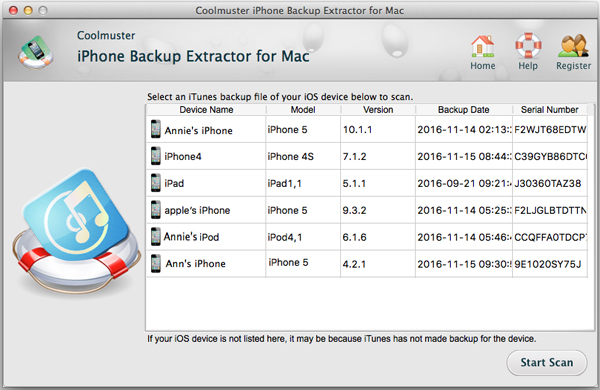
Langkah 1: Luncurkan Aplikasi Mac dan Pilih Cadangan iTunes
Buka Coolmuster iPhone Backup Extractor untuk Mac. Perangkat lunak akan secara otomatis menemukan cadangan iTunes yang ada di sistem Anda dan menampilkan daftar perangkat yang disinkronkan sebelumnya. Pilih cadangan yang benar untuk iPhone Anda, lalu klik "Mulai Pemindaian" untuk melanjutkan.
Catatan Bermanfaat:
(1) Jika cadangan Anda tidak terdaftar, klik tombol "Pilih" untuk menelusuri dan mengimpor file cadangan iTunes secara manual dari folder lain.
(2) Untuk cadangan terenkripsi, Anda akan diminta untuk memasukkan kata sandi untuk membuka kunci dan mengakses data.
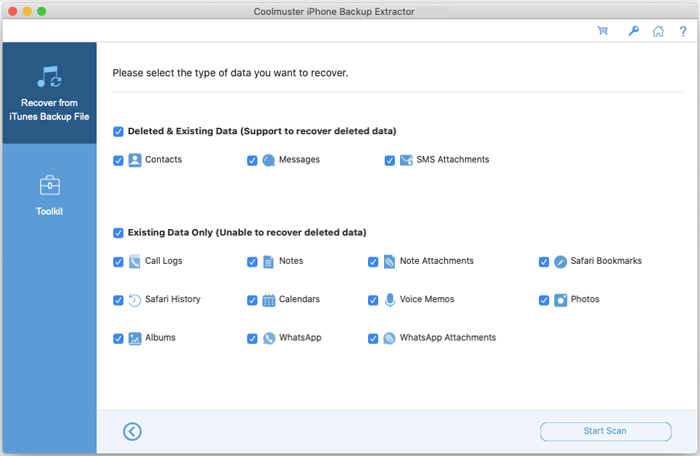
Langkah 2: Pilih Kategori Data untuk Memindai
Setelah Anda memilih cadangan iTunes, pilih jenis data tertentu yang ingin Anda pulihkan—seperti kontak, pesan, foto, atau data aplikasi—lalu klik "Mulai Pemindaian" untuk analisis terperinci.
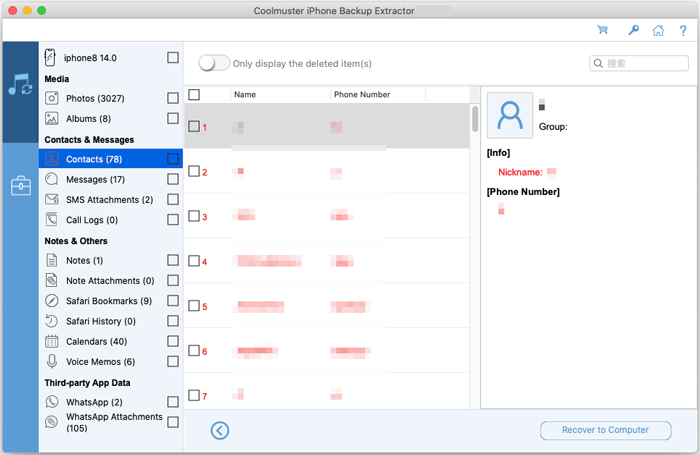
Konten berbasis teks (seperti kontak dan catatan) akan diatur dengan metadata termasuk judul, tanggal, dan deskripsi, sedangkan file media dapat dipratinjau sebagai thumbnail langsung di aplikasi Mac .
Langkah 3: Pratinjau dan Pulihkan File Anda
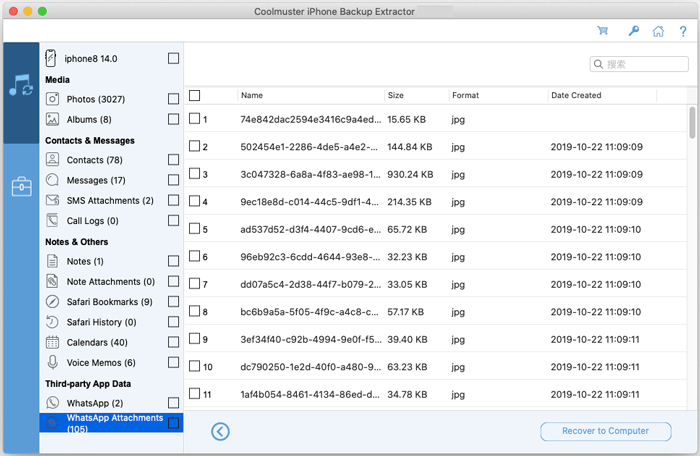
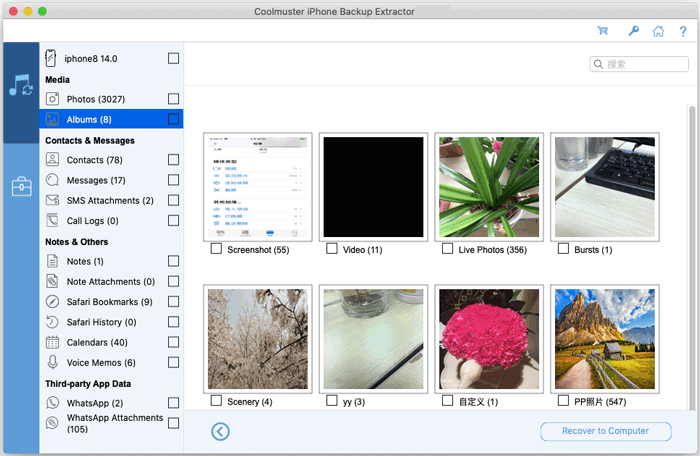
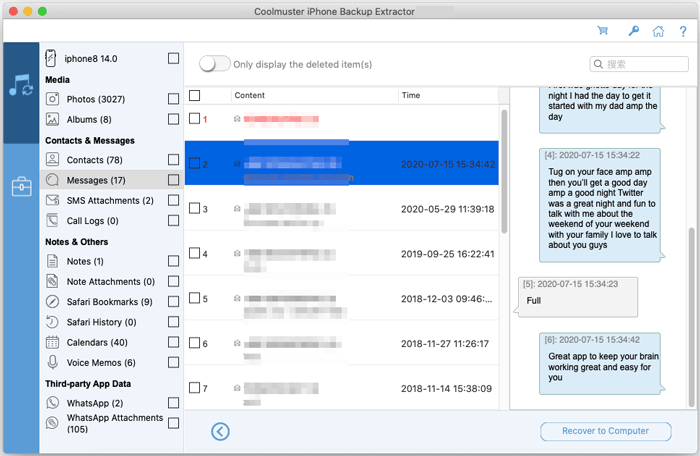
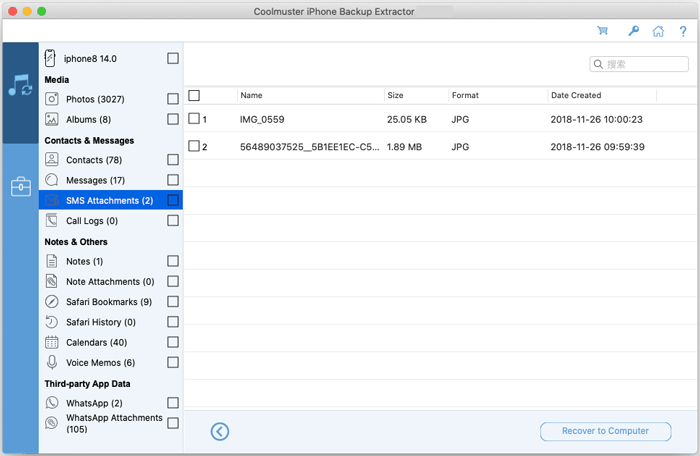
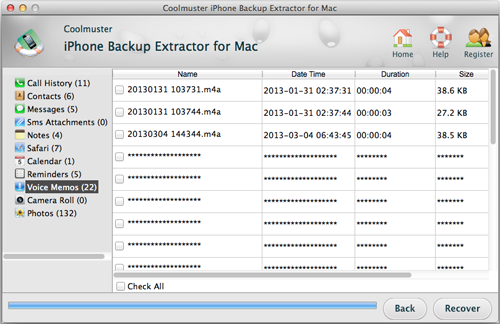
Setelah pemindaian, perangkat lunak menampilkan semua item yang dapat dipulihkan. File yang hilang atau dihapus disorot untuk memudahkan identifikasi. Pilih yang Anda butuhkan dan klik "Pulihkan ke Komputer" untuk mengekspornya ke komputer Anda.
Data yang dapat dipulihkan meliputi:
Foto:
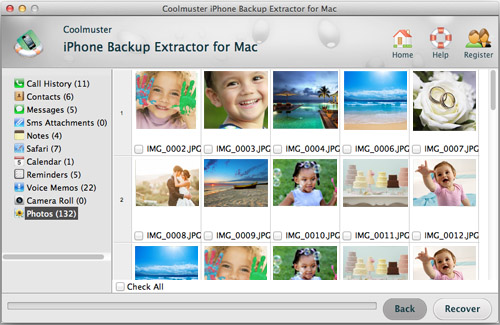
Album:
Kontak:
Pesan & iChat:
Lampiran Pesan:
Log Panggilan:
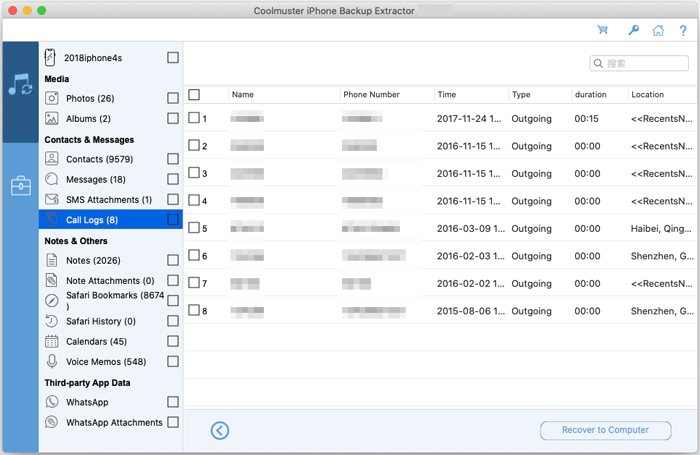
Catatan:
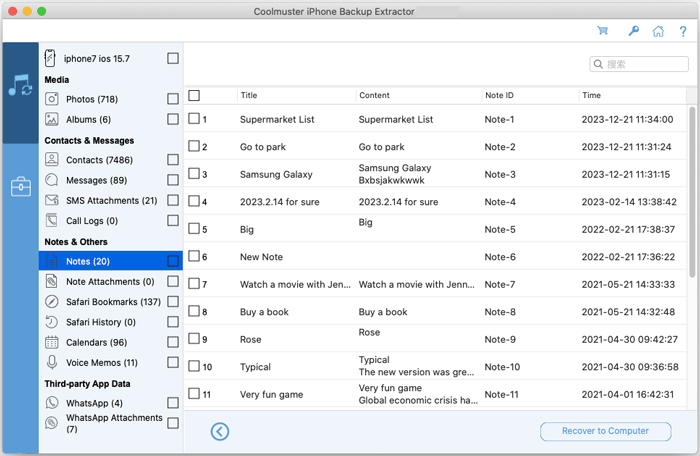
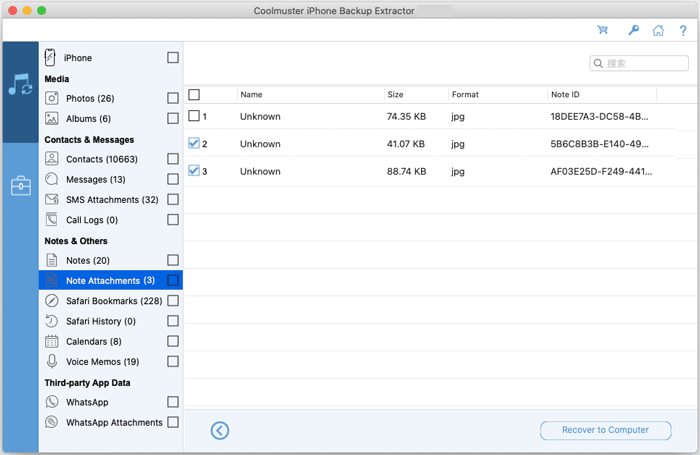
Lampiran Catatan:
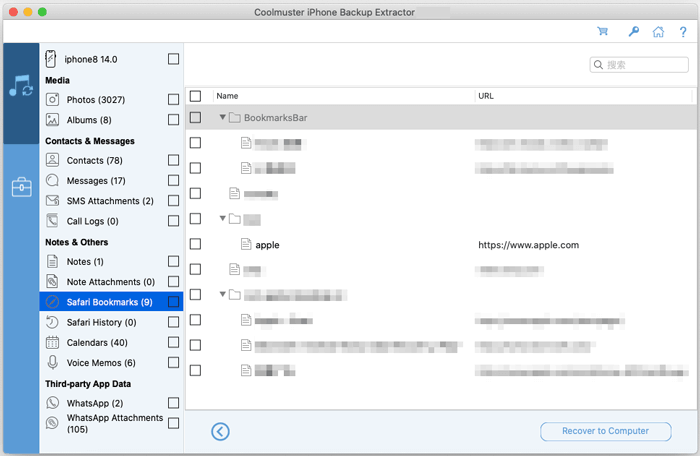
Bookmark Safari:
Riwayat Penjelajahan Safari:
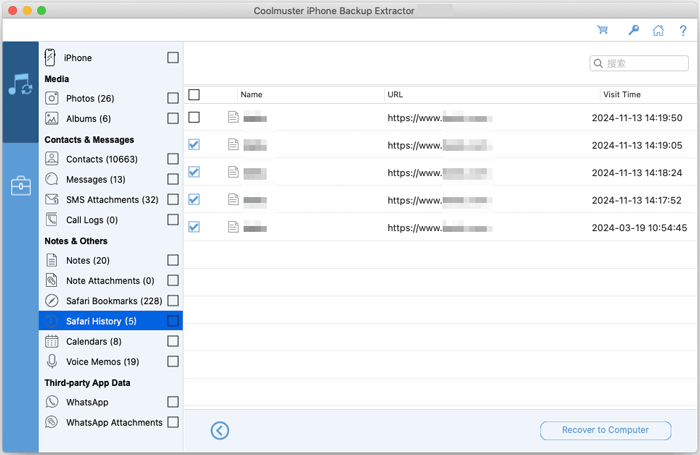
Acara Kalender:
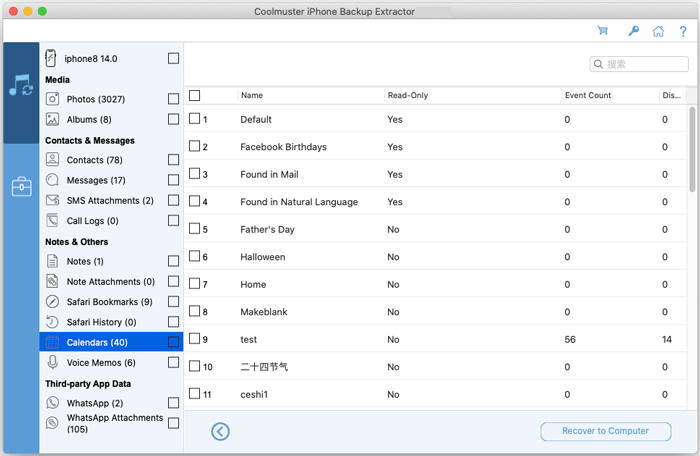
Memo Suara:
Pesan WhatsApp:
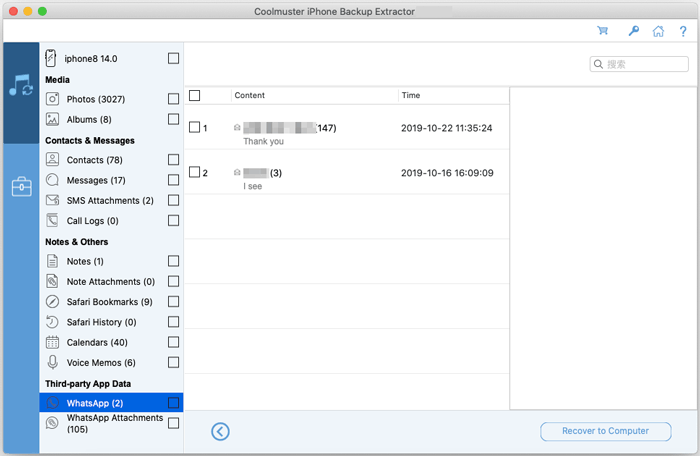
Lampiran Media WhatsApp: