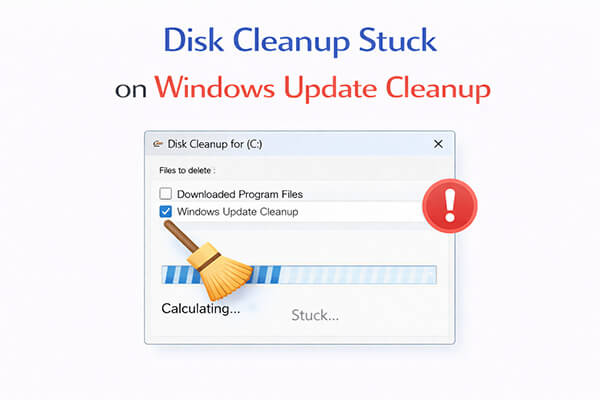
"Saya menjalankan Pembersihan Disk untuk membebaskan ruang, dan saya memeriksa pembersihan pembaruan Windows . Terdeteksi lebih dari 300 MB yang perlu dihapus. Semuanya berjalan lancar sampai proses pembersihan pembaruan Windows macet. Proses tersebut telah berjalan selama 30 menit saat saya menulis ini. Pertanyaan saya adalah, berapa lama proses ini akan berlangsung? Dan apakah membatalkan Pembersihan Disk akan menyebabkan masalah?"
- dari Komunitas Microsoft
Pembersihan Disk adalah alat bawaan Windows yang membantu pengguna mengosongkan ruang dengan menghapus file yang tidak perlu seperti file sementara, cache sistem, dan pembaruan Windows yang sudah usang. Namun, banyak pengguna mengalami masalah di mana Pembersihan Disk macet pada proses pembersihan pembaruan Windows . Masalah ini bisa membuat frustrasi karena menghentikan pembersihan, meninggalkan file yang tidak diinginkan dan memakan ruang penyimpanan yang berharga.
Artikel ini akan memberikan pemahaman komprehensif tentang alasan mengapa Pembersihan Disk macet saat pembersihan pembaruan Windows dan memberikan beberapa solusi efektif untuk membantu Anda memulihkan fungsi pembersihan sistem dengan cepat.
Sebelum membahas solusi, penting untuk memahami mengapa Pembersihan Disk macet saat memindai pembersihan pembaruan Windows . Berikut beberapa kemungkinan penyebabnya:
1. File pembaruan terlalu besar.
Cache pembaruan Windows dapat memakan ruang hingga beberapa gigabyte, dan proses pembersihan perlu memindai dan menghapus sejumlah besar file, yang tentu saja membutuhkan waktu lama.
2. Sistem masih menjalankan layanan pembaruan di latar belakang.
Jika layanan Windows Update masih berjalan, alat pembersihan mungkin terkunci, sehingga menyebabkan alat tersebut macet.
3. File sistem rusak.
Kerusakan pada komponen sistem (seperti basis data pembaruan) dapat mencegah proses pembersihan berjalan dengan benar.
4. Kinerja disk rendah.
Saat menggunakan hard drive mekanis atau saat disk sangat terfragmentasi, kecepatan baca dan tulis lebih lambat, yang juga dapat menyebabkan proses macet atau tersendat.
Setelah mengetahui penyebabnya, mari kita bahas 6 metode efektif untuk memperbaiki masalah Disk Cleanup yang macet saat pembersihan pembaruan Windows di Windows 11/10.
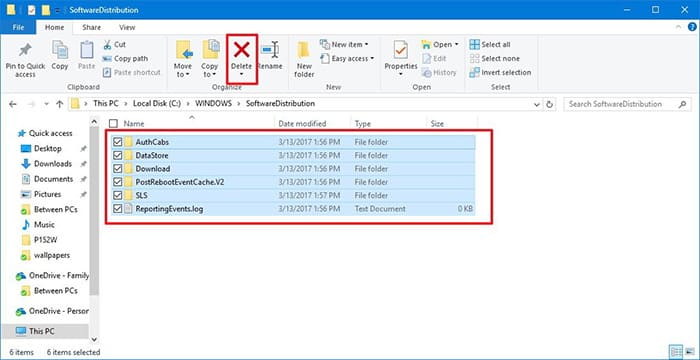
Saat Pembersihan Disk macet pada pembersihan pembaruan Windows , penyebab paling umum adalah cache pembaruan yang rusak. Folder SoftwareDistribution menyimpan file pembaruan sementara, dan membersihkannya dapat menyelesaikan masalah.
Berikut langkah-langkahnya:
Langkah 1. Tekan "Win" + "R", ketik "services.msc", lalu tekan "Enter".
Langkah 2. Temukan "Pembaruan Windows ", klik kanan, dan pilih "Hentikan".
Langkah 3. Navigasi ke: "C:\ Windows \SoftwareDistribution".
Langkah 4. Hapus semua file di dalam folder tersebut.
Langkah 5. Kembali dan mulai ulang layanan Pembaruan Windows .
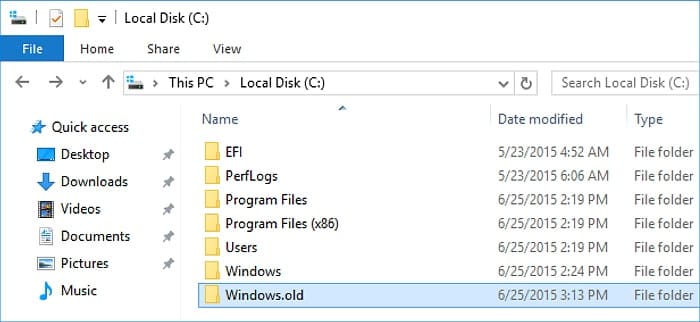
Alasan utama lain mengapa Pembersihan Disk macet saat membersihkan pembaruan Windows adalah karena folder .old Windows yang besar. Folder ini berisi file sistem sebelumnya dan dapat memperlambat atau membekukan proses pembersihan.
Berikut cara melakukannya:
Langkah 1. Buka File Explorer dan masuk ke "C:\ Windows .old".
Langkah 2. Hapus semua file di dalam folder Windows .old.
Langkah 3. Kemudian jalankan Pembersihan Disk lagi untuk memeriksa apakah masalah telah teratasi.
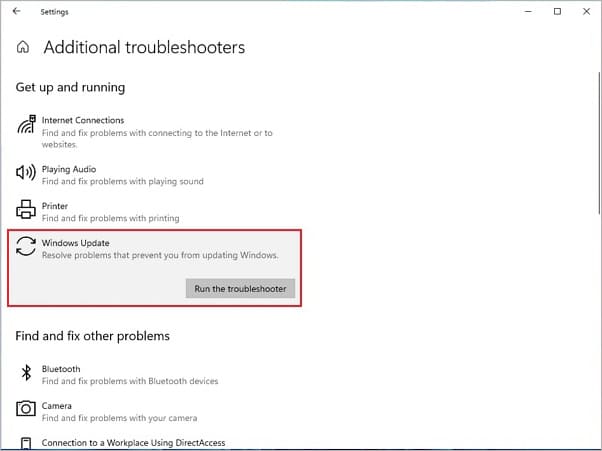
Pemecah Masalah Pembaruan Windows adalah alat bawaan yang dirancang untuk mendeteksi dan menyelesaikan masalah Windows umum. Anda dapat menjalankannya untuk memperbaiki masalah "Pembersihan Disk macet pada pembersihan pembaruan Windows ". Ikuti langkah-langkah berikut:
Langkah 1. Tekan tombol " Windows " dan klik ikon "roda gigi" untuk membuka "Pengaturan".
Langkah 2. Pilih "Pembaruan & Keamanan" dari menu.
Langkah 3. Buka bagian "Pecahkan Masalah" > "Pemecah masalah tambahan" dan pilih "Pembaruan Windows ".
Langkah 4. Klik "Jalankan pemecah masalah" dan biarkan program memindai masalah. Setelah selesai, periksa apakah masalah telah teratasi.
Jika Pembersihan Disk macet karena kerusakan sistem yang lebih dalam, Anda perlu memperbaiki citra Windows menggunakan DISM. Alat ini memperbaiki masalah mendasar yang menjadi dasar Pembersihan Disk.
Berikut cara memperbaiki masalah Disk Cleanup yang macet pada Windows Update Cleanup:
Langkah 1. Cari "Command Prompt", klik kanan, dan pilih "Jalankan sebagai administrator".
Langkah 2. Masukkan perintah berikut dan tekan "Enter": "DISM /Online /Cleanup-Image /RestoreHealth".
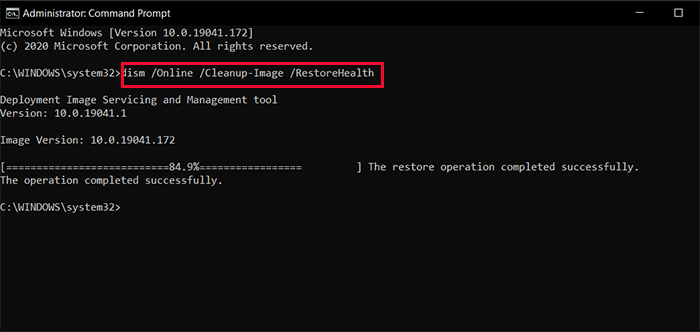
Langkah 3. Tunggu hingga proses selesai. Perintah DISM ini akan memindai dan memperbaiki file yang rusak yang mungkin menyebabkan kesalahan.
System File Checker (SFC) adalah alat yang ampuh untuk memindai dan memperbaiki file sistem yang rusak atau hilang di Windows . SFC juga dapat membantu mengatasi masalah Disk Cleanup yang macet selama Pembersihan Pembaruan Windows . Ikuti langkah-langkah berikut untuk menjalankan SFC di komputer Anda:
Langkah 1. Buka Command Prompt sebagai administrator.
Langkah 2. Kemudian ketik "sfc /scannow".
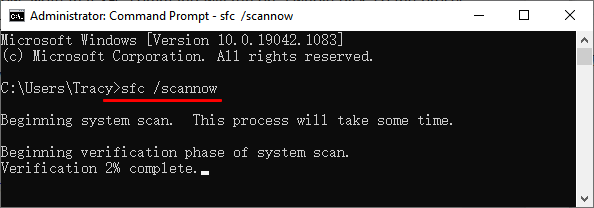
Langkah 3. Tekan "Enter" dan tunggu hingga pemindaian selesai.
Langkah 4. Proses akan dimulai dengan memindai file sistem yang rusak atau hilang, dan SFC akan secara otomatis memperbaiki masalah yang terdeteksi. Setelah itu, mulai ulang komputer Anda.
Terkadang, konflik perangkat lunak pihak ketiga dapat mengganggu Pembersihan Disk. Melakukan boot bersih memungkinkan alat ini berjalan di lingkungan minimal. Berikut cara melakukannya:
Langkah 1. Tekan "Win" + "R", ketik "msconfig", dan tekan "Enter" untuk membuka jendela "Konfigurasi Sistem".
Langkah 2. Buka tab "Layanan", centang "Sembunyikan semua layanan Microsoft", lalu klik "Nonaktifkan semua".
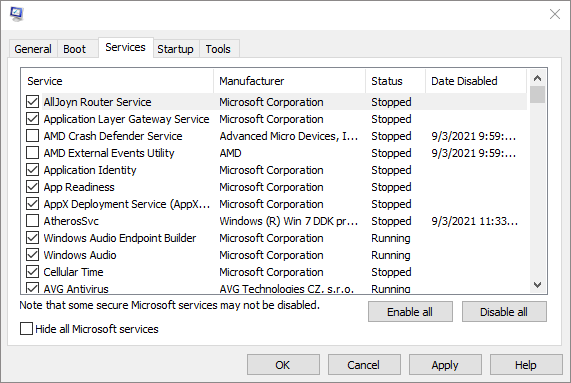
Langkah 3. Beralih ke tab "Startup" dan klik "Buka Task Manager".
Langkah 4. Di Task Manager, pilih semua item startup dan klik "Nonaktifkan", lalu tutup Task Manager.
Langkah 5. Kembali ke jendela "Konfigurasi Sistem", klik "OK" untuk menyimpan perubahan.
Jika Anda bosan dengan Disk Cleanup yang macet saat membersihkan Pembaruan Windows atau membutuhkan cara yang lebih aman untuk menghapus data secara permanen, alat penghapus data profesional Coolmuster Data Erasure bisa menjadi pilihan yang tepat. Alat ini dirancang untuk menghapus file, folder, dan seluruh partisi secara aman dan permanen. Selain itu, alat ini dapat menghapus hanya ruang kosong, memastikan bahwa file yang sebelumnya dihapus benar-benar hilang.
Apa yang dapat dilakukan Coolmuster Data Erasure untuk Anda?
Berikut cara menggunakan Coolmuster Data Erasure untuk menghapus data di hard drive Anda sepenuhnya:
01 Setelah mengunduh, instal alat ini di PC Anda dan jalankan programnya.
02 Untuk menghapus semua data dari komputer Anda, pilih "Drive Wiper" dari panel samping. Pilih drive yang ingin Anda hapus dan pilih mode penghapusan.

03 Klik "Hapus Sekarang" dan konfirmasikan tindakan dengan memilih "OK" pada jendela pop-up. Perangkat lunak kemudian akan mulai menghapus semua data dari PC Anda.

Tutorial Video:
T1. Berapa lama waktu yang dibutuhkan untuk Pembersihan Pembaruan Windows ?
Waktu yang dibutuhkan untuk Pembersihan Pembaruan Windows bergantung pada konfigurasi sistem Anda dan jumlah data yang akan dihapus. Biasanya, proses ini dapat memakan waktu mulai dari beberapa menit hingga lebih dari satu jam.
Q2. Mengapa Pembersihan Pembaruan Windows memakan waktu begitu lama?
Proses ini dapat memakan waktu lama karena banyaknya data yang dihapus atau keterbatasan sumber daya sistem yang tersedia untuk pembersihan.
Q3. Mengapa Pembersihan Pembaruan Windows tidak menghapus file?
Pembersihan Pembaruan Windows mungkin gagal karena pembatasan izin, file yang rusak, atau pembaruan yang tidak lengkap.
Saat Anda mengalami masalah Disk Cleanup yang macet pada Windows Update Cleanup, Anda tidak perlu menunggu tanpa kepastian. Enam metode yang disediakan dalam artikel ini dapat secara efektif menyelesaikan masalah tersebut. Jika Anda menginginkan pengalaman pembersihan yang lebih cepat dan andal, pertimbangkan untuk mencoba Coolmuster Data Erasure . Aplikasi ini memastikan data Anda terhapus sepenuhnya, memberikan ketenangan pikiran.
Artikel Terkait:
Pembersihan Disk Tidak Menghapus File di Windows 10/11: 5 Solusi Cepat
Cara Menghapus Paksa File di Windows dan Mac : Panduan Lengkap
Panduan Langkah demi Langkah untuk Menghapus Semua Data Kecuali Sistem Operasi di Windows & Mac
6 Aplikasi Penghapus Data Gratis Terbaik untuk Menghapus Disk Tanpa Ribet

 Penghapusan Data
[Terpecahkan] Bagaimana Cara Memperbaiki Pembersihan Disk yang Macet pada Pembersihan Pembaruan Windows ?
Penghapusan Data
[Terpecahkan] Bagaimana Cara Memperbaiki Pembersihan Disk yang Macet pada Pembersihan Pembaruan Windows ?







 Unduh untuk PC
