Mungkin Anda sudah mengetahui pentingnya kontak di ponsel Anda. Saat ini, karena beberapa situasi tak terduga atau kerusakan buatan, seperti kegagalan pembaruan sistem, pembaruan perangkat lunak, penghapusan yang tidak disengaja, dll., banyak pengguna mengeluh bahwa beberapa kontak di ponsel Sony Xperia mereka hilang tanpa disadari. Untuk menghindari hal ini terjadi lagi di lain waktu, cara terbaik adalah dengan mencadangkan kontak di Sony Xperia ke PC.
Namun, tahukah Anda cara mentransfer kontak dari Sony Xperia ke PC? Jika tidak, jangan khawatir. Artikel ini akan memberikan tutorial langkah demi langkah tentang hal ini. Untuk mengetahui lebih lanjut tentang langkah-langkahnya, lanjutkan ke bagian berikutnya.
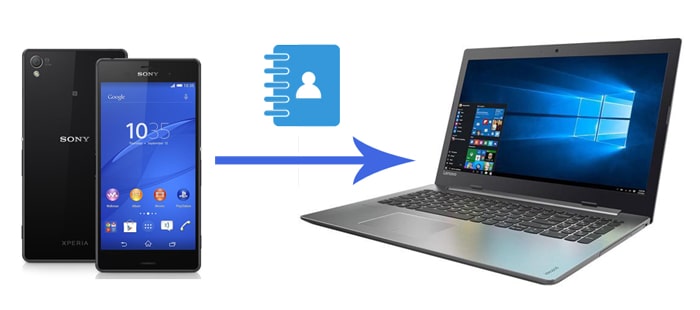
Coolmuster Android Assistant adalah cara terbaik yang direkomendasikan untuk mentransfer kontak Sony Xperia Anda langsung ke komputer. Dengan menghubungkan Sony Xperia Anda ke PC, Anda dapat melihat pratinjau informasi kontak dan memilih kontak yang ingin Anda transfer tanpa langkah tambahan. Anda juga dapat menambahkan kontak baru, menghapus kontak yang tidak diinginkan, dan mengimpor cadangan kontak ke ponsel Anda dari PC .
Tentu saja, perangkat lunak luar biasa ini memungkinkan Anda mengelola dan mentransfer lebih banyak data daripada kontak, seperti pesan, video, serial TV, foto, bookmark, dan lain sebagainya.
Berikut adalah fitur-fitur unggulan dari aplikasi ini:


Sekarang, ikuti 3 langkah di bawah ini untuk melakukan transfer:
1. Luncurkan Coolmuster Android Assistant di komputer Anda.
Instal dan jalankan aplikasi pencadangan kontak Sony Xperia ini di komputer Anda.

2. Hubungkan Sony Xperia Anda ke komputer.
Gunakan kabel USB untuk menghubungkan ponsel dan komputer Anda. Jika Anda belum mengaktifkan debugging USB di ponsel Anda, ikuti petunjuk di layar untuk mengaktifkannya terlebih dahulu.

Setelah koneksi berhasil, Anda akan melihat antarmuka serupa seperti di bawah ini.

3. Memindahkan kontak dari Sony Xperia ke PC.
Pilih Kontak > Semua Kontak dari jendela sebelah kiri, pratinjau dan pilih kontak yang ingin Anda transfer, lalu klik tombol Ekspor di bilah menu atas untuk memulai proses transfer.

Bacaan lebih lanjut:
Cara Memindahkan Pesan Teks dari Android ke Komputer ( Windows / Mac )
3 Cara Terbukti untuk Mengembalikan Kontak yang Terhapus di Memori Ponsel Android & Kartu SIM
Perlu mencadangkan seluruh kontak di Sony Xperia Anda? Anda dapat melakukannya dengan efisien menggunakan Coolmuster Android Backup Manager . Aplikasi ini bertujuan untuk membantu Anda mencadangkan dan memulihkan semua file Android tanpa kehilangan kualitas data. Anda dapat memilih USB atau Wi-Fi untuk menghubungkan Sony Xperia Anda dan mencadangkan kontak, riwayat panggilan, pesan, foto, video, musik, dokumen, dan aplikasi di komputer Anda hanya dengan satu klik.
Untungnya, aplikasi ini juga mendukung hampir semua model Sony Xperia yang menjalankan setidaknya Android 4.0. Mulailah mencobanya!
Bagaimana cara mencadangkan kontak di Sony Xperia dalam hitungan detik?
1. Jalankan aplikasi pencadangan kontak Sony Xperia ini di PC Anda.
Unduh Coolmuster Android Backup Manager dan buka di PC Anda. Selanjutnya, pilih Android Backup & Restore dari antarmuka.

2. Hubungkan ponsel Anda dengan komputer ini.
Hubungkan Sony Xperia Anda ke komputer melalui kabel USB dan aktifkan debugging USB. Setelah terhubung, antarmuka utama akan muncul seperti di bawah ini.

3. Cadangkan kontak Sony Xperia ke PC.
Klik tombol Cadangkan pada antarmuka, centang Kontak dari katalog, tentukan jalur lokasi, dan ketuk tombol Cadangkan .

Lihat juga: Cara Mencadangkan dan Memulihkan Seluruh Riwayat Panggilan Android ? [Wajib Baca]
Aplikasi resmi Sony PC Companion juga menawarkan solusi mudah untuk mentransfer kontak dari Sony Xperia Anda ke PC Windows 10/8.1/8/7. Selain transfer kontak, Anda juga dapat mengelola, mencadangkan, dan memulihkan musik, foto, pengaturan, dan data perangkat lainnya.
Begini caranya.
1. Instal dan buka Sony PC Companion di komputer Anda.
2. Hubungkan Sony Xperia Anda ke komputer. Setelah itu, pilih modul Cadangkan & Pulihkan dari antarmuka dan klik Mulai .
3. Pada antarmuka berikut, ketuk tombol Cadangkan , centang Kontak & riwayat panggilan , dan tekan Berikutnya di pojok kanan bawah. Program akan mulai mempersiapkan dan mencadangkan kontak Anda. Setelah seluruh proses selesai, klik OK dan keluar dari aplikasi.
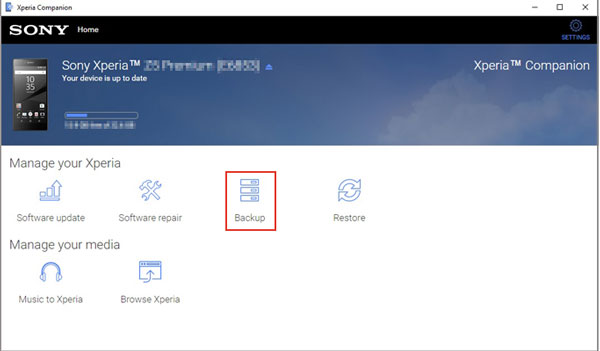
Tips: Jika Anda ingin menyelesaikan pencadangan dengan cepat, Anda dapat mengklik Pengaturan dan menentukan berapa lama waktu yang dibutuhkan untuk pencadangan.
Alternatif lain untuk mentransfer kontak dari Sony Xperia ke PC adalah menggunakan layanan Google. Anda dapat menyinkronkan kontak ke akun Gmail Anda dan mengaksesnya di komputer. Cara ini cepat dan mudah. Namun, jika Anda juga menyinkronkan file lain, prosesnya akan memakan waktu lama dan membutuhkan banyak ruang penyimpanan.
Bagaimana cara mentransfer kontak dari Sony Xperia ke PC menggunakan Gmail?
1. Daftarkan akun Google jika Anda belum memilikinya dan masuk ke Google menggunakan akun tersebut di ponsel Anda.
2. Di Sony Xperia Anda, buka aplikasi Telepon dan ketuk Kontak . Setelah itu, klik tiga titik (atau Lainnya ) di pojok kanan atas, pilih opsi Pindahkan kontak perangkat ke , dan tekan Google . Saat ini, jendela akan muncul yang memberitahukan bahwa kontak akan dicadangkan ke akun Google Anda. Klik OK untuk mengkonfirmasi operasi.
3. Di PC Anda, kunjungi contacts.google.com dan masuk dengan akun Gmail yang sama. Kemudian, pilih kontak yang ingin Anda unduh, klik Ekspor > Google CSV , dan ketuk Ekspor untuk menyimpannya ke PC Anda.

Anda juga dapat menggunakan kartu SD untuk mentransfer kontak Sony Anda ke komputer. Anda hanya perlu mengekspor kontak ke kartu SD dan mengimpornya dari kartu SD ke komputer Anda.
Mari kita lihat bagaimana cara kerjanya.
1. Buka aplikasi Telepon dari layar utama Sony Xperia.
2. Ketuk Kontak > ikon tiga titik > Ekspor kontak > Tandai beberapa > Kartu SD > klik OK untuk mengekspor kontak ke kartu SD Anda.
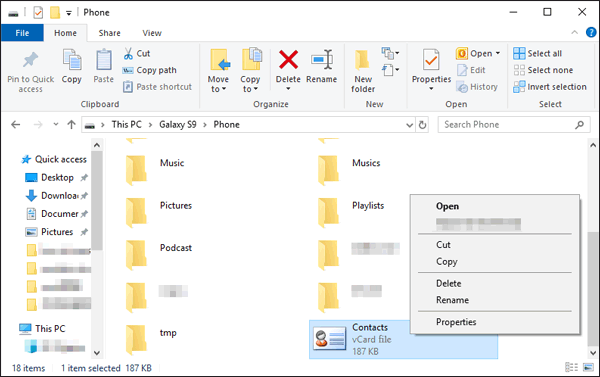
3. Colokkan kartu SD ke komputer melalui pembaca kartu, temukan file .VCF , termasuk semua kontak, lalu seret dan lepas file tersebut ke komputer.
Di akhir uraian ini, saya yakin Anda sudah memahami cara mentransfer kontak dari Sony Xperia ke PC. Apakah Anda tahu cara tercepat dan teraman yang bisa dipilih? Tidak diragukan lagi, Coolmuster Android Assistant dapat memenuhi beragam kebutuhan Anda dan memungkinkan Anda untuk memilih item yang diinginkan. Anda dapat menjadikannya pilihan utama ketika ingin mentransfer kontak Sony Xperia ke PC.
Jika Anda terkadang ingin mencadangkan seluruh daftar kontak ke komputer Anda, Anda dapat mencoba Coolmuster Android Backup Manager , yang mencadangkan semua yang ada di ponsel Anda hanya dengan satu klik. Tentu saja, Anda juga dapat mencoba Sony PC Companion, tetapi aplikasi ini lambat dan rumit, apalagi dengan metode Google dan kartu SD.
Artikel Terkait:
Pencadangan dan Pemulihan Sony: Cara Mencadangkan dan Memulihkan Sony Xperia dengan Mudah
Pemulihan Data Sony Xperia: Cara Memulihkan File yang Terhapus dari Sony Xperia
8 Cara Mudah Mentransfer Data dari Samsung ke Huawei?
Cara Mengekspor Kontak Android ke Format Excel (CSV atau XLS)








 Unduh untuk PC
 Unduh untuk Mac

