Ringkasan singkat:
Mengedit kontak Samsung di komputer adalah cara praktis untuk mengelola daftar kontak yang besar secara lebih efisien. Panduan ini membahas cara-cara praktis untuk memperbarui, mengatur, dan mengelola kontak Samsung di PC, termasuk manajemen berbasis cloud, pengeditan kontak desktop, dan metode pengeditan berbasis file. Baik Anda perlu memodifikasi beberapa kontak atau menangani banyak entri sekaligus, Anda dapat menemukan solusi yang sesuai di sini.
Mengelola kontak langsung dari ponsel Samsung terkadang bisa merepotkan, terutama ketika Anda perlu memperbarui banyak nama, nomor telepon, atau alamat email sekaligus. Mengedit sejumlah besar kontak di layar ponsel yang kecil memakan waktu dan membuat frustrasi. Untungnya, Anda dapat mengedit kontak Samsung Anda di PC dengan mudah.
Artikel ini memperkenalkan tiga metode praktis untuk membantu Anda mengedit kontak Samsung di komputer dengan mudah. Baik Anda lebih suka menggunakan Google Contacts, alat desktop profesional, atau mengekspor kontak ke file, Anda akan menemukan solusi yang tepat di sini.
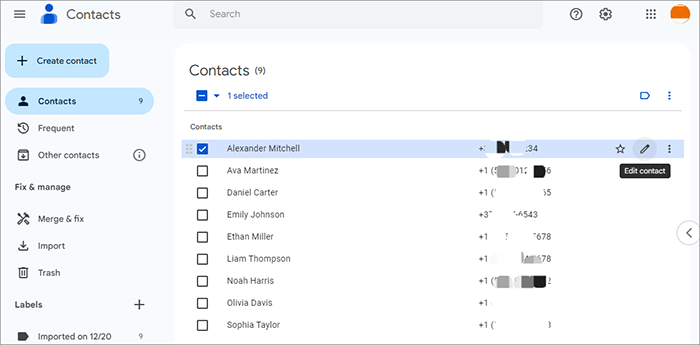
Jika kontak Samsung Anda disinkronkan dengan akun Google Anda, Anda dapat mengelola dan mengeditnya langsung dari Google Contacts di komputer Anda. Metode ini mudah, gratis, dan tidak memerlukan perangkat lunak tambahan.
Langkah-langkah mengedit kontak Samsung di PC menggunakan Google Contacts:
Langkah 1. Di ponsel Samsung Anda, buka "Pengaturan" > "Akun dan pencadangan" > "Kelola akun".
Langkah 2. Pilih akun Google Anda, dan aktifkan "Sinkronkan Kontak".
Langkah 3. Di komputer Anda, buka browser dan kunjungi https://contacts.google.com .
Langkah 4. Masuk menggunakan akun Google yang sama yang digunakan di perangkat Samsung Anda.
Langkah 5. Sekarang Anda dapat melihat, menambahkan, menghapus, dan mengedit kontak Anda secara massal. Perubahan akan secara otomatis disinkronkan kembali ke ponsel Anda.
Kelebihan:
Kontra:
Jika Anda menginginkan cara yang lebih langsung dan fleksibel untuk mengelola kontak Samsung di PC Anda tanpa bergantung pada sinkronisasi cloud, Coolmuster Android Assistant adalah pilihan yang tepat. Aplikasi ini memungkinkan Anda untuk melihat, mengedit, menghapus, mengimpor, mengekspor, dan menambahkan kontak langsung dari komputer Anda.
Fitur Utama Coolmuster Android Assistant :
Bagaimana cara mengedit kontak di komputer untuk Samsung Galaxy S26/S25?
01 Pertama-tama, klik tombol di atas untuk mengunduh dan menginstal Editor Kontak ini di PC Anda (di sini kami menggunakan versi Windows sebagai contoh). Jalankan aplikasi tersebut, lalu hubungkan ponsel Samsung Anda ke komputer melalui kabel USB.
02 Jika ini pertama kalinya Anda menjalankan perangkat lunak ini, Anda mungkin akan menemui gambar berikut, yang mengharuskan Anda untuk mengaktifkan debugging USB di ponsel Anda terlebih dahulu. Jika perangkat Anda dapat terdeteksi oleh program, Anda dapat langsung melanjutkan ke langkah berikutnya. Berikut adalah artikel yang menjelaskan cara mengaktifkan debugging USB di perangkat Samsung Anda .

03 Setelah mengaktifkan debugging USB, klik "Izinkan" di ponsel Anda untuk mengizinkan program mendapatkan otorisasi superuser saat Permintaan Superuser muncul. Kemudian, semua informasi ponsel Anda, termasuk model ponsel, versi sistem, dan ukuran ruang penyimpanan, akan ditampilkan di antarmuka utama, seperti di bawah ini.

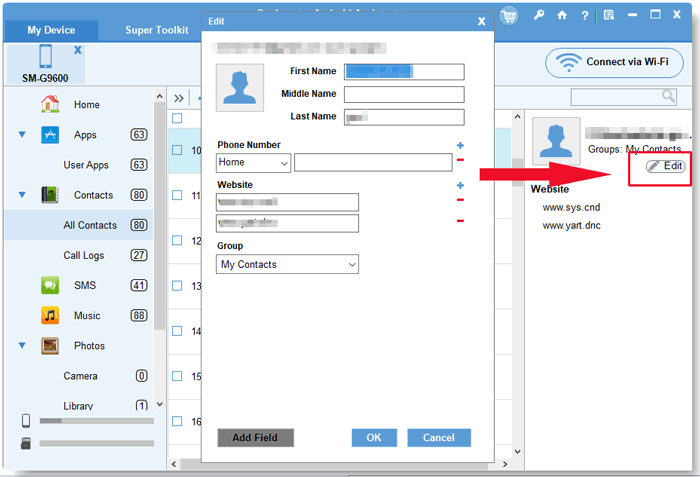
04 Semua data telepon Anda akan terdeteksi dan dikategorikan secara otomatis di menu sebelah kiri. Untuk hal ini, Anda hanya perlu mengklik ikon "Kontak" > "Semua Kontak" untuk masuk ke jendela Kontak. Kemudian, semua kontak di ponsel Samsung Anda akan ditampilkan dalam daftar di tengah.

05 Tandai kontak yang ingin Anda edit di komputer Anda dan klik tombol "Edit" untuk mengedit informasi kontak di kotak sebelah kanan, termasuk nama, grup, situs web, alamat, nomor telepon, catatan, nama panggilan, email, dll.
Ekspor: Saat Anda ingin membuat cadangan kontak Samsung Anda , Anda dapat mengklik tombol "Ekspor" di menu atas. Kemudian, dialog pemilihan "Jalur" akan muncul, dari mana Anda dapat memilih lokasi penyimpanan untuk kontak yang diekspor.

Impor: Impor kontak cadangan dari komputer ke perangkat Android Anda.

Tambahkan: Buat kontak baru dari komputer Anda ke ponsel Android Anda.
Hapus: Hapus kontak yang tidak berguna dan duplikat dari ponsel Android Anda.
Tutorial Video
Metode lain adalah dengan mengekspor kontak Samsung Anda ke file kontak, mengeditnya di komputer Anda, lalu mengimpor kembali file yang telah diperbarui ke ponsel Anda.
Berikut langkah-langkah untuk mengekspor kontak Samsung:
Langkah 1. Di ponsel Samsung Anda, buka aplikasi Kontak.
Langkah 2. Ketuk "Menu (tiga titik)" > "Kelola kontak" > "Ekspor".
Langkah 3. Ekspor kontak ke file .vcf (vCard).

Langkah 4. Transfer file yang diekspor ke komputer Anda melalui USB, Email, atau Cloud.
Langkah 5. Buka file VCF/CSV menggunakan Excel atau editor kontak yang kompatibel. Lakukan pengeditan dan simpan file tersebut.
Langkah 6. Transfer kembali file yang telah diperbarui ke ponsel Samsung Anda.
Langkah 7. Di Kontak, ketuk "Impor" untuk memulihkan daftar kontak yang telah diedit.
Kelebihan:
Kontra:
Mengedit kontak Samsung di PC dapat menghemat waktu dan membuat pengelolaan daftar kontak yang besar menjadi jauh lebih mudah.
Pilih metode yang paling sesuai dengan kebutuhan Anda dan mulailah mengelola kontak Samsung Anda dengan mudah.
Artikel Terkait:
Cara Memindahkan Kontak dari Samsung ke PC [6 Cara Berguna]
Cara Mengedit Kontak di Android dengan 2 Cara Mudah dan 5 Editor Terbaik
Cara Mengekspor Kontak Samsung ke Excel dengan Mudah (4 Cara Terbukti)
Panduan Lengkap Cara Sinkronisasi Kontak Samsung dengan Google






 Unduh untuk PC
 Unduh untuk Mac


