"Bagaimana cara mengekspor semua kontak, termasuk kontak Unicode, dari ponsel Android saya ke komputer Windows saya, agar saya dapat menelusuri kontak tersebut menggunakan program lain (program apa pun boleh asalkan dapat menampilkan kontak yang diimpor)?"
- dari Quora
Banyak kontak di ponsel Android sangat penting bagi kita, selalu disarankan untuk membuat cadangan kontak-kontak tersebut. Memindahkan kontak ke komputer untuk cadangan adalah pilihan yang baik untuk mengamankan informasi penting ini, dan akan lebih baik jika disimpan dalam format yang mudah dibaca seperti Excel (file CSV atau XLS).
Jadi, apakah ada solusi untuk mengekspor kontak Android ke Excel agar mudah dibaca dan dikelola? Jawabannya adalah ya. Dalam artikel ini, kami akan menunjukkan kepada Anda cara paling efisien untuk menyimpan kontak Android ke Excel.
Kita dapat dengan mudah mentransfer file media dari ponsel ke komputer melalui kabel USB karena file tersebut tersimpan di kartu memori eksternal. Namun, untuk kontak yang tersimpan di kartu SIM atau memori flash internal, kita perlu menggunakan alat ekstraksi kontak Android untuk mengekstraknya. Coolmuster Android Assistant adalah solusi yang Anda butuhkan untuk mengatasi masalah ini.
Sebagai perangkat lunak manajemen data Android profesional, aplikasi ini memungkinkan Anda untuk melihat pratinjau dan mengekspor kontak dari ponsel Android Anda ke format VCF , XML, HTML, atau BAK. Selain kemampuan untuk menyimpan kontak dalam berbagai format, Coolmuster Android Assistant memiliki banyak keunggulan lainnya.
Pelajari Lebih Lanjut tentang Coolmuster Android Assistant :
Unduh versi uji coba gratis program ini untuk bersiap-siap. Tersedia versi Windows dan Mac , pilih saja versi yang tepat sesuai dengan situasi Anda.
Cara mengekspor kontak Android ke Excel menggunakan Coolmuster Android Assistant :
01 Hubungkan ponsel Android Anda ke komputer Anda
Setelah mengunduh dan menginstal perangkat lunak manajemen Android di komputer Anda, jalankan perangkat lunak tersebut, lalu gunakan kabel USB untuk menghubungkan ponsel Anda ke komputer. Ikuti petunjuk di layar untuk mengaktifkan debugging USB di ponsel Anda; program akan mendeteksi ponsel yang terhubung dalam waktu singkat.

02 Pilih kontak Android yang ingin diekspor ke Excel
Semua data ponsel Anda dikategorikan pada menu di sisi kiri. Untuk mentransfer kontak ponsel Android Anda, Anda dapat mengklik tab "Kontak" > "Semua Kontak" untuk masuk ke jendela Kontak. Kemudian, semua kontak di ponsel Anda akan muncul dalam daftar di jendela sebelah kanan. Tandai kontak yang ingin Anda cadangkan di komputer Anda dan klik tombol "Ekspor" > pilih "Ekspor ke CSV".

03 Mulai mengekspor kontak ke komputer sekaligus
Pilih lokasi penyimpanan tempat Anda ingin menyimpan kontak yang diekspor, lalu klik tombol "OK". Kemudian, semua kontak telepon Anda akan diekspor ke lokasi penyimpanan tersebut secara langsung, dengan semua alamat email, nama perusahaan, alamat rumah, dan informasi kontak lainnya tersimpan sempurna dalam file CSV.
Berikut panduan videonya (sekitar 3 menit 47 detik):
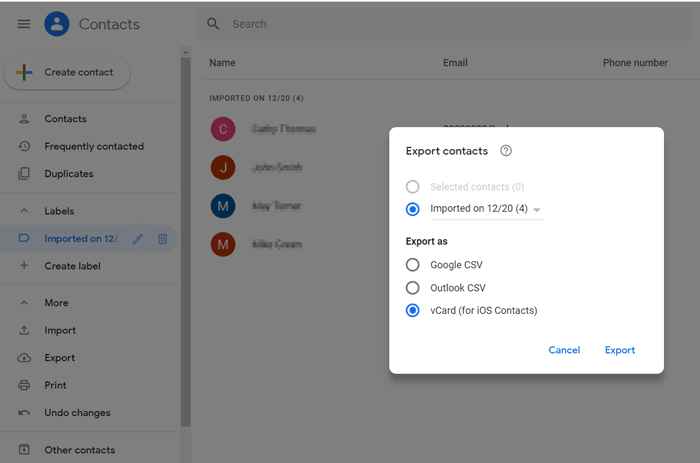
Cara lain untuk mengekspor kontak Android ke file CSV adalah melalui Google Contacts. Untuk menggunakan metode ini, Anda perlu mencadangkan kontak Anda ke akun Google terlebih dahulu, dan panduan berikut akan menunjukkan caranya.
Cara menyimpan kontak Android ke Excel melalui Google Contacts:
Langkah 1. Pertama, Anda harus menyinkronkan kontak ponsel Android ke akun Google Anda. Di ponsel Android Anda, buka "Pengaturan" > "Google" > "Layanan akun" > "Sinkronisasi Kontak Google" > "Status" > pastikan Sinkronisasi otomatis diaktifkan.
Langkah 2. Masuk ke situs web Google Contacts di komputer Anda dan pilih kontak yang ingin Anda ekspor.
Langkah 3. Setelah memilih, pilih opsi "Ekspor" dari menu sebelah kiri, lalu pilih "Ekspor sebagai CSV" di jendela baru. Dengan cara ini, semua kontak yang dipilih akan disimpan dalam file CSV di komputer Anda.
Jika Anda ingin mengekspor kontak telepon langsung ke Excel melalui ponsel Anda tanpa menggunakan komputer, Anda dapat mempertimbangkan untuk menggunakan aplikasi Kontak ke Excel. Aplikasi ini tidak hanya memungkinkan Anda untuk mengekspor sejumlah kontak ke file Excel, PDF, CSV, atau VCF, tetapi juga memungkinkan impor kontak dari Excel ke ponsel Anda. Namun, impor hanya didukung dalam format XLSX. Berikut langkah-langkah spesifiknya:
Langkah 1. Unduh dan instal Contacts to Excel di perangkat Anda.
Langkah 2. Sekarang, ketuk ikon roda gigi di bagian atas dan pilih semua data kontak yang ingin Anda sertakan dalam file CSV selama ekspor.
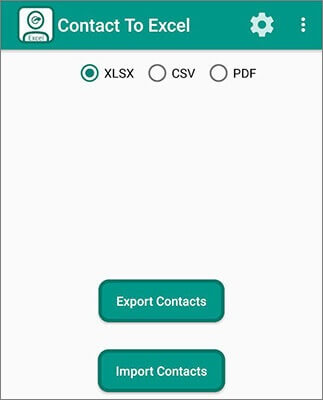
Langkah 3. Kembali ke layar sebelumnya dan pilih format file yang diinginkan. Anda dapat memilih antara CSV, XLSX, dan PDF.
Langkah 4. Setelah membuat pilihan, ketuk opsi "Ekspor Kontak" untuk mengekspor semua kontak Anda.
Langkah 5. Sekarang, berikan izin kepada aplikasi untuk mengakses kontak dan penyimpanan file Anda. Setelah selesai, Anda dapat membuka file tersebut dengan aplikasi spreadsheet apa pun di ponsel Anda atau mentransfernya ke desktop Anda untuk diproses lebih lanjut.
Bagi pengguna Samsung, Anda juga dapat menggunakan aplikasi Kontak bawaan di ponsel Samsung Anda untuk mengekspor kontak sebagai file CSV. Berikut langkah-langkahnya:
Langkah 1. Buka aplikasi Kontak di ponsel Samsung Anda.
Langkah 2. Ketuk tombol menu di pojok kanan atas (biasanya dilambangkan dengan tiga titik).
Langkah 3. Pilih "Impor/Ekspor kontak" > "Ekspor ke penyimpanan perangkat". Kontak Anda akan diekspor sebagai file CSV.
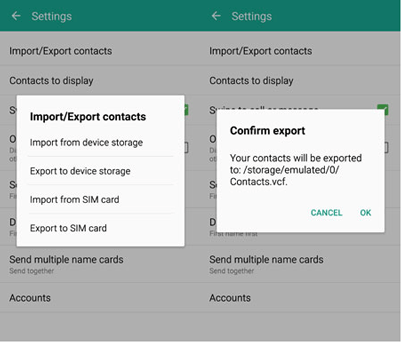
Langkah 4. Setelah file diekspor, sambungkan ponsel Anda ke komputer dan salin file CSV ke komputer.
Langkah 5. Buka Excel, klik "File"> "Buka", pilih file CSV yang telah diekspor, dan Anda akan dapat melihat dan mengedit informasi kontak.
1. Apakah CSV dan VCF sama?
CSV dan VCF adalah dua format file yang berbeda. CSV terutama digunakan untuk menyimpan data tabular sederhana, seperti informasi kontak. Sebaliknya, VCF (Virtual Contact File) adalah format standar untuk kartu nama elektronik, yang dirancang khusus untuk menyimpan dan bertukar informasi kontak.
2. Apa yang harus saya lakukan jika format file CSV yang saya ekspor menjadi berantakan saat dibuka di Excel?
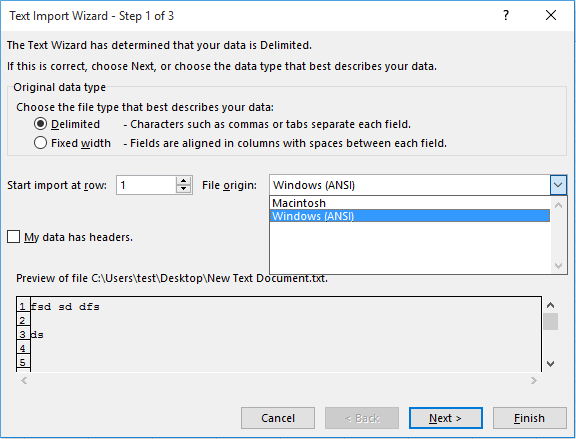
Hal ini sering disebabkan oleh konflik antara karakter tertentu dalam file CSV (seperti koma, tanda kutip, dll.) dan pembatas default Excel. Anda dapat mencoba langkah-langkah berikut di Excel untuk memperbaiki formatnya:
Langkah 1. Saat membuka file CSV, pilih "Panduan Impor Teks".
Langkah 2. Dalam wizard, pilih tipe file yang sesuai (biasanya "Delimited") dan tentukan pemisah yang benar (biasanya koma).
Langkah 3. Periksa dan atur format kolom yang benar (misalnya, Teks, Angka, Tanggal, dll.). Selesaikan wizard impor dan lihat serta sesuaikan hasilnya di Excel.
Postingan ini terutama membahas 4 cara praktis untuk mengekspor kontak dari Android . Seperti yang Anda lihat, alat manajemen data yang andal - Coolmuster Android Assistant membuat prosesnya lebih cepat dan mudah. Alat ini mendukung berbagai format yang memungkinkan Anda mengelola kontak secara efisien.
Selain itu, aplikasi ini juga dilengkapi dengan banyak fitur berguna lainnya, termasuk mengimpor kontak dengan file .vcf ke ponsel Android , memulihkan cadangan kontak dalam sekali klik, mengimpor dari Outlook, dan lain sebagainya.
Selamat datang untuk mengunduh alat ini dan mencobanya. Jika ada masalah, jangan ragu untuk berbagi komentar Anda di bawah.
Artikel Terkait:
Cara Mengekspor Kontak Outlook ke Excel Seperti Profesional dengan 4 Trik Cerdas
Cara Mengekspor Kontak dari Ponsel Vivo [Langkah Cepat dan Sederhana]
Bagaimana Cara Mengimpor Kontak dari Gmail ke Ponsel Android dengan Mudah? (Pembaruan Terbaru)
Impor Kontak ke Perangkat Android dengan Mudah | 6 Metode Praktis






 Unduh untuk PC
 Unduh untuk Mac


