Berkat kemajuan teknologi informasi selama bertahun-tahun, orang-orang saat ini tidak perlu lagi menghafal ratusan nomor kontak dari orang-orang di sekitar mereka. Saat ini, terdapat banyak saluran yang membantu kita menyimpan atau mengingat kontak penting, seperti ponsel pintar, kartu SIM, penyimpanan online, Gmail, aplikasi pihak ketiga, dan lain sebagainya.
Jika Anda baru saja beralih ke ponsel Android baru dan sebelumnya telah menyinkronkan semua kontak ke Gmail, Anda mungkin bertanya-tanya bagaimana cara mengimpor kontak dari Gmail ke ponsel Anda dengan sukses. Nah, artikel ini hadir untuk membantu Anda mengatasi masalah ini. Anda dapat membaca lebih lanjut untuk mempelajari cara mentransfer kontak dari Gmail ke Android .
Jika Anda telah menyinkronkan kontak ke akun Gmail, Anda dapat menyalin kontak dari Gmail ke ponsel Anda melalui akun Google.
Bagaimana cara menyinkronkan kontak dari Gmail ke Android ?
Langkah 1. Buka kunci ponsel Android Anda dan buka "Pengaturan".
Langkah 2. Gulir ke bawah untuk memilih "Akun & sinkronisasi" > "Tambahkan akun" > "Google" > "Berikutnya" > Masuk dengan akun Gmail yang Anda gunakan untuk sinkronisasi.
Langkah 3. Aktifkan opsi "Kontak" dari daftar file untuk mengaktifkan sinkronisasi kontak.

Jika Anda tidak ingin atau tidak dapat melakukan sinkronisasi melalui akun Google Anda, lalu bagaimana cara menyalin kontak Google ke ponsel Anda? Jangan khawatir; Coolmuster Android Assistant menawarkan solusi yang praktis. Metode ini memungkinkan Anda untuk mengekspor kontak secara manual dari Gmail dan mengimpornya ke perangkat Android Anda.
Mengapa Coolmuster Android Assistant begitu luar biasa?
Bagaimana cara mencadangkan kontak dari Gmail ke ponsel menggunakan Coolmuster Android Assistant ?
01 Buka situs web resmi Gmail di komputer Anda dan masuk dengan akun Gmail yang Anda gunakan untuk menyinkronkan kontak.
02 Buka menu "Kontak" di halaman ini > Klik "Lainnya" > Pilih "Ekspor" > Pilih "Kembali ke versi lama" > Cari kontak yang ingin Anda ekspor > Klik "Lainnya" > Ketuk "Ekspor..." > Pilih "vCard untuk Android atau iOS " > Tekan "Ekspor" untuk menyimpannya di komputer.

03 Instal dan jalankan Coolmuster Android Assistant di komputer Anda dan hubungkan Android Anda ke komputer melalui kabel USB.
04 Setelah koneksi berhasil, pilih folder "Kontak" dari jendela sebelah kiri, klik "Impor" dari bilah menu atas, dan ketuk "Impor file vCard (.vcf)" untuk mengimpor kontak dari Gmail ke Android .

1. Bagaimana cara memperbaiki kesalahan "tidak dapat menyinkronkan kontak Gmail dengan Android ?
Jika Anda mengalami masalah saat menyinkronkan kontak Gmail dengan perangkat Android Anda, berikut beberapa langkah yang dapat Anda ikuti untuk memperbaiki masalah tersebut:


2. Apakah ada batasan jumlah kontak yang dapat saya impor ke Gmail?
Secara umum, tidak ada batasan khusus pada jumlah kontak untuk akun Google, tetapi hal itu dapat dipengaruhi oleh batasan penyimpanan akun dan kebijakan penggunaan Gmail.
3. Saat saya mengubah informasi kontak di Gmail, apakah perangkat Android saya secara otomatis menampilkan pembaruan tersebut?
Ya, jika akun Google Anda disinkronkan dengan perangkat Android Anda, setiap perubahan yang dilakukan di Gmail akan secara otomatis tercermin di ponsel Anda.
4. Langkah apa yang harus saya ambil untuk memulihkan kontak Gmail saya jika saya tidak sengaja menghapusnya?
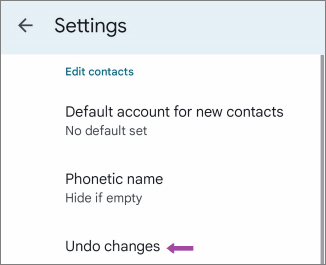
Anda dapat memulihkan kontak yang terhapus di Gmail dengan membuka "Google Contacts" di komputer, mengklik "Batalkan perubahan" di pengaturan, dan memilih periode waktu yang sesuai untuk memulihkan kontak Anda.
5. Terdapat beberapa data yang berulang dalam detail kontak saya. Bagaimana cara menghapus data yang berulang tersebut?
Anda dapat memanfaatkan sepenuhnya fitur "Temukan dan gabungkan duplikat" di halaman manajemen kontak Gmail, yang akan secara otomatis mendeteksi dan menggabungkan kontak duplikat. Setelah selesai, sinkronkan kembali kontak Anda ke perangkat Android Anda.
Dalam artikel ini, Anda telah mempelajari banyak hal tentang cara mengambil kontak dari Gmail. Kami sangat menyarankan Anda untuk mencoba Coolmuster Android Assistant , yang cepat dalam transfer, mudah dioperasikan, dan sangat aman. Selain itu, aplikasi ini memungkinkan pengelolaan kontak di komputer dan mempertahankan kualitas data asli setelah diimpor. Anda dapat mencobanya.
Selain itu, jika Anda menemui masalah selama penggunaan, jangan ragu untuk meninggalkan komentar di bawah.
Artikel Terkait:
9 Metode Terbaik untuk Memindahkan Kontak dari Android ke Android
7 Cara Mudah & Cepat untuk Memindahkan Kontak ke Ponsel Baru
[Terpecahkan] Cara Menyalin Kontak dari Ponsel Android ke SIM? (Efektif)






 Unduh untuk PC
 Unduh untuk Mac


