Ringkasan: Mengalami kesalahan "Pembaruan Tidak Tersedia dengan ID Apple Ini" di iPhone atau iPad Anda? Panduan ini menjelaskan mengapa hal itu terjadi dan memberikan 7 solusi praktis. Jika masalah disebabkan oleh masalah sistem yang lebih dalam, Pemulihan Sistem iOS dapat membantu memperbaiki iOS tanpa menghapus data pribadi Anda dan membuat pembaruan App Store Anda berfungsi kembali.
"Baru-baru ini saya membeli Mac pertama saya. Saya pergi ke App Store dan melihat 5 aplikasi perlu diperbarui. Saya mengklik Perbarui. Muncul pesan, Pembaruan tidak tersedia dengan ID Apple ini. Pembaruan ini tidak tersedia untuk ID Apple ini karena telah dibeli oleh pengguna lain atau barang tersebut telah dikembalikan atau dibatalkan. Aplikasi Apple tersebut adalah GarageBand, Pages, Keynote, Numbers, dan iMovie. Mohon bantuannya!"
- dari Komunitas Apple
Saat Anda mencoba memperbarui aplikasi di iPhone atau iPad Anda, Anda mungkin menemui pesan kesalahan "Pembaruan Tidak Tersedia dengan ID Apple Ini", yang mencegah aplikasi diperbarui dengan benar. Jadi mengapa masalah ini terjadi, dan bagaimana cara memperbaikinya? Anda dapat menemukan jawabannya dalam artikel ini.
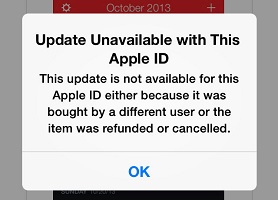
Kesalahan "Pembaruan Tidak Tersedia dengan Apple ID Ini" biasanya terjadi karena Apple ID saat ini tidak memiliki izin untuk memperbarui aplikasi. Alasan umum meliputi:
Jika Anda menemui pesan "Pembaruan Tidak Tersedia dengan ID Apple Ini", Anda dapat mengikuti metode di bawah ini untuk mengatasi masalah tersebut langkah demi langkah.
Saat berjalan, App Store mungkin mengalami kesalahan cache atau masalah layanan latar belakang yang menyebabkan verifikasi Apple ID gagal. Menghentikan paksa App Store dapat menyegarkan proses App Store dan memungkinkan sistem untuk membangun koneksi kembali.
Berikut cara melakukannya:
Langkah 1. Geser ke atas dari bagian bawah layar untuk membuka Pengalih Aplikasi.
Langkah 2. Temukan App Store dan geser ke atas untuk menutupnya.
Langkah 3. Tunggu beberapa detik, lalu buka kembali App Store.
Langkah 4. Coba perbarui aplikasi yang bermasalah lagi.
Jika masalah tersebut disebabkan oleh kesalahan cache App Store, metode ini biasanya dapat memulihkan fungsi pembaruan dengan cepat.

Jika Anda telah memulai ulang App Store tetapi kesalahan "Pembaruan Tidak Tersedia dengan ID Apple Ini" masih muncul, langkah selanjutnya adalah melakukan restart paksa pada iPhone Anda. Restart paksa dapat membersihkan gangguan sementara iOS yang mungkin memengaruhi verifikasi ID Apple, layanan App Store, atau fungsi pembaruan aplikasi.
Untuk melakukan restart paksa pada iPhone, ikuti langkah-langkah di bawah ini:
Setelah memulai ulang, buka App Store dan coba perbarui aplikasi lagi.

Jika kesalahan "Pembaruan Tidak Tersedia dengan ID Apple Ini" hanya muncul untuk aplikasi tertentu, masalahnya mungkin terkait dengan aplikasi tersebut yang terhubung ke ID Apple yang berbeda. Dalam hal ini, menghapus dan menginstal ulang aplikasi yang bermasalah dapat menghapus keterkaitan akun dan memungkinkan Anda untuk mengunduhnya lagi dengan ID Apple Anda saat ini.
Berikut langkah-langkahnya:
Langkah 1. Untuk menghapus aplikasi dari iPhone Anda , sentuh dan tahan ikon aplikasi, ketuk "Hapus Aplikasi", lalu ketuk "Hapus" untuk mengkonfirmasi.

Langkah 2. Untuk menginstal ulang aplikasi, buka App Store, masuk ke "Dibeli", temukan aplikasi tersebut, dan ketuk "ikon unduhan iCloud" untuk menginstalnya ulang.
Terkadang masalahnya bukan pada Apple ID itu sendiri, tetapi masalah login App Store dapat memicu kesalahan "Pembaruan Tidak Tersedia dengan Apple ID Ini" dengan mencegah verifikasi izin pembaruan. Keluar dan masuk kembali dapat menyegarkan otorisasi Apple ID Anda dan terhubung kembali ke layanan Apple.
Berikut cara melakukannya:
Langkah 1. Buka "Pengaturan" di iPhone/iPad Anda.
Langkah 2. Ketuk akun "Apple ID" Anda di bagian atas.
Langkah 3. Pilih "Media & Pembelian".
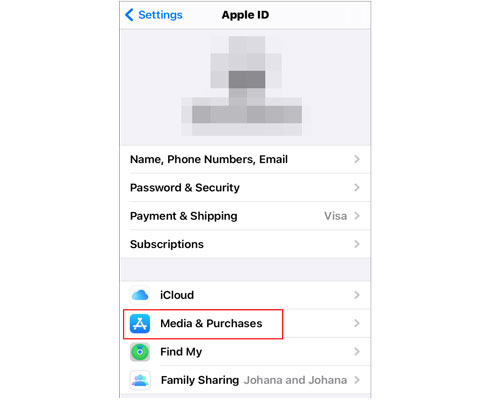
Langkah 4. Ketuk "Keluar". ( Tidak dapat keluar dari Apple ID Anda ?)
Langkah 5. Masuk kembali dengan Apple ID Anda.
Pembaruan App Store memerlukan koneksi yang stabil ke server Apple. Jika ada masalah dengan Wi-Fi, VPN, atau pengaturan jaringan Anda, verifikasi Apple ID mungkin gagal. Mengatur ulang pengaturan jaringan dapat menghapus konfigurasi yang salah tanpa menghapus foto, aplikasi, atau file pribadi Anda.
Untuk mengatur ulang pengaturan jaringan, ikuti langkah-langkah di bawah ini:
Langkah 1. Buka "Pengaturan" > "Umum" > "Transfer atau Reset iPhone" > "Reset".
Langkah 2. Ketuk "Reset Pengaturan Jaringan", masukkan kode sandi Anda, dan konfirmasi pengaturan ulang.

Jika iPhone Anda menjalankan versi iOS yang sudah usang, masalah kompatibilitas dengan layanan App Store mungkin terjadi, yang dapat memicu kesalahan "Pembaruan Tidak Tersedia dengan ID Apple Ini". Untuk mengatasinya, ikuti langkah-langkah di bawah ini untuk memperbarui iPhone Anda ke versi terbaru.
Langkah 1. Buka "Pengaturan" > "Umum" > "Pembaruan Perangkat Lunak".
Langkah 2. Ikuti petunjuk di layar untuk mengunduh dan menginstal pembaruan jika tersedia.

Jika Apple ID Anda berfungsi dengan baik tetapi Anda masih melihat kesalahan "Pembaruan Tidak Tersedia dengan Apple ID Ini", masalah tersebut mungkin disebabkan oleh komponen sistem iOS yang tidak normal yang memengaruhi fungsi App Store. Dalam hal ini, Anda dapat mencoba alat perbaikan iOS profesional, seperti iOS System Recovery .
Alat ini dapat membantu memperbaiki berbagai masalah sistem iPhone, termasuk masalah App Store, pembaruan iOS yang gagal , dan kesalahan koneksi layanan Apple. Dibandingkan dengan pengaturan ulang pabrik, alat jenis ini biasanya dapat memperbaiki masalah sistem tanpa menghapus data perangkat Anda.
Fitur utama Pemulihan Sistem iOS :
Berikut cara memperbaiki kesalahan "Pembaruan Tidak Tersedia dengan ID Apple Ini" menggunakan Pemulihan Sistem iOS :
01 Unduh dan instal iOS System Recovery di komputer Anda, lalu jalankan program tersebut dan hubungkan iPhone Anda menggunakan kabel USB.
02 Pilih "Pemulihan Sistem iOS " dari antarmuka utama dan klik "Mulai" untuk mendiagnosis masalah sistem iOS .

03 Pilih "Mode Standar" untuk memperbaiki masalah sistem iOS tanpa menghapus data pribadi Anda, lalu klik "Konfirmasi" untuk melanjutkan.

04. Verifikasi informasi iPhone Anda, unduh paket firmware yang sesuai, dan klik "Perbaiki" untuk memperbaiki masalah sistem yang memengaruhi verifikasi Apple ID dan pembaruan App Store.

05 Tunggu hingga proses perbaikan selesai. iPhone Anda akan memulai ulang secara otomatis. Setelah itu, buka App Store dan coba perbarui aplikasi lagi untuk memeriksa apakah kesalahan "Pembaruan Tidak Tersedia dengan ID Apple Ini" telah teratasi.

Itulah semua tentang cara memperbaiki kesalahan "Pembaruan Tidak Tersedia dengan ID Apple Ini" di iPhone Anda. Dengan solusi yang tepat, Anda dapat dengan cepat memulihkan pembaruan aplikasi dan menikmati pengalaman iPhone yang lebih lancar. Jika masalah disebabkan oleh kesalahan sistem iOS , menggunakan alat perbaikan iOS profesional seperti iOS System Recovery dapat membantu mendeteksi dan memperbaiki masalah iOS , mengembalikan iPhone Anda ke operasi normal, dan menyelesaikan berbagai masalah sistem yang sulit didiagnosis.
Artikel Terkait:
Bagaimana cara memperbaiki masalah pembaruan pengaturan Apple ID yang macet di iPhone/iPad/ Mac ?
Fitur Keluar Tidak Tersedia Karena Pembatasan? - 5 Solusi Cepat
Bagaimana Cara Memperbaiki App Store iPhone/iPad yang Tidak Berfungsi? - 10 Solusi
Cara Mudah Memperbaiki Masalah iPhone Tidak Dapat Terhubung ke App Store

 Pemulihan iPhone
[Terpecahkan] Bagaimana Cara Memperbaiki Kesalahan "Pembaruan Tidak Tersedia dengan Apple ID Ini"?
Pemulihan iPhone
[Terpecahkan] Bagaimana Cara Memperbaiki Kesalahan "Pembaruan Tidak Tersedia dengan Apple ID Ini"?




 Unduh untuk PC
 Unduh untuk Mac
