"Halo semuanya, jadi saya melakukan instalasi ulang Mac OS 13.4.1 di Mac Pro 2016 saya, dan saya terus mendapatkan notifikasi 'Perbarui pengaturan Apple ID' di Pengaturan. Saya sudah mencoba semua opsi yang disarankan. Masuk dan keluar, mengubah kata sandi, menonaktifkan Keychain, menghapus Keychain, dll., dan tetap saja tidak ada yang berhasil. Saat saya mengklik Lanjutkan, jendela muncul dengan lingkaran berputar, tetapi kemudian menghilang lagi, dan tidak ada kemajuan lebih lanjut setelah itu. Adakah opsi lain yang mungkin belum saya coba? Selain instalasi ulang? Saya sudah masuk, dan tampaknya baik-baik saja di iPad dan iPhone saya."
- dari Komunitas Apple
Jika Anda pengguna Apple, Anda mungkin sesekali menerima notifikasi di perangkat Anda yang meminta untuk memperbarui pengaturan Apple ID Anda. Namun, selama pembaruan, Anda mungkin mengalami kendala di tengah proses. Ini berarti Apple tidak dapat memverifikasi ID Anda. Anda mungkin mendapati beberapa layanan Apple tidak dapat digunakan sampai pengaturan ID Anda diperbarui. Berada dalam situasi yang tidak berdaya seperti ini bisa membuat frustrasi. Tapi jangan khawatir. Artikel ini membahas masalah pengaturan Apple ID yang macet saat pembaruan, penyebabnya, dan cara memperbaikinya. Jadi, baca terus untuk mempelajari kiat-kiat bermanfaat ini.
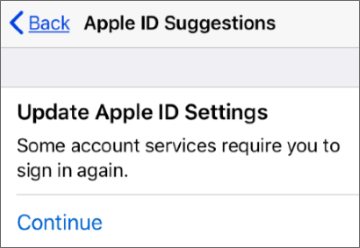
Jika Anda mengalami masalah saat memperbarui pengaturan Apple ID, hal pertama yang harus dilakukan adalah memahami penyebabnya. Dengan begitu, Anda dapat menemukan solusi paling efektif untuk masalah tersebut.
Berikut adalah beberapa kemungkinan alasan mengapa pembaruan pengaturan Apple ID terus muncul:
Sekarang mari kita bahas berbagai cara yang mungkin untuk mengatasi masalah "Perbarui Pengaturan Apple ID" yang macet di Mac /iPhone/iPad.
Koneksi internet yang stabil sangat penting saat memperbarui pengaturan Apple ID Anda. Jika iPhone Anda macet selama pembaruan, pastikan koneksi Anda kuat dan andal. Anda dapat mencoba beralih ke jaringan Wi-Fi lain atau mematikan Wi-Fi sementara untuk menggunakan data seluler (4G atau 5G).

Jika ada masalah dengan server, Anda juga akan menghadapi masalah "Perbarui Pengaturan Apple ID" yang macet di iPhone/iPad/ Mac . Oleh karena itu, Anda harus mengunjungi halaman web Status Sistem Apple untuk memeriksa apakah server Apple berfungsi dengan baik atau sedang mengalami gangguan. Jika terjadi gangguan layanan, Anda perlu menunggu hingga Apple menyelesaikan masalah tersebut.

Ada kemungkinan juga kartu kredit, kartu debit, atau metode pembayaran lain yang terkait dengan Apple ID Anda telah kedaluwarsa. Oleh karena itu, penting untuk memastikan Anda telah memperbarui informasi yang diperlukan.
Langkah 1. Klik aplikasi "Pengaturan" untuk membuka halaman Pengaturan.
Langkah 2. Klik [nama Anda] di bagian atas, lalu ketuk "Pembayaran & Pengiriman".
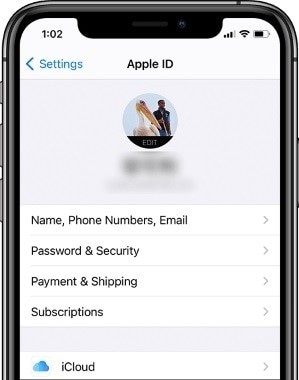
Terkadang, kesalahan pada Apple ID juga dapat menyebabkan masalah seperti ini. Menggunakan Apple ID yang salah kemungkinan besar akan menyebabkan masalah tersebut. Oleh karena itu, Anda harus membuka profil Apple Anda dan memeriksa informasi yang telah Anda masukkan. Jika semua detail sudah benar, tetapi masih belum dapat menyelesaikan masalah ini, Anda harus keluar dari Apple ID Anda dan masuk kembali setelah beberapa saat. Ini mungkin dapat menyelesaikan masalah tersebut.
Berikut langkah-langkahnya:
Langkah 1. Buka "Pengaturan" dan masuk ke profil Anda di bagian atas. Gulir ke bawah ke "Keluar" dan klik. ( Tidak dapat keluar dari Apple ID Anda ?)

Langkah 2. Masukkan kode sandi untuk Apple ID Anda dan klik opsi "Nonaktifkan". Konfirmasikan proses dengan mengklik tombol "Keluar".
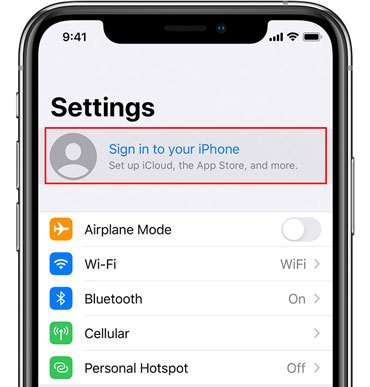
Langkah 3. Untuk masuk kembali, buka "Pengaturan" dan pilih "Masuk ke iPhone Anda". Kemudian, masukkan kredensial Apple ID Anda dan ketuk "Masuk".
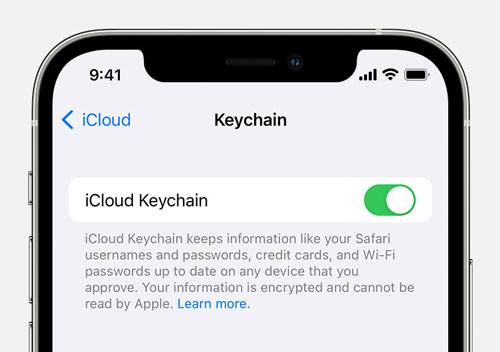
Jika Anda sudah keluar dari akun iCloud lalu masuk kembali, tetapi tetap tidak berhasil, Anda harus mengaktifkan iCloud Keychain untuk mengatasi masalah ini. Beberapa pengguna menemukan masalah ini teratasi di perangkat mereka setelah mengaktifkan Keychain.
Untuk mengaktifkan Keychain di iCloud, buka "Pengaturan" dan pilih "iCloud". Klik opsi "Keychain" dan aktifkan penggeser di samping opsi "iCloud Keychain".
Mengubah kode sandi untuk Apple ID Anda juga bisa menjadi solusi yang baik untuk masalah iPhone yang macet saat memperbarui pengaturan Apple ID. Berikut cara melakukannya:
Langkah 1. Buka halaman "Pengaturan" dan klik [nama Anda]. Selanjutnya, tekan opsi "Kata Sandi & Keamanan".
Langkah 2. Klik "Ubah Kata Sandi". Masukkan kata sandi saat ini, lalu ubah ke kata sandi lain dengan mengklik opsi "Ubah Kata Sandi".

Langkah 3. Setelah mengatur kode sandi baru, masuk ke akun Apple Anda dan coba perbarui pengaturan.
Melakukan restart paksa adalah solusi praktis untuk memperbaiki masalah pembaruan pengaturan Apple ID yang tidak berfungsi.
Untuk memaksa iPhone melakukan restart:

Untuk memaksa iPad memulai ulang:


Untuk memulai ulang Mac : Klik menu Apple di pojok kiri atas layar Anda. Pilih "Mulai Ulang" dari menu tarik-turun. Kotak konfirmasi akan muncul. Klik "Mulai Ulang" lagi untuk mengkonfirmasi.

Masalah ini juga dapat disebabkan oleh versi sistem yang sudah usang dan terdapat kesalahan. Untuk mengatasi masalah tersebut, Anda perlu memperbarui perangkat iOS dan komputer Mac Anda.
Untuk memperbarui iPhone/iPad: Buka aplikasi "Pengaturan", lalu ketuk "Umum". Pilih opsi "Pembaruan Perangkat Lunak" untuk memperbarui versi perangkat Anda. ( iPhone tidak mau diperbarui ?)

Untuk memperbarui Mac : Klik menu Apple di pojok kiri atas, pilih "Pengaturan Sistem" atau "Preferensi Sistem", lalu klik "Pembaruan Perangkat Lunak". Jika pembaruan tersedia, klik "Perbarui Sekarang" dan ikuti petunjuk di layar.

Jika semua cara lain tidak berhasil dan masalah tetap berlanjut, Anda dapat melakukan reset pabrik pada iPhone Anda. Perlu diingat bahwa ini akan menghapus semua data di perangkat Anda, jadi pastikan untuk mencadangkan iPhone Anda terlebih dahulu agar dapat memulihkan data Anda nanti. Untuk melakukan reset pabrik pada perangkat Anda, ikuti langkah-langkah berikut:
Langkah 1. Buka aplikasi "Pengaturan" di iPhone atau iPad Anda.
Langkah 2. Ketuk "Umum", lalu pilih "Transfer atau Reset iPhone (atau iPad)".
Langkah 3. Ketuk "Hapus Semua Konten dan Pengaturan", lalu ikuti petunjuk di layar untuk menyelesaikan pengaturan ulang.

Jika layar "Perbarui Pengaturan Apple ID" masih macet setelah mencoba semua langkah pemecahan masalah, sebaiknya hubungi Dukungan Apple untuk bantuan lebih lanjut.
Tim mereka dapat menawarkan panduan ahli dan membantu menyelesaikan masalah akun atau perangkat apa pun yang menyebabkan masalah tersebut. Anda dapat menghubungi mereka melalui telepon, obrolan langsung, atau dengan menjadwalkan janji temu di Apple Store atau penyedia layanan resmi.
Terkadang, pembaruan pengaturan Apple ID dapat macet karena masalah sistem iOS . iOS System Recovery adalah alat pihak ketiga terbaik yang dapat membantu menyelesaikan masalah perangkat lunak atau sistem pada perangkat iOS . Alat perbaikan iPhone khusus ini dapat menangani semua jenis masalah iOS , seperti layar putih/hitam/ layar putih mati atau terjebak dalam lingkaran. Ini adalah solusi terbaik Anda, dan Anda tidak akan mengalami kehilangan data.
Fitur utama Pemulihan Sistem iOS :
* Memperbaiki masalah "Perbarui Pengaturan Apple ID" yang macet di iPhone/iPad tanpa kehilangan data.
* Memperbaiki berbagai masalah sistem iOS dengan sekali klik (kesalahan iPhone/iTunes 4005/4013, masalah koneksi iTunes, masalah aktivasi, baterai cepat habis, layar biru/putih/merah/hitam, macet dalam mode DFU /Recovery, dll.).
* Tidak ada kehilangan data atau perubahan selama proses perbaikan.
* Menawarkan mode Standar dan Lanjutan sesuai kebutuhan Anda.
* Kemampuan untuk memperbarui atau menurunkan versi iOS iPhone ke versi yang didukung .
* Mendukung semua model iPhone dan iPad (kompatibel dengan iOS 26 dan yang lebih baru), termasuk seri iPhone 17.
Bagaimana cara memperbaiki masalah "Perbarui Pengaturan Apple ID" yang macet di iPhone/iPad tanpa kehilangan data?
01 Instal dan jalankan program di komputer Anda. Hubungkan iPhone Anda ke komputer menggunakan kabel USB, lalu pilih "Alat lainnya" > "Pemulihan Sistem iOS ".

02 Program akan secara otomatis mendeteksi kesalahan iPhone dan menampilkannya pada antarmuka. Klik tombol "Mulai" untuk melanjutkan.

03. Periksa informasi iPhone pada antarmuka. Jika ada detail yang salah, pilih informasi yang benar dari menu tarik-turun. Terakhir, klik tombol "Perbaiki" untuk memperbaiki kesalahan iPhone secara otomatis.

Begitulah cara memperbaiki masalah pembaruan pengaturan Apple ID yang macet. Berikut adalah 10 cara terverifikasi untuk memperbaiki masalah tersebut tanpa kesulitan. Namun, solusi paling sederhana adalah menggunakan alat perbaikan profesional, iOS System Recovery , karena ini adalah solusi terjamin yang akan memberikan hasil positif. Belum lagi kemudahan penggunaannya, dan file Anda akan tetap utuh.
Artikel Terkait:
Bagaimana Cara Memperbaiki iPhone yang Macet Saat Mengatur Apple ID? - 8 Cara Efektif
[Terpecahkan] Bagaimana Cara Memperbaiki Permintaan Masuk iCloud Berulang di iPhone/iPad?
Panduan Pemecahan Masalah iPhone yang Macet di "Mempersiapkan Pembaruan" [10 Solusi Teratas]
Cara Memperbaiki Kesalahan "Tidak Dapat Mengaktifkan iPhone" dengan 10 Solusi Mudah

 Pemulihan iPhone
Bagaimana cara memperbaiki masalah pembaruan pengaturan Apple ID yang macet di iPhone/iPad/ Mac ?
Pemulihan iPhone
Bagaimana cara memperbaiki masalah pembaruan pengaturan Apple ID yang macet di iPhone/iPad/ Mac ?




 Unduh untuk PC
 Unduh untuk Mac
