"Di beberapa perangkat ( Mac , iPad, iPhone), saya terus menerima notifikasi bahwa beberapa data iCloud saya tidak sinkron. Ini terjadi beberapa kali sehari… Jadi saya memasukkan kata sandi Apple iCloud saya, dan masalah tersebut hilang untuk sementara di perangkat."
- dari Komunitas Apple
Apakah iPad atau iPhone Anda terus menampilkan notifikasi yang meminta Anda untuk masuk ke iCloud? Ketika perangkat iOS Anda berulang kali menampilkan permintaan masuk di layar dengan pesan yang menyatakan "Masuk ke iCloud. Masukkan kata sandi untuk ID Apple Anda", bagi sebagian orang, masalah ini dapat diatasi dengan mengetuk opsi "Batal" saat muncul. Namun, hal ini menjadi cukup mengganggu jika terus muncul, terutama saat Anda sedang melakukan panggilan, mendengarkan musik, atau menonton video.
Jadi, mengapa tidak menghentikan iCloud agar tidak meminta Anda untuk masuk berulang kali sekali dan untuk selamanya? Mari kita pelajari solusi untuk memperbaiki permintaan masuk iCloud berulang di iPhone atau iPad Anda bersama-sama sekarang.
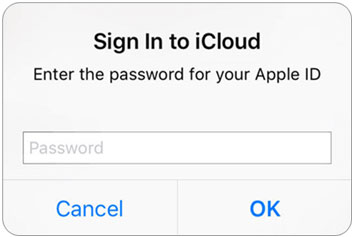
Jika Anda mengalami permintaan masuk iCloud berulang kali di iPhone atau iPad Anda, kemungkinan besar hal itu disebabkan oleh salah satu faktor berikut:
* Informasi verifikasi Apple ID salah atau sudah kedaluwarsa.
* Koneksi jaringan tidak stabil menyebabkan proses verifikasi terganggu.
* Server Apple iCloud sedang tidak tersedia untuk sementara waktu.
* Konflik sinkronisasi iCloud Keychain.
* Bug sistem iOS atau kesalahan yang tersisa dari pembaruan.
* Versi sistem yang sudah usang tidak kompatibel dengan layanan iCloud saat ini.
* Mengatur ulang iPhone/iPad Anda ke pengaturan pabrik dapat menghapus kata sandi Apple ID Anda, yang menyebabkan permintaan masuk iCloud berulang.
Bagaimana cara memperbaiki masalah login iCloud yang berulang? Solusi berikut diurutkan dari yang paling sederhana hingga yang paling canggih. Kami sarankan untuk mencobanya satu per satu.
Solusi termudah adalah memasukkan kembali kata sandi iCloud Anda. Namun, mengetikkan kata sandi langsung di jendela pop-up tidak akan menyelesaikan masalah. Ikuti langkah-langkah berikut:
Langkah 1. Buka menu "Pengaturan" di perangkat iOS Anda dan ketuk "iCloud".
Langkah 2. Masukkan kembali alamat email dan kata sandi Anda untuk mencegah masalah ini terjadi lagi.
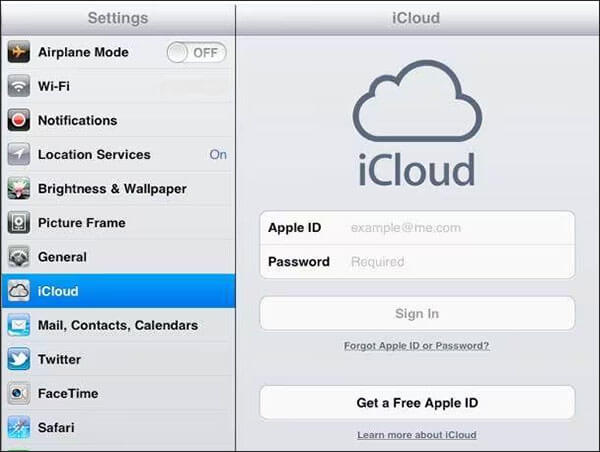
Jika metode ini tidak berhasil, coba keluar dari akun iCloud Anda lalu masuk kembali. Jika pengaturan perangkat Anda tidak sesuai dengan pengaturan Apple ID Anda, iCloud mungkin akan meminta Anda untuk masuk ke iCloud lagi.
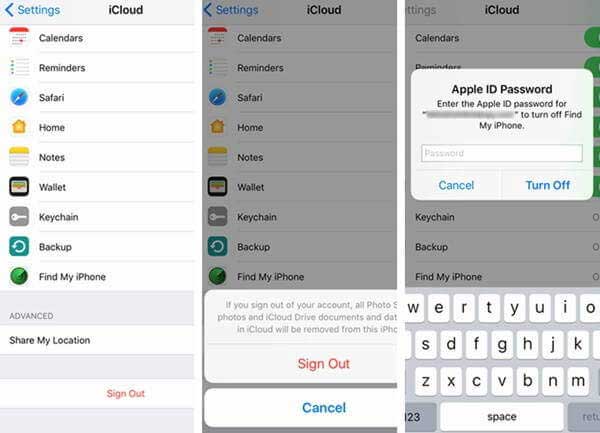
Untuk melakukan hal ini, ikuti langkah-langkah di bawah ini:
Langkah 1. Buka kunci iPhone Anda dan buka "Pengaturan" > "iCloud".
Langkah 2. Di halaman iCloud, gulir ke bawah untuk mengetuk opsi "Keluar", lalu ketuk "Keluar" lagi untuk konfirmasi. ( Tidak dapat keluar dari ID Apple Anda ?)
Langkah 3. Pada jendela pop-up yang meminta kata sandi Apple ID, masukkan kode sandi Apple ID Anda dan ketuk "Matikan" untuk keluar dari akun iCloud Anda.
Langkah 4. Kemudian Anda dapat mengetuk "iCloud" untuk memasukkan ID Apple dan kata sandi Anda untuk masuk ke akun iCloud Anda lagi. Dengan begitu, permintaan masuk iCloud yang berulang seharusnya sudah teratasi.
Ada kemungkinan lain bahwa perangkat Anda gagal mengirim atau memperbarui informasi akun Anda ke layanan iCloud karena koneksi jaringan. Jadi, periksa router yang Anda gunakan dan pastikan apakah Anda dapat menggunakan aplikasi melalui Wi-Fi. Jika tidak, Anda dapat beralih ke data seluler atau internet seluler. Namun, jika masalah masih berlanjut, coba atur ulang pengaturan jaringan perangkat sebagai berikut.
Langkah 1. Buka kunci perangkat Anda dan buka "Pengaturan" > "Umum" > "Reset" > "Reset Pengaturan Jaringan".
Langkah 2. Pada jendela pop-up, ketuk opsi "Reset" untuk mengkonfirmasi tindakan Anda dan mulai mereset pengaturan jaringan di iPhone atau iPad.
Langkah 3. Setelah itu, Anda dapat terhubung ke jaringan Wi-Fi yang tersedia dengan kondisi yang baik dan masuk ke iCloud menggunakan Apple ID dan kata sandi Anda lagi.

Catatan: Yakinlah bahwa ini hanya menghapus pengaturan jaringan di ponsel Anda, tetapi tidak akan menghapus file apa pun dari perangkat Anda.
Bug sistem merupakan penyebab utama permintaan login iCloud yang berulang. Memperbarui iOS sering kali menyelesaikan masalah terkait sistem ini.
Untuk memperbarui iPhone/iPad Anda , ikuti langkah-langkah berikut:
Langkah 1. Buka "Pengaturan" > "Umum" > "Pembaruan Perangkat Lunak".
Langkah 2. Jika opsi "Instal Sekarang" muncul, ketuk untuk memperbarui perangkat Anda.

Saat server iCloud Apple mengalami masalah, Anda mungkin terus menerima permintaan masuk meskipun perangkat Anda baik-baik saja. Kunjungi halaman status sistem resmi Apple untuk memeriksa apakah layanan iCloud dan Apple ID ditandai sebagai "Tersedia". Jika server sedang down, Anda perlu menunggu Apple memperbaiki masalah tersebut sebelum mencoba masuk lagi.

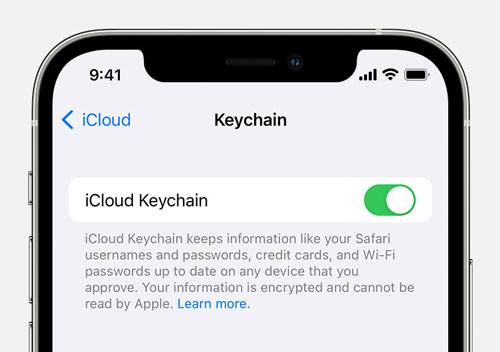
iCloud Keychain digunakan untuk menyinkronkan kata sandi dan informasi akun. Jika ada masalah dengan sinkronisasi Keychain, hal itu juga dapat menyebabkan permintaan masuk iCloud berulang. Untuk memperbaiki masalah permintaan masuk iCloud yang terus muncul, Anda dapat menonaktifkannya lalu mengaktifkannya kembali.
Berikut langkah-langkahnya:
Langkah 1. Buka "Pengaturan" > "Apple ID" > "iCloud".
Langkah 2. Ketuk "Gantungan Kunci" dan matikan "Gantungan Kunci iCloud".
Langkah 3. Mulai ulang perangkat Anda dan aktifkan kembali iCloud Keychain.
Setelah berjalan dalam waktu lama, kesalahan proses sementara mungkin terjadi, menyebabkan permintaan masuk iCloud terus muncul. Memulai ulang perangkat dapat menyegarkan lingkungan sistem.
Untuk iPhone X dan versi yang lebih baru (tanpa tombol Home):
Untuk iPhone 8 dan versi sebelumnya (dengan tombol Home):
Untuk iPad (dengan tombol Home atau model Face ID):

Jika Anda telah mencoba semua metode di atas tetapi masalah permintaan masuk iCloud yang berulang masih berlanjut, hal itu mungkin disebabkan oleh kesalahan yang lebih dalam pada file sistem atau konfigurasi akun. Dalam hal ini, Anda mungkin ingin mempertimbangkan untuk menggunakan alat perbaikan sistem iPhone profesional, seperti iOS System Recovery . Alat ini dapat memperbaiki masalah sistem tanpa kehilangan data, mencegah permintaan masuk yang sering muncul.
Fitur utama Pemulihan Sistem iOS :
Berikut cara menyingkirkan permintaan masuk iCloud yang berulang menggunakan Pemulihan Sistem iOS :
01. Jalankan program dan hubungkan iPhone Anda melalui USB. Pada antarmuka utama, klik "More Tools" dan pilih " iOS System Recovery".

02 Klik "Mulai", dan program akan secara otomatis mendeteksi potensi masalah seperti layar merah kematian , layar tidak responsif, Kesalahan iTunes 21, Kesalahan iPhone 2009, dan lainnya.

03 Konfirmasikan model iPhone Anda. Jika semuanya terlihat benar, klik "Perbaiki". Jika tidak, pilih model yang benar lalu klik "Perbaiki" untuk mulai memperbaiki masalah.

Sekarang, Anda seharusnya sudah yakin tentang cara mengatasi permintaan login iCloud yang berulang di iPhone/iPad. Disarankan untuk mencoba metode dasar terlebih dahulu. Jika masalah berlanjut dalam jangka waktu lama, menggunakan Pemulihan Sistem iOS adalah pilihan yang andal. Ini dapat memperbaiki masalah di tingkat sistem tanpa kehilangan data, dan dengan cepat menyelesaikan masalah pop-up login iCloud yang berulang.
Artikel Terkait:
Cara Memperbaiki Masalah Pembaruan Pengaturan Apple ID yang Macet [Penyebab & Solusi]
Bagaimana cara memperbaiki masalah iTunes/App Store yang terus meminta kata sandi di iPhone/iPad?
Cara Menghilangkan Notifikasi Pencadangan iPhone Gagal: 7 Solusi Terbaik
[100% Berhasil] Bagaimana Cara Melewati Verifikasi yang Diperlukan di App Store?

 Pemulihan iPhone
[Terpecahkan] Bagaimana Cara Memperbaiki Permintaan Masuk iCloud Berulang di iPhone/iPad?
Pemulihan iPhone
[Terpecahkan] Bagaimana Cara Memperbaiki Permintaan Masuk iCloud Berulang di iPhone/iPad?




 Unduh untuk PC
 Unduh untuk Mac
