"iPhone XR saya macet di layar kunci 'memverifikasi pembaruan'. Saya bahkan tidak bisa melakukan restart paksa (menekan tombol volume atas, bawah, dan tahan tombol daya) karena layarnya tidak responsif dan tidak memungkinkan saya menggeser ke kanan untuk mematikan daya. Saya sudah mencoba mengunci dan membangunkan ponsel puluhan kali tanpa hasil. Tolong bantu!"
- dari Komunitas Apple
Bagi pengguna Apple, tidak ada yang lebih menyenangkan daripada menantikan pembaruan iOS baru. Apakah iPhone Anda macet pada proses verifikasi pembaruan dan tidak kunjung selesai, berapa pun lama Anda menunggu? Anda tidak sendirian. Banyak pengguna mengalami masalah yang membuat frustrasi ini saat menginstal versi iOS baru. Dalam panduan ini, kami akan menjelaskan mengapa iPhone Anda macet pada proses verifikasi pembaruan dan memberikan beberapa solusi efektif untuk membantu Anda menyelesaikan pembaruan dengan sukses.
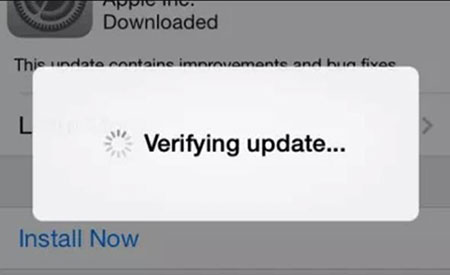
Sebelum membahas masalah ini secara resmi, mari kita pahami terlebih dahulu penyebab umumnya. Secara umum, iPhone atau iPad Anda mungkin macet pada proses verifikasi saat mencoba memperbarui karena alasan berikut:
Berikut adalah 12 metode yang telah diuji untuk memperbaiki masalah iPhone yang macet saat memverifikasi pembaruan. Ikuti langkah-langkahnya satu per satu.
Cara termudah untuk mengatasi iPhone yang macet di layar "Memverifikasi Pembaruan" adalah dengan menekan tombol daya untuk mengunci layar, lalu tekan lagi untuk membangunkan perangkat.
Anda mungkin perlu mengulangi langkah ini 5-10 kali. Dalam banyak kasus, tindakan ini membantu menyegarkan proses pembaruan dan memungkinkannya untuk berjalan. Jika tidak berhasil, coba solusi berikutnya.
Proses verifikasi memerlukan koneksi yang stabil ke server Apple. Jika Wi-Fi Anda tidak stabil, iPhone Anda mungkin akan tetap macet pada proses verifikasi pembaruan. Berikut langkah-langkahnya:
Langkah 1. Buka "Pengaturan" > "Wi-Fi".
Langkah 2. Beralihlah ke jaringan Wi-Fi yang stabil.
Langkah 3. Atau, matikan Wi-Fi dan sambungkan kembali.
Langkah 4. Jika perlu, mulai ulang router.

Jika ada masalah dengan koneksi jaringan Anda, mengaktifkan atau menonaktifkan Mode Pesawat dapat membantu mengatur ulang koneksi nirkabel.
Untuk melakukan ini, buka Pusat Kontrol, aktifkan "Mode Pesawat", tunggu selama 30 detik, lalu matikan. Setelah itu, sambungkan kembali ke Wi-Fi. Tindakan ini menyegarkan modul jaringan dan mungkin dapat mengatasi penundaan verifikasi.

Kelambatan sistem juga dapat menyebabkan iPhone macet saat memverifikasi pembaruan, dan memulai ulang paksa biasanya menyelesaikan masalah dengan cepat. Metodenya bervariasi tergantung pada modelnya:
iPhone 8 dan versi yang lebih baru:
iPhone 7 / 7 Plus:
iPhone 6s dan versi sebelumnya:
Setelah memulai ulang, coba perbarui lagi.

Jika file pembaruan yang diunduh rusak, iPhone Anda mungkin macet selama proses verifikasi. Menghapus dan menginstalnya kembali seringkali dapat memperbaiki masalah tersebut. Berikut cara melakukannya:
Langkah 1. Buka "Pengaturan" > "Umum" > "Penyimpanan iPhone".
Langkah 2. Temukan file pembaruan iOS , ketuk file tersebut, lalu pilih "Hapus Pembaruan".
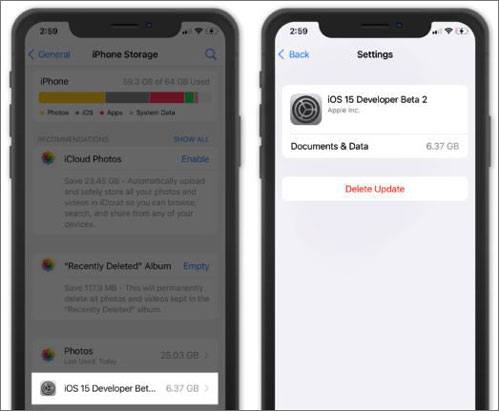
Langkah 3. Kembali ke "Pengaturan" > "Pembaruan Perangkat Lunak". ( iPhone macet saat pembaruan perangkat lunak ?)
Langkah 4. Unduh dan instal kembali.
Masalah "Memverifikasi Pembaruan" mungkin muncul jika pengaturan jaringan Anda tidak dikonfigurasi dengan benar. Untungnya, Anda dapat dengan cepat memperbaikinya dengan mengatur ulang konfigurasi jaringan Anda dan mengembalikannya ke pengaturan default. Untuk melakukan ini, ikuti langkah-langkah di bawah ini:
Langkah 1. Buka "Pengaturan" > "Umum" > Ketuk "Transfer atau Reset iPhone".
Langkah 2. Sekarang, pilih opsi "Reset All Network Settings" untuk mereset pengaturan jaringan perangkat Anda.

Langkah 3. Saat diminta, masukkan kode sandi Anda dan konfirmasi bahwa Anda ingin mengatur ulang pengaturan jaringan iPhone Anda.
Ruang penyimpanan yang tidak mencukupi adalah alasan utama lain mengapa iPhone Anda macet saat memverifikasi pembaruan. Pembaruan iOS membutuhkan beberapa gigabyte ruang kosong. Untuk memastikan pembaruan berhasil, Anda harus menghapus file yang tidak perlu untuk mendapatkan lebih banyak ruang penyimpanan iPhone. Berikut cara membebaskan ruang penyimpanan iPhone :
Langkah 1. Buka "Pengaturan" > "Umum" > "Penyimpanan iPhone" untuk melihat ruang penyimpanan yang tersedia.
Langkah 2. Jika itu belum cukup, coba hapus aplikasi yang tidak digunakan , hapus video atau foto berukuran besar, atau bersihkan file yang tidak perlu untuk membebaskan ruang.

Jika server pembaruan Apple sedang down, iPhone Anda tidak dapat menyelesaikan proses verifikasi. Kunjungi halaman status sistem resmi dari Apple untuk memeriksa apakah layanan pembaruan iOS beroperasi. Jika server sedang down, Anda perlu menunggu hingga Apple menyelesaikan masalah tersebut.

Jika pembaruan over-the-air gagal, memperbarui melalui komputer seringkali lebih stabil. Berikut cara memperbarui iPhone tanpa Wi-Fi :
Langkah 1. Hubungkan iPhone Anda ke komputer.
Langkah 2. Buka iTunes (Pada Windows atau macOS Mojave dan versi sebelumnya) atau Finder (Pada macOS Catalina dan versi yang lebih baru).
Langkah 3. Setelah iPhone Anda muncul, pilih iPhone tersebut. Kemudian, klik "Ringkasan" dan pilih "Periksa Pembaruan".
Langkah 4. Klik "Unduh dan Perbarui" untuk memulai instalasi iOS 27/26. Biarkan iPhone Anda tetap terhubung hingga pembaruan selesai sepenuhnya.

Memperbarui iPhone Anda melalui iTunes seringkali dapat menyelesaikan masalah. Jika iPhone Anda masih macet pada proses verifikasi pembaruan iOS 27/26, memulihkannya melalui iTunes mungkin dapat membantu. Memulihkan iPhone Anda akan menyegarkan sistem dengan menghapus semua data dan pengaturan, kemudian menginstal ulang iOS . Jadi, cadangkan iPhone Anda terlebih dahulu.
Berikut cara melakukannya:
Langkah 1. Buka iTunes di komputer Anda dan sambungkan iPhone Anda.
Langkah 2. Setelah iTunes mendeteksi perangkat Anda, klik ikon perangkat di layar.
Langkah 3. Pilih "Ringkasan" di sebelah kiri dan klik "Pulihkan iPhone".
Langkah 4. Pilih cadangan yang Anda inginkan dan klik "Pulihkan".

Mengaktifkan mode DFU pada iPhone Anda juga dapat membantu mengatasi masalah "iPhone macet saat memverifikasi pembaruan". Namun, perlu diingat bahwa metode ini akan menghapus semua data di perangkat Anda. Jika Anda belum melakukan pencadangan atau tidak memiliki cadangan sebelumnya, data Anda akan hilang.
Berikut cara menggunakan mode DFU untuk memperbaiki iPhone yang macet saat memverifikasi pembaruan dan tidak dapat dimatikan:
Langkah 1. Gunakan kabel USB untuk menghubungkan iPhone Anda ke komputer dan buka iTunes (pada Windows atau macOS versi lama) atau Finder (pada macOS Catalina atau versi yang lebih baru).
Langkah 2. Masukkan iPhone Anda ke mode DFU .
Langkah 3. Setelah masuk ke mode DFU, iTunes atau Finder akan mendeteksi iPhone Anda dalam mode pemulihan dan meminta Anda untuk memulihkannya.

Langkah 4. Klik "Pulihkan", dan iTunes/Finder akan mengunduh firmware yang diperlukan dan menginstal ulang iOS .
Langkah 5. Proses pemulihan DFU mungkin membutuhkan waktu, jadi tetap sambungkan perangkat hingga selesai dan iPhone Anda memulai ulang.
Langkah 6. Setelah pemulihan, atur iPhone Anda. Anda dapat mengaturnya sebagai perangkat baru atau memulihkan dari cadangan yang telah Anda buat sebelumnya.
Jika tidak ada satu pun metode yang berhasil memperbaiki iPhone Anda yang macet saat memverifikasi pembaruan, kemungkinan ada masalah perangkat keras. Hubungi Dukungan Apple atau kunjungi Apple Store untuk mendapatkan bantuan profesional.
Jika Anda menginginkan solusi yang lebih aman dan mudah, terutama tanpa kehilangan data, perangkat lunak perbaikan sistem iPhone profesional sangat direkomendasikan. iOS System Recovery adalah salah satu alat tersebut. Alat ini dirancang untuk memperbaiki berbagai masalah iOS , termasuk iPhone yang macet saat memverifikasi pembaruan, macet di logo Apple /loop mode pemulihan, kegagalan pembaruan iOS , dll.
Fitur inti dari Pemulihan Sistem iOS :
Berikut cara memperbaiki iPhone yang macet saat memverifikasi pembaruan iOS 27/26:
01 Instal dan jalankan perangkat lunak di komputer. Pada antarmuka utama, pilih opsi "Pemulihan Sistem iOS ".

02 Program ini akan secara otomatis mendeteksi masalah pada iPhone Anda dan menampilkannya di layar. Klik tombol "Mulai" untuk melanjutkan.

03 Konfirmasikan detail perangkat pada antarmuka. Jika perlu, pilih informasi yang benar dari menu tarik-turun. Kemudian, klik tombol "Perbaiki" untuk memperbaiki masalah pada iPhone Anda dengan cepat.

Sekarang Anda tahu apa yang harus dilakukan ketika iPhone Anda macet saat memverifikasi pembaruan. Kami harap solusi dalam artikel ini bermanfaat untuk memperbaiki iPhone Anda. Jika semua upaya gagal, sebaiknya coba Pemulihan Sistem iOS yang dapat membantu memperbaiki masalah pada perangkat Anda dengan cepat dan tanpa kehilangan data.
Artikel Terkait:
Bagaimana cara memperbaiki iPhone yang macet di permintaan pembaruan?
Pembaruan Perangkat Lunak iPhone Gagal: Bagaimana Cara Memperbarui ke iOS 26/27 dengan Lancar?
[Panduan 2026] 8 Trik Efektif untuk Memperbaiki Pembaruan iOS 26/27 yang Terhenti

 Pemulihan iPhone
Bagaimana Cara Memperbaiki iPhone yang Macet Saat Memverifikasi Pembaruan di Tahun 2026? 13 Solusi Mudah
Pemulihan iPhone
Bagaimana Cara Memperbaiki iPhone yang Macet Saat Memverifikasi Pembaruan di Tahun 2026? 13 Solusi Mudah




 Unduh untuk PC
 Unduh untuk Mac
