"Pertanyaan saya adalah, apa yang harus dilakukan ketika roda yang terletak di sebelah "Instal Sekarang" berputar? Itu telah berputar selama hampir 2 jam. Apakah mencoba menginstal Pembaruan Perangkat Lunak iOS 13.5.1 di iPhone 11? Saya baru saja mentransfer informasi dari iPhone 7 dan semuanya berjalan lancar hingga pembaruan perangkat lunak."
- dari Komunitas Apple
Saat memperbarui sistem Anda, sangat umum untuk melihat "Instal Sekarang" macet dan tidak merespons. Ini tidak hanya memengaruhi kemajuan pembaruan tetapi juga dapat menimbulkan kekhawatiran tentang keamanan data. Jadi, mengapa iPhone macet di "Instal Sekarang", dan bagaimana Anda bisa memperbaikinya dengan cepat? Artikel ini akan memandu Anda melalui penyebab dan solusi langkah demi langkah.
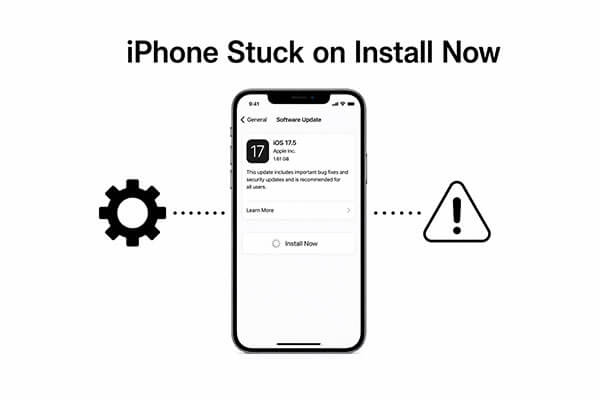
Sebelum melompat ke solusi, penting untuk memahami mengapa iPhone Anda macet di layar "Instal Sekarang" terjadi masalah. Mengidentifikasi akar penyebab dapat membantu Anda menerapkan perbaikan yang tepat dengan lebih efisien. Penyebab umum meliputi:
1. Koneksi Jaringan Tidak Stabil
iOS pembaruan memerlukan koneksi terus menerus ke server Apple. Jika Wi-Fi Anda tidak stabil atau terlalu lambat, penginstalan dapat dengan mudah macet.
2. Ruang Penyimpanan Tidak Mencukupi
Pembaruan sistem memerlukan sejumlah ruang yang tersedia. Jika iPhone Anda tidak memiliki penyimpanan yang cukup, iPhone mungkin tetap macet di layar instalasi.
3. File Pembaruan Rusak
Jika unduhan terganggu atau mengalami kesalahan, paket pembaruan dapat rusak, mencegahnya diinstal dengan benar.
4. Bug Sistem atau Masalah Kompatibilitas
Beberapa versi iOS mungkin berisi bug atau masalah kompatibilitas yang menyebabkan perangkat macet selama tahap instalasi.
5. Baterai Lemah atau Perangkat Terlalu Panas
Jika level baterai terlalu rendah atau perangkat terlalu panas selama proses pembaruan, hal itu juga dapat menyebabkan penginstalan gagal.
Sekarang setelah Anda mengetahui kemungkinan alasannya, mari kita beralih ke solusi praktis. Jika iPhone Anda macet pada "Instal Sekarang" iOS 18/26/17, ikuti metode ini untuk menyelesaikan masalah secara efektif.
Salah satu alasan yang paling diabaikan di balik iPhone macet di layar Instal Sekarang adalah baterai lemah. iOS membutuhkan daya yang cukup untuk menyelesaikan instalasi, dan prosesnya dapat dijeda secara otomatis jika baterai terlalu lemah.
Oleh karena itu, pastikan perangkat Anda memiliki baterai minimal 50%, atau tetap terhubung ke pengisi daya selama proses pembaruan. (iPhone terlalu panas saat mengisi daya?)

Koneksi internet yang stabil sangat penting selama pembaruan. Jika pembaruan perangkat lunak iPhone Anda macet di Instal Sekarang, jaringan yang lemah atau tidak stabil mungkin menjadi penyebabnya.
Langkah 1. Buka "Pengaturan" > "Wi-Fi" dan pastikan Anda terhubung ke jaringan yang stabil.
Langkah 2. Matikan dan hidupkan kembali Wi-Fi, atau beralih ke jaringan yang lebih andal.
Langkah 3. Jika masalah berlanjut, buka "Pengaturan" > "Umum" > "Transfer atau Atur Ulang iPhone" > "Atur Ulang" > "Atur Ulang Pengaturan Jaringan".

Saat sistem mengalami jeda sementara atau konflik aplikasi, restart paksa dapat dengan cepat menghapus cache dan memuat ulang sistem, memulihkan operasi normal. Ini adalah salah satu metode umum untuk mengatasi masalah pembekuan. Untuk memaksa restart iPhone, ikuti langkah-langkah berikut:

Pembaruan iOS memerlukan ruang penyimpanan yang cukup untuk mengunduh, membongkar, dan menginstal file sistem. Jika tidak ada cukup ruang, iPhone Anda mungkin macet di layar "Instal Sekarang". Oleh karena itu, mengosongkan ruang penyimpanan sangat penting.
Untuk mengosongkan ruang iPhone, ikuti langkah-langkah di bawah ini:
Langkah 1. Buka "Pengaturan" > "Umum" dan ketuk "Penyimpanan iPhone" untuk memeriksa ruang yang tersedia.
Langkah 2. Hapus aplikasi, foto, atau video yang tidak perlu untuk mengosongkan setidaknya 5GB ruang.

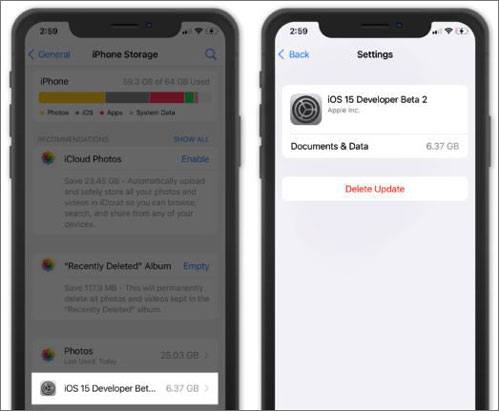
Jika file pembaruan itu sendiri rusak atau unduhan tidak lengkap, file tersebut tidak dapat diinstal dengan benar meskipun kondisinya terpenuhi. Dalam hal ini, solusi paling langsung dan efektif adalah menghapus file lama dan mengunduhnya lagi.
Berikut adalah cara melakukannya:
Langkah 1. Buka "Pengaturan" > "Umum" > "Penyimpanan iPhone". (Penyimpanan iPhone tidak dimuat?)
Langkah 2. Temukan file pembaruan iOS dan ketuk "Hapus Pembaruan".
Langkah 3. Kembali ke "Pembaruan Perangkat Lunak", lalu unduh dan instal pembaruan lagi.
Ketika ada konflik dalam pengaturan sistem (seperti parameter pembaruan yang tidak normal), itu dapat menyebabkan pembaruan perangkat lunak iPhone macet di "Instal Sekarang". Mengatur ulang semua pengaturan dapat memulihkan konfigurasi sistem default tanpa menghapus data pribadi.
Berikut langkah-langkahnya:
Langkah 1. Buka "Pengaturan" > "Umum".
Langkah 2. Gulir ke bawah dan ketuk "Transfer atau Atur Ulang iPhone", lalu pilih "Atur Ulang".
Langkah 3. Ketuk "Atur Ulang Semua Pengaturan", masukkan kata sandi Anda, dan iPhone Anda akan segera restart lagi.

Jika pembaruan nirkabel (OTA) terus gagal, Anda dapat mencoba memperbarui melalui komputer. Metode ini lebih stabil daripada menggunakan ponsel dan membantu menghindari masalah yang disebabkan oleh gangguan jaringan.
Berikut adalah cara memperbarui iPhone menggunakan iTunes:
Langkah 1. Hubungkan iPhone Anda ke komputer Anda melalui kabel USB.
Langkah 2. Buka iTunes (atau Finder untuk macOS Catalina atau lebih baru).
Langkah 3. Pilih iPhone Anda saat muncul.
Langkah 4. Di iTunes, buka tab "Ringkasan" dan klik "Periksa Pembaruan".
Langkah 5. Jika pembaruan tersedia, klik "Unduh dan Perbarui".
Langkah 6. Ikuti petunjuk di layar dan masukkan kode sandi Anda jika diminta.
Langkah 7. Tunggu hingga pembaruan selesai, dan iPhone Anda akan restart setelah versi iOS terbaru diinstal.

Ketika semuanya gagal, Anda dapat memulihkan perangkat menggunakan iTunes. Metode ini akan menginstal ulang sistem dan memperbaiki masalah yang lebih dalam.
Berikut adalah cara melakukannya:
Langkah 1. Hubungkan iPhone Anda ke komputer Anda dengan kabel USB.
Langkah 2. Buka iTunes (di Windows atau macOS Mojave dan sebelumnya) atau Finder (macOS Catalina atau lebih baru).
Langkah 3. Pilih iPhone Anda saat muncul.
Langkah 4. Klik "Pulihkan iPhone", lalu konfirmasi dengan mengklik "Pulihkan" lagi untuk melanjutkan.

Ketika semua metode lain gagal, mengembalikan ke pengaturan pabrik adalah upaya terakhir. Ini akan sepenuhnya menghapus kesalahan sistem tetapi akan menghapus semua data, jadi pastikan untuk mencadangkan iPhone Anda sebelumnya.
Berikut adalah cara mengatur ulang pabrik iPhone Anda:
Langkah 1. Buka "Pengaturan", lalu ketuk "Umum".
Langkah 2. Gulir ke bawah dan pilih "Atur Ulang".
Langkah 3. Untuk mengatur ulang pabrik, ketuk "Hapus Semua Konten dan Pengaturan".
Langkah 4. Masukkan kode sandi Anda dan konfirmasi dengan mengetuk "Hapus".

Jika Anda tidak ingin mencoba metode di atas satu per satu, atau jika Anda khawatir tentang kerumitan dan potensi kehilangan data, menggunakan alat profesional akan menjadi pilihan yang lebih efisien. iOS System Recovery adalah perangkat lunak yang dirancang khusus untuk memperbaiki masalah sistem iOS . Ini dapat menyelesaikan berbagai gangguan sistem tanpa menghapus data.
Apakah perangkat Anda macet pada "Instal Sekarang", menampilkan logo Apple putih, dalam mode pemulihan, atau menghadapi kegagalan pembaruan, alat ini menawarkan solusi satu atap, menjadikannya ideal untuk pengguna biasa.
Sorotan dari iOS System Recovery:
Berikut adalah cara memperbaiki iPhone baru yang macet di Instal Sekarang iOS 26/18 menggunakan Pemulihan Sistem iOS :
01 Unduh dan instal perangkat lunak di komputer Anda. Ini akan diluncurkan secara otomatis setelah instalasi.
02 Hubungkan perangkat iOS Anda ke komputer menggunakan kabel USB yang berfungsi. Pilih "iOS Pemulihan Sistem" dan ketuk "Mulai" di layar berikutnya.

03 Pilih "Mode Standar" atau "Mode Lanjutan", lalu ketuk "Konfirmasi" untuk melanjutkan.

04 Verifikasi informasi perangkat Anda dan ketuk "Perbaiki" untuk memulai proses. Tunggu hingga proses selesai, dan perangkat Anda akan dikembalikan ke normal.

Berurusan dengan iPhone yang terjebak pada masalah "Instal Sekarang" bisa membuat frustrasi, terutama ketika Anda hanya ingin menyelesaikan pembaruan. Untungnya, sebagian besar masalah dapat diselesaikan dengan langkah-langkah pemecahan masalah sederhana. Jika perbaikan dasar tidak berhasil, menggunakan iOS System Recovery adalah cara paling efisien untuk memperbaiki masalah tanpa kehilangan data. Ini menghemat waktu, mengurangi risiko, dan membuat iPhone Anda kembali normal dengan cepat.
Artikel terkait:
[Terpecahkan] Bagaimana Cara Memperbaiki iPhone Membutuhkan Waktu Lama untuk Memperbarui iOS 18/26?
iPhone 17 Baru Terjebak pada Pembaruan Perangkat Lunak? Berikut Cara Memecahkan Masalah
iPhone Terjebak Mempersiapkan Update iOS 26/18? 9 Perbaikan Yang Bekerja Cepat
[100% Kerja] Bagaimana Cara Memperbaiki iOS 26 Tidak Dapat Memeriksa Pembaruan di iPhone/iPad?




 Unduh untuk PC
  Unduh untuk Mac


