"Jadi saya ingin mereset iPhone saya karena ingin memulai dari awal, jadi saya pergi ke Umum > Reset > Hapus Semua Konten. Semuanya berjalan lancar sampai bilah kemajuan macet, dan tetap seperti itu selama 2 hari. iPhone saya tidak mau masuk mode DFU, dan tidak dikenali oleh iTunes. Bisakah seseorang membantu saya?"
- dari Komunitas Apple
Saat Anda bersiap untuk menghapus data lama, menjual perangkat Anda , atau mengatasi masalah sistem, melakukan reset pabrik seringkali merupakan solusi yang paling mudah. Namun, banyak pengguna mengalami masalah yang membuat frustrasi selama proses reset: iPhone mereka macet di layar reset pabrik dan gagal menyelesaikan operasi. Skenario umum meliputi logo Apple yang berputar tanpa henti, layar putih atau hitam , bilah kemajuan yang membeku, atau perangkat yang berulang kali memulai ulang.
Jadi, mengapa masalah "iPhone macet di pengaturan ulang pabrik" terjadi, dan bagaimana cara memperbaikinya? Artikel ini akan menganalisis penyebabnya secara detail dan memberikan lima solusi praktis untuk membantu mengembalikan iPhone Anda ke kondisi normal.
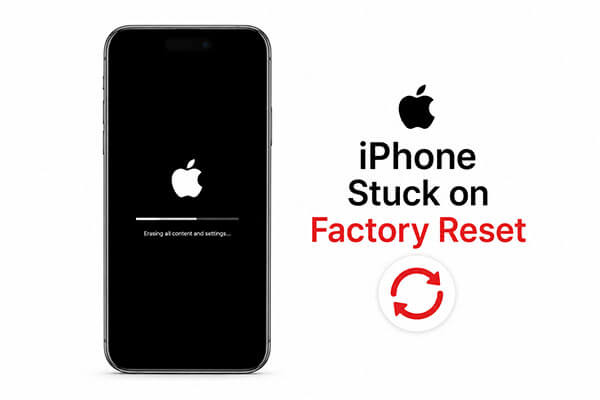
Sebelum membahas solusi untuk iPhone 17 yang macet saat melakukan reset pabrik, penting untuk memahami penyebabnya. iPhone yang macet saat melakukan reset pabrik biasanya terkait dengan hal-hal berikut:
Apa yang harus saya lakukan jika iPhone saya macet saat melakukan reset? Berikut adalah 5 cara efektif. Anda dapat mencobanya satu per satu.
Hal pertama yang harus Anda coba ketika menghadapi iPhone yang macet pada pengaturan ulang pabrik adalah melakukan restart paksa. Terkadang perangkat sebenarnya tidak rusak — mungkin hanya macet sementara selama proses pengaturan ulang. Restart paksa akan menyegarkan sistem dan menghentikan proses latar belakang yang macet tanpa menghapus data Anda. Metode ini cepat, aman, dan tidak memerlukan komputer.
Cara untuk melakukan restart paksa pada iPhone berbeda-beda tergantung modelnya:

Jika memulai ulang paksa tidak berhasil, kemungkinan masalahnya terkait dengan kerusakan sistem iOS yang lebih dalam. Dalam situasi ini, menggunakan alat perbaikan iOS profesional seringkali merupakan solusi termudah dan teraman.
iOS System Recovery dirancang untuk memperbaiki berbagai masalah iOS , termasuk iPhone yang macet dalam pengaturan ulang pabrik. Salah satu keunggulan terbesarnya adalah dapat memperbaiki sistem dalam Mode Standar tanpa menghapus data Anda. Hal ini menjadikannya pilihan yang sangat baik bagi pengguna yang ingin memperbaiki masalah tanpa memulihkan seluruh perangkat.
Fitur inti dari Pemulihan Sistem iOS :
Berikut cara memperbaiki iPhone yang macet di layar pengaturan ulang pabrik tanpa kehilangan data:
01 Unduh dan instal perangkat lunak di komputer Anda. Perangkat lunak akan berjalan secara otomatis setelah instalasi selesai.
02 Hubungkan perangkat iOS Anda ke komputer menggunakan kabel USB yang berfungsi. Pilih "Pemulihan Sistem iOS " dan klik "Mulai".

03 Pilih mode perbaikan—"Mode Standar" atau "Mode Lanjutan"—lalu klik "Konfirmasi".

04. Verifikasi informasi perangkat Anda, klik "Perbaiki", dan tunggu hingga proses selesai. iPhone Anda kemudian akan dikembalikan ke kondisi normal.

Mode Pemulihan adalah fitur pemecahan masalah resmi Apple untuk memperbaiki masalah iOS yang serius. Jika iPhone Anda macet pada pengaturan ulang pabrik dan tidak dapat melakukan booting secara normal, memasukkannya ke Mode Pemulihan dapat menyelesaikan masalah tersebut.
Berikut cara memperbaiki iPhone 17 yang macet di pengaturan ulang pabrik menggunakan Mode Pemulihan:
Langkah 1. Pertama, pastikan Anda telah menginstal versi iTunes terbaru di komputer Anda.
Langkah 2. Hubungkan iPhone Anda ke PC dan buka iTunes. Jika iTunes sudah berjalan, tutup dan buka kembali setelah menghubungkan perangkat Anda.
Langkah 3. Selanjutnya, ikuti langkah-langkah untuk memasukkan iPhone Anda ke mode pemulihan .
Langkah 4. Setelah terdeteksi, iTunes akan meminta Anda untuk memperbarui atau memulihkan iPhone Anda. Pilih "Perbarui" untuk menginstal versi iOS terbaru, atau pilih "Pulihkan" untuk mengembalikan iPhone Anda ke cadangan sebelumnya.

Jika masalah berlanjut, pertimbangkan untuk menghubungi Dukungan Apple, baik secara online maupun langsung. Mereka dapat membantu mendiagnosis masalah dan memberikan solusi. Jika perangkat Anda masih dalam masa garansi, Anda mungkin juga berhak mendapatkan perbaikan gratis.
Banyak pengguna percaya bahwa pengaturan ulang pabrik secara permanen menghapus semua data dari iPhone . Pada kenyataannya, beberapa data yang terhapus masih dapat dipulihkan menggunakan alat pemulihan profesional. Jika Anda berencana untuk menjual, menyumbangkan, atau mendaur ulang perangkat Anda, menggunakan alat penghapus data iPhone profesional jauh lebih aman.
Coolmuster iOS Eraser memungkinkan Anda untuk menghapus semua data iPhone secara permanen sehingga tidak dapat dipulihkan sama sekali. Ini sangat berguna untuk melindungi privasi pribadi dan informasi sensitif.
Fitur utama Coolmuster iOS Eraser :
Berikut cara melakukan reset pabrik pada iPhone Anda menggunakan iOS Eraser:
01. Hubungkan iPhone Anda ke komputer menggunakan kabel USB. Perangkat lunak akan secara otomatis mendeteksi perangkat Anda dan menampilkan antarmuka utama, siap untuk proses penghapusan.

02 Klik tombol "Hapus", pilih tingkat keamanan yang Anda inginkan (Rendah, Sedang, atau Tinggi), dan konfirmasi dengan memilih "OK".

03 Saat diminta, ketik "delete" untuk konfirmasi, lalu klik "Hapus" lagi. Pesan konfirmasi terakhir akan muncul—klik "OK" untuk memulai penghapusan data permanen.

04 Setelah proses selesai, semua data di perangkat Anda akan terhapus secara permanen dan tidak dapat dipulihkan. Sekarang Anda dapat mengatur iPhone Anda seperti baru.

Tutorial Video:
Jika iPhone Anda macet saat melakukan reset pabrik, mulailah dengan solusi pemecahan masalah sederhana. Jika masalah berlanjut, Pemulihan Sistem iOS dapat dengan cepat dan aman memperbaiki sistem iOS Anda tanpa risiko kehilangan data. Untuk masalah perangkat keras, menghubungi Dukungan Apple secepatnya adalah pilihan teraman.
Selain itu, jika Anda ingin melakukan pengaturan ulang pabrik yang benar-benar menyeluruh dan memastikan bahwa data Anda tidak dapat dipulihkan, Coolmuster iOS Eraser adalah pilihan yang sangat baik—terutama berguna saat menjual perangkat lama atau melindungi privasi Anda.
Artikel Terkait:
Apakah Reset iPhone Menghapus Semua Data? Temukan Jawabannya di Sini!
Reset Semua Pengaturan vs Hapus Semua Konten [Perbandingan Informatif]
Bagaimana Cara Melakukan Reset Pabrik pada iPhone Tanpa Komputer? Diselesaikan dalam 2 Cara Mudah

 Pemulihan iPhone
[Terpecahkan] Bagaimana Cara Memperbaiki iPhone yang Terjebak di Reset Pabrik dengan Cepat dan Aman?
Pemulihan iPhone
[Terpecahkan] Bagaimana Cara Memperbaiki iPhone yang Terjebak di Reset Pabrik dengan Cepat dan Aman?







 Unduh untuk PC
 Unduh untuk Mac
