TL;DR: Frustrasi karena rekaman layar iPhone Anda tidak bersuara? Masalah umum ini dapat disebabkan oleh mikrofon yang dinonaktifkan, gangguan Bluetooth, volume rendah, atau gangguan sistem. Mulailah dengan mengaktifkan mikrofon, memutuskan sambungan perangkat Bluetooth, memulai ulang iPhone Anda, mengatur ulang pengaturan, atau memperbarui iOS . Untuk masalah yang terus berlanjut, solusi lanjutan seperti alat pemulihan sistem dapat memperbaiki masalah dengan aman tanpa kehilangan data, memastikan rekaman layar Anda menangkap video dan audio dengan sempurna.
"Setiap kali saya merekam layar ponsel dan melakukan panggilan video, tidak ada suara. Apa penyebabnya? Saya tidak mendengar suara rekaman video saya, tetapi di Snapchat semuanya berfungsi dengan baik."
- dari Komunitas Apple
Fitur perekaman layar bawaan pada iPhone memudahkan untuk merekam permainan, tutorial aplikasi, panggilan video, siaran langsung, dan aktivitas di layar lainnya. Namun, banyak pengguna mengalami masalah yang menjengkelkan setelah merekam video: perekaman layar iPhone tidak mengeluarkan suara.
Mengapa rekaman layar iPhone saya tidak bersuara? Dalam panduan ini, kami akan menjelaskan kemungkinan penyebabnya dan menunjukkan cara memperbaiki rekaman layar iPhone yang tidak bersuara menggunakan 8 solusi efektif.
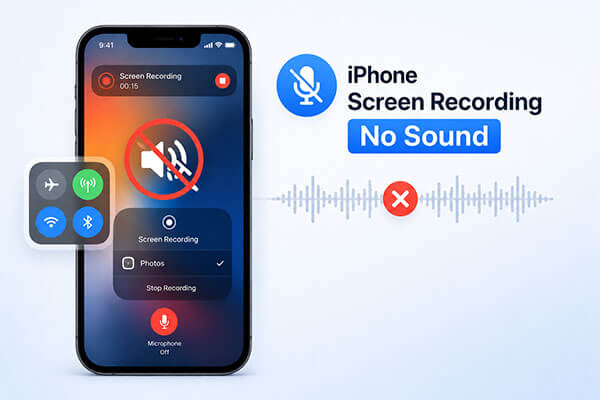
Berikut adalah beberapa alasan umum mengapa rekaman layar iPhone mungkin tidak memiliki suara:
Berikut 8 solusi efektif untuk membantu Anda memperbaiki masalah perekaman layar iPhone tanpa suara. Anda dapat mencobanya satu per satu. Mari kita mulai.
Jika rekaman layar Anda tidak bersuara, pertama pastikan Audio Mikrofon diaktifkan. Untuk mengaktifkan mikrofon selama perekaman layar, ikuti langkah-langkah di bawah ini:
Langkah 1. Buka "Pusat Kontrol" di iPhone Anda.
Langkah 2. Tekan dan tahan tombol "Perekaman Layar" hingga opsi tambahan muncul.
Langkah 3. Ketuk ikon "Mikrofon" untuk mengaktifkan perekaman audio. Saat mikrofon diaktifkan, ikon akan berubah menjadi merah.
Langkah 4. Mulai perekaman layar Anda lagi dan periksa apakah suara terekam dengan benar.

Jika iPhone Anda terhubung ke headphone atau speaker Bluetooth, audio mungkin akan dialihkan ke perangkat yang terhubung alih-alih direkam dalam rekaman layar. Hal ini dapat mengakibatkan rekaman layar tanpa suara. Untuk mengatasi masalah ini dengan cepat, coba langkah-langkah berikut:
Langkah 1. Buka "Pengaturan", masuk ke "Bluetooth", dan temukan perangkat Anda yang terhubung.
Langkah 2. Ketuk ikon "i" di sebelah perangkat dan pilih "Putuskan sambungan".
Alternatifnya, Anda juga dapat langsung mematikan Bluetooth dengan membuka "Pengaturan", memilih "Bluetooth", dan mematikannya.

Kesalahan cache sistem atau konflik dengan aplikasi latar belakang terkadang dapat menyebabkan masalah pada perekaman audio layar. Memulai ulang perangkat Anda dapat menyegarkan sumber daya sistem dan menyelesaikan banyak masalah sementara.
Berikut cara untuk memulai ulang iPhone:

Pengaturan yang salah atau bertentangan terkadang dapat menyebabkan rekaman layar iPhone tidak memiliki suara. Mengatur ulang semua pengaturan dapat membantu mengembalikan fungsi perekaman audio normal. Untuk mengatur ulang semua pengaturan, ikuti langkah-langkah di bawah ini:
Langkah 1. Buka "Pengaturan" > "Umum" > "Transfer atau Reset iPhone".
Langkah 2. Ketuk "Reset" > "Reset Semua Pengaturan".
Langkah 3. Masukkan kode sandi Anda jika diminta, lalu ketuk Atur Ulang Semua Pengaturan lagi untuk mengkonfirmasi.

Apple secara berkala merilis pembaruan iOS untuk memperbaiki bug dan meningkatkan stabilitas sistem. Jika Anda menggunakan versi iOS yang sudah usang, bug yang diketahui mungkin menyebabkan masalah perekaman layar iPhone tanpa suara. Menginstal pembaruan perangkat lunak terbaru seringkali dapat menyelesaikan masalah yang berkaitan dengan perekaman.
Berikut cara memperbarui iPhone Anda :
Langkah 1. Buka "Pengaturan", lalu masuk ke "Umum".
Langkah 2. Ketuk "Pembaruan Perangkat Lunak" untuk melihat versi iOS yang tersedia.
Langkah 3. Pilih pembaruan dan ketuk "Unduh dan Instal", lalu pilih "Instal Sekarang". ( iPhone tidak mau diperbarui ?)

Ketika kerusakan perangkat lunak lebih parah, metode pemecahan masalah sederhana mungkin tidak cukup. Memulihkan perangkat Anda melalui iTunes dapat menginstal ulang iOS dan menghilangkan masalah tingkat sistem yang memengaruhi perekaman layar. Karena proses ini menghapus semua data di perangkat, penting untuk membuat cadangan terlebih dahulu.
Berikut cara melakukannya:
Langkah 1. Instal versi iTunes terbaru di komputer Anda.
Langkah 2. Hubungkan iPhone Anda menggunakan kabel USB.
Langkah 3. Buka iTunes dan klik ikon perangkat.
Langkah 4. Buka "Ringkasan" → klik "Pulihkan iPhone" dan ikuti petunjuk di layar.

Jika Anda ingin memperbaiki masalah perekaman layar iPhone tanpa suara tanpa kehilangan data, alat perbaikan iOS profesional seringkali merupakan pilihan terbaik. iOS System Recovery dirancang untuk memperbaiki berbagai masalah sistem iOS , termasuk masalah perekaman layar, kegagalan pembaruan, boot loop, layar beku, dan banyak lagi. Keuntungan terbesarnya adalah Mode Standarnya dapat memperbaiki sistem sambil tetap menjaga data Anda yang ada tetap utuh.
Fitur utama Pemulihan Sistem iOS :
Berikut cara memperbaiki masalah perekaman layar iPhone tanpa suara menggunakan Pemulihan Sistem iOS :
01 Unduh dan instal program di komputer Anda. Program akan berjalan secara otomatis.
02 Gunakan kabel USB yang berfungsi, pilih "Pemulihan Sistem iOS ", dan klik "Mulai".

03 Pilih mode Standar atau Lanjutan, lalu klik "Konfirmasi".

04. Verifikasi informasi perangkat Anda, klik "Perbaiki", dan tunggu hingga proses selesai. Setelah selesai, iPhone Anda akan berfungsi normal kembali.

Jika Anda telah mencoba semua solusi di atas dan iPhone Anda masih tidak merekam suara, sudah saatnya menghubungi Dukungan Apple atau mengunjungi Apple Store. Masalah tersebut mungkin berasal dari masalah perangkat keras yang memerlukan perhatian profesional.
Saat mengalami masalah perekaman layar iPhone tanpa suara, pertama-tama periksa apakah mikrofon diaktifkan dan putuskan sambungan perangkat Bluetooth apa pun. Kemudian, coba mulai ulang perangkat Anda, atur ulang pengaturan, atau perbarui sistem iOS .
Jika masalah disebabkan oleh kerusakan sistem, metode dasar seringkali tidak cukup untuk menyelesaikannya sepenuhnya. Dibandingkan dengan proses pemulihan iTunes yang memakan waktu, yang juga dapat menyebabkan kehilangan data, iOS System Recovery menawarkan solusi yang lebih aman dan efisien. Aplikasi ini dapat memperbaiki berbagai masalah sistem iOS tanpa menghapus data, menjadikannya pilihan ideal untuk mengatasi masalah perekaman layar iPhone tanpa suara.
Artikel Terkait:
Tidak Ada Suara di Video iPhone? Atasi dengan 12 Cara Mudah dan Cepat
13 Cara Terbaik Memperbaiki iPhone yang Terjebak dalam Mode Headphone Seperti Seorang Profesional
Bagaimana cara memperbaiki video yang tidak dapat diputar di aplikasi iPhone/galeri kamera/Safari?
Bagaimana Cara Memperbaiki Suara Pesan Teks iPhone yang Tidak Berfungsi? [Panduan Mudah]

 Pemulihan iPhone
[Terpecahkan] Bagaimana Cara Memperbaiki Perekaman Layar iPhone Tanpa Suara dengan Cepat?
Pemulihan iPhone
[Terpecahkan] Bagaimana Cara Memperbaiki Perekaman Layar iPhone Tanpa Suara dengan Cepat?




 Unduh untuk PC
 Unduh untuk Mac
