Saat kita mencoba menghubungkan iPhone ke komputer untuk mentransfer file, iPhone mungkin tidak dikenali, yang tidak hanya membuat frustrasi tetapi juga berdampak pada manajemen dan transfer file normal. Situasi ini lebih umum terjadi di kalangan pengguna Windows dan dapat timbul karena berbagai alasan. Artikel ini akan membahas penyebab utama iPhone tidak muncul di PC dan memberikan solusi sederhana dan lanjutan untuk membantu Anda menyelesaikan masalah dengan mudah.
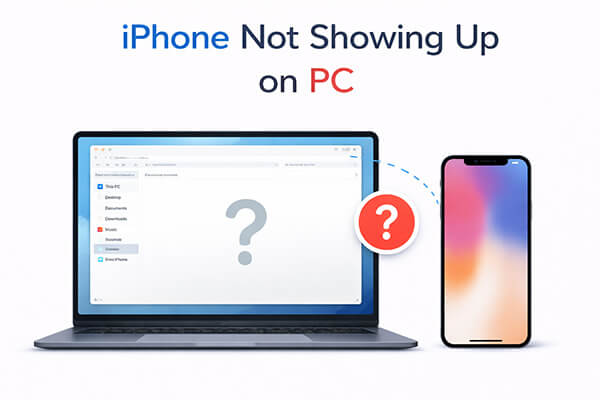
Jika Anda telah menghubungkan iPhone Anda ke PC tetapi iPhone tidak muncul di komputer, berikut adalah beberapa kemungkinan penyebabnya:
Setelah kita mengetahui kemungkinan alasan mengapa iPhone tidak muncul di PC saat terhubung, mari kita lanjutkan membaca untuk mempelajari cara memperbaiki masalah ini di dua Bagian berikutnya.
Jika komputer Anda tidak mengenali iPhone, iPad, atau iPod Anda , itu tidak selalu berarti ada kesalahan serius. Sebelum menggunakan solusi yang lebih rumit, coba perbaiki masalah ini terlebih dahulu.
Tips 1. Pastikan iPhone Anda dalam keadaan menyala dan tidak terkunci, serta Anda telah memilih "Percayai" saat diminta untuk mempercayai komputer.
Tips 2. Cabut iPhone Anda, lalu colokkan kembali dua atau tiga kali.
Tips 3. Pastikan ada foto dan video di Camera Roll pada iPhone Anda.
Tips 4. Gunakan kabel USB Apple asli, coba kabel asli lain jika kabel yang Anda gunakan rusak, atau coba sambungkan iPhone Anda ke port USB yang berbeda di komputer Anda untuk melihat apakah perangkat tersebut terdeteksi. Anda juga dapat menyambungkan iPhone Anda ke komputer lain untuk memeriksa apakah perangkat tersebut dikenali di sana.
Tips 5. Pastikan Anda menggunakan versi iOS terbaru. Jika tidak, buka "Pengaturan" > "Umum" > "Pembaruan Perangkat Lunak" di iPhone Anda dan ikuti petunjuk untuk memperbarui ke versi iOS terbaru. ( iPhone tidak mau diperbarui ?)
Tips 6. Pastikan Anda telah memasang versi iTunes terbaru di komputer Anda, karena perangkat lunak yang usang dapat menyebabkan iPhone, iPad, atau iPod Anda tidak dikenali oleh iTunes.
Tip 7. Pastikan PC Windows Anda memiliki pembaruan perangkat lunak terbaru.
Tips 8. Mulai ulang iPhone dan komputer Anda.
Jika Anda telah mencoba semua perbaikan sederhana yang disebutkan di atas tetapi iPhone masih belum muncul di PC, Anda dapat mencoba dua solusi lanjutan berikut untuk melihat apakah masalahnya teratasi.
Driver iPhone yang sudah usang dapat mencegah iPhone Anda muncul di PC. Untuk mengatasi hal ini, pastikan untuk memperbarui driver iPhone Anda sebelum menghubungkannya ke komputer. Berikut cara memperbaiki masalah iPhone Anda yang tidak muncul di PC setelah dipercaya:
Jika Anda mengunduh iTunes dari Microsoft Store:
Langkah 1. Sambungkan iPhone Anda ke komputer dan buka kuncinya. Klik "Mulai", ketik "Pengelola Perangkat", lalu pilih "Pengelola Perangkat" dari daftar.
Langkah 2. Temukan "Perangkat Portabel" dan perluas. Klik kanan pada "Apple iPhone" dan pilih "Perbarui driver".

Langkah 3. Pilih "Cari perangkat lunak driver di komputer saya" lalu pilih "Izinkan saya memilih dari daftar driver yang tersedia di komputer saya".
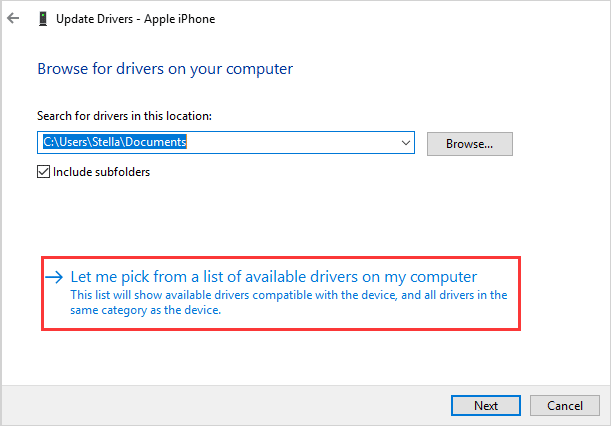
Langkah 4. Pilih driver perangkat dan klik "Berikutnya" untuk melanjutkan. Driver akan diinstal di komputer Anda. Setelah selesai, klik "Tutup" untuk keluar dari jendela.
Langkah 5. Tutup Pengelola Perangkat dan mulai ulang komputer Anda. Periksa apakah komputer Anda sekarang dapat mengenali iPhone Anda.
Jika Anda mengunduh iTunes dari Apple:
Langkah 1. Hubungkan iPhone Anda ke komputer dan buka kuncinya.
Langkah 2. Tekan tombol " Windows " dan tombol "R" secara bersamaan untuk membuka kotak "Jalankan".
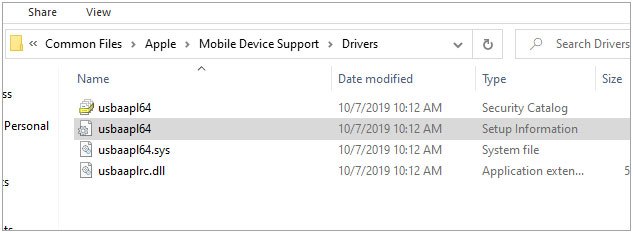
Langkah 3. Salin dan tempel "%ProgramFiles%\Common Files\Apple\Mobile Device Support\Drivers" ke dalam kotak dan tekan "Enter".
Langkah 4. Klik kanan pada "usbaapl64.inf" atau "usbaapl.inf" dan pilih opsi "Instal".
Jika masalah iPhone tidak muncul di PC Anda tidak terkait dengan driver iPhone, Anda dapat mengatasi masalah perangkat tersebut melalui Panel Kontrol.
Berikut panduan langkah demi langkah:
Langkah 1. Klik "Mulai" di komputer Anda.
Langkah 2. Ketik "Panel Kontrol" ke dalam kotak pencarian dan tekan "Enter".
Langkah 3. Pilih "Panel Kontrol" untuk membukanya.
Langkah 4. Navigasi ke "Perangkat Keras dan Suara" > "Lihat perangkat dan printer".
Langkah 5. Cari bagian "Tidak Ditentukan".
Langkah 6. Klik kanan pada iPhone Anda dan pilih opsi "Pecahkan Masalah" dari menu konteks.
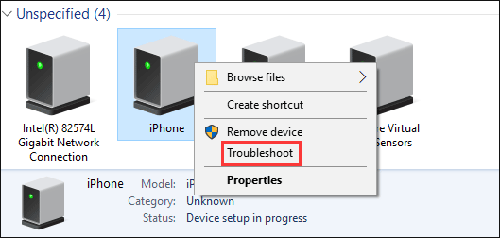
Langkah 7. Windows akan secara otomatis mendeteksi masalah apa pun pada perangkat. Jika ditemukan masalah, ikuti petunjuk di layar untuk mengatasinya.
Langkah 8. Terakhir, restart komputer dan iPhone Anda untuk memeriksa apakah PC dapat mengenali iPhone Anda di Windows File Explorer.
Windows File Explorer dapat membantu kitamentransfer foto dari iPhone ke PC , tetapi memiliki keterbatasan. Misalnya, foto yang tidak tersimpan di Camera Roll tidak akan dapat diakses. Selain itu, masalah foto iPhone yang tidak muncul di PC cukup umum terjadi. Dalam hal ini, Anda mungkin mempertimbangkan untuk menggunakan Coolmuster iOS Assistant . Alat manajemen data ini dirancang khusus untuk perangkat iOS , memungkinkan transfer file yang mudah antara iPhone dan komputer Anda. Mudah digunakan, cepat, dan kompatibel dengan sistem Windows dan Mac .
Apa yang dapat dilakukan Coolmuster iOS Assistant untuk Anda?
Berikut cara mentransfer foto dari iPhone ke PC menggunakan iOS Assistant:
01 Instal dan jalankan iOS Assistant di komputer Anda. Hubungkan iPhone Anda ke komputer menggunakan kabel USB. Jika muncul pesan "Percayai Komputer Ini" di iPhone Anda, klik opsi "Percayai", lalu ketuk "Lanjutkan" di program untuk melanjutkan.

02 Setelah perangkat Anda terdeteksi oleh program, antarmuka utama akan muncul seperti yang ditunjukkan di bawah ini.

03 Untuk mengekspor foto dan video dari iPhone Anda ke PC, klik "Foto" dan "Video" di panel sebelah kiri. Pratinjau dan pilih foto dan video yang ingin Anda transfer, lalu klik tombol "Ekspor" di menu atas.

Tutorial Video:
Saat mengalami masalah iPhone tidak muncul di Windows 10/11, Anda dapat mengikuti langkah-langkah dalam artikel ini, mulai dari pemecahan masalah sederhana hingga tingkat lanjut sampai masalah teratasi. Selain itu, Anda dapat mencoba menggunakan Coolmuster iOS Assistant untuk cara yang lebih mudah mentransfer foto, video, atau file lainnya antara komputer dan iPhone Anda.
Artikel Terkait:
Mengapa iPhone Tidak Muncul di iTunes? [Alasan & Solusi]
14 Cara Memperbaiki Masalah Foto iPhone/iCloud Tidak Muncul di Mac
Tidak Bisa Memindahkan Foto dari iPhone ke PC: 8 Solusi untuk Memperbaikinya
Bagaimana Cara Memperbaiki Masalah iTunes Tidak Mengenali iPhone? [Pembaruan 2026]

 Pemulihan iPhone
Bagaimana Cara Memperbaiki iPhone yang Tidak Muncul di PC? - Tips Sederhana & Lanjutan
Pemulihan iPhone
Bagaimana Cara Memperbaiki iPhone yang Tidak Muncul di PC? - Tips Sederhana & Lanjutan







 Unduh untuk PC
 Unduh untuk Mac
