Ringkasan: iPhone Anda tidak menerima pesan teks? Jangan sampai ketinggalan pesan penting, kode verifikasi, atau notifikasi lagi. Panduan ini mengungkap 10 solusi terbukti untuk memperbaiki masalah pesan iPhone, mulai dari pengaturan jaringan dan iMessage hingga perbaikan iOS tingkat lanjut. Jika perbaikan umum tidak berhasil, Pemulihan Sistem iOS dapat dengan cepat memperbaiki kesalahan sistem dan mengembalikan fungsi perpesanan iPhone Anda tanpa kehilangan data.
Pernahkah Anda berulang kali memeriksa iPhone Anda hanya untuk menemukan bahwa Anda masih belum menerima pesan baru? iPhone tidak menerima pesan teks adalah masalah umum yang dialami banyak pengguna. Baik iPhone Anda tidak dapat menerima pesan SMS biasa, iMessages, atau pesan teks kode verifikasi , masalah ini dapat memengaruhi komunikasi sehari-hari dan verifikasi akun.
Jika iPhone Anda tiba-tiba berhenti menerima pesan teks, tidak perlu panik. Dalam artikel ini, kami akan menjelaskan mengapa iPhone Anda tidak menerima pesan teks dan memberikan 10 solusi efektif untuk membantu Anda dengan cepat memulihkan penerimaan pesan normal.
Mengapa saya tidak menerima pesan teks masuk di iPhone saya? Sebelum mengatasi masalah ini, penting untuk memahami alasan umum mengapa iPhone Anda tidak menerima pesan teks. Berikut beberapa kemungkinan penyebabnya:
Jika iPhone Anda tidak dapat menerima pesan teks, Anda dapat mengikuti metode di bawah ini untuk mengatasi masalah tersebut satu per satu.
iPhone Anda tidak menerima pesan teks saat menggunakan Wi-Fi? Pengiriman pesan teks bergantung pada jaringan operator Anda. Jika iPhone Anda tidak memiliki sinyal, mungkin tidak dapat menerima pesan teks. Anda dapat mencoba langkah-langkah berikut:
Langkah 1. Periksa bilah status di bagian atas layar iPhone Anda untuk memastikan apakah Anda memiliki sinyal seluler.
Langkah 2. Buka "Pusat Kontrol" dan pastikan "Mode Pesawat" dimatikan.
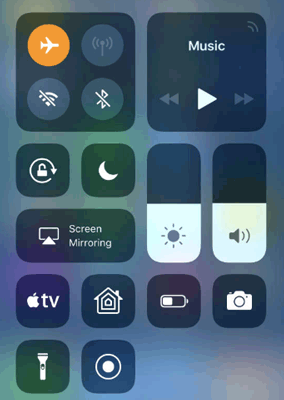
Langkah 3. Matikan data seluler lalu hidupkan kembali.
Langkah 4. Jika saat ini Anda terhubung ke Wi-Fi, coba beralih ke jaringan seluler.
Langkah 5. Tunggu beberapa detik dan biarkan iPhone Anda terhubung kembali ke jaringan operator Anda.
iPhone Anda bergantung pada pengaturan jaringan untuk mengirim dan menerima pesan SMS dan iMessage. Jika pengaturan ini salah atau rusak, Anda mungkin tidak menerima pesan teks dari perangkat Android atau iPhone lain. Mengatur ulang pengaturan jaringan dapat membantu mengatasi masalah ini.
Berikut cara melakukannya:
Langkah 1. Buka "Pengaturan" > "Umum" > "Transfer atau Reset iPhone" > "Reset" > "Reset Pengaturan Jaringan".
Langkah 2. Masukkan kode sandi Anda jika diperlukan, lalu konfirmasi pengaturan ulang.

Perlu diingat bahwa mereset pengaturan jaringan akan menghapus jaringan Wi-Fi, kata sandi, dan pengaturan terkait jaringan lainnya yang telah tersimpan.
Banyak masalah penerimaan pesan teks iPhone disebabkan oleh gangguan sistem sementara, dan memulai ulang perangkat dapat menyegarkan layanan sistem dan menyelesaikan masalah ini. Untuk memulai ulang iPhone, ikuti langkah-langkah berikut:
Langkah 1. Tekan dan tahan tombol "Samping" dan salah satu tombol "Volume" hingga muncul penggeser untuk mematikan daya, lalu seret penggeser tersebut untuk mematikan iPhone Anda.
Langkah 2. Tunggu sekitar 30 detik, lalu tekan dan tahan tombol "Samping" hingga logo Apple muncul untuk memulai ulang perangkat Anda.
Langkah 3. Buka aplikasi Pesan dan periksa apakah iPhone Anda dapat menerima pesan teks baru.

Jika Anda hanya dapat menerima iMessage tetapi tidak dapat menerima pesan teks biasa (pesan gelembung hijau), mungkin ada masalah dengan pengaturan iMessage Anda.
Anda dapat memeriksanya menggunakan langkah-langkah berikut:
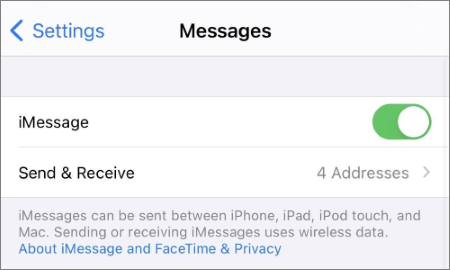
Langkah 1. Buka "Pengaturan" > "Pesan", lalu pastikan "iMessage" diaktifkan.
Langkah 2. Ketuk "Kirim & Terima" dan verifikasi bahwa nomor telepon dan Apple ID Anda terhubung dengan benar.
Langkah 3. Jika iMessage tidak berfungsi dengan benar, coba matikan iMessage, tunggu beberapa detik, lalu hidupkan kembali.
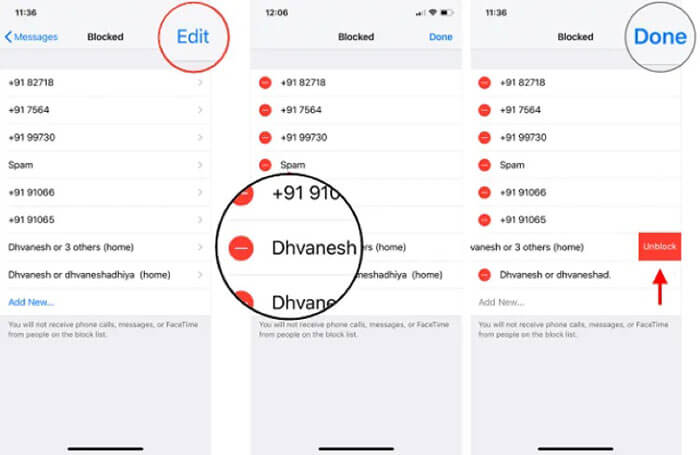
Jika iPhone Anda tidak menerima pesan teks dari satu orang, kontak tersebut mungkin telah diblokir secara tidak sengaja. Saat nomor diblokir, semua pesan masuk dari kontak tersebut akan otomatis dihentikan. Memeriksa daftar kontak yang diblokir dapat membantu Anda dengan cepat mengidentifikasi apakah ini penyebab masalahnya.
Berikut cara melakukannya:
Langkah 1. Buka "Pengaturan" > "Pesan" > "Kontak yang Diblokir" untuk melihat nomor yang diblokir.
Langkah 2. Geser ke kiri pada kontak atau nomor yang ingin Anda buka blokirnya, lalu ketuk "Buka blokir".
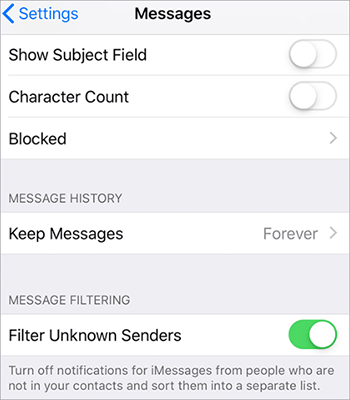
Jika Anda tidak menerima pesan dari pengirim yang tidak dikenal, pesan tersebut mungkin telah difilter ke dalam daftar terpisah. Anda dapat menonaktifkan pemfilteran pesan atau menambahkan pengirim ke kontak Anda. Berikut langkah-langkahnya:
Langkah 1. Buka "Pengaturan" > "Pesan" dan periksa apakah "Filter Pengirim Tidak Dikenal" diaktifkan.
Langkah 2. Jika fitur ini diaktifkan, nonaktifkan fitur ini untuk mengizinkan pesan dari pengirim yang tidak dikenal muncul di kotak masuk Anda.
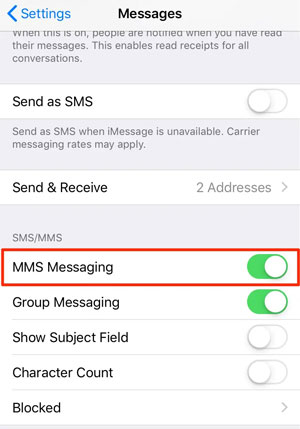
Jika iPhone Anda tidak menerima gambar atau video, masalahnya mungkin terkait dengan pengaturan MMS. MMS membutuhkan dukungan operator dan data seluler, jadi pengaturan yang salah dapat mencegah pesan-pesan ini muncul. Mengaktifkan pesan MMS memungkinkan iPhone Anda menerima konten multimedia dengan benar. Ikuti langkah-langkah berikut:
Langkah 1. Buka "Pengaturan" > "Pesan" dan temukan opsi "Pesan MMS".
Langkah 2. Aktifkan "Pesan MMS" dan pastikan "Data Seluler" diaktifkan.
Langkah 3. Mulai ulang iPhone Anda dan coba kirim atau terima pesan MMS lagi.
Apple secara berkala merilis pembaruan iOS untuk memperbaiki bug dan meningkatkan kinerja sistem. Jika iPhone Anda menjalankan versi yang sudah usang, kesalahan sistem dapat memengaruhi aplikasi Pesan dan menyebabkan iPhone tidak dapat menerima pesan teks atau panggilan. Memperbarui iOS dapat memperbaiki masalah kompatibilitas dan meningkatkan stabilitas secara keseluruhan.
Berikut cara melakukannya:
Langkah 1. Buka "Pengaturan" > "Umum" > "Pembaruan Perangkat Lunak".
Langkah 2. Jika pembaruan iOS baru tersedia, ketuk "Unduh dan Instal" untuk memperbarui iPhone Anda .

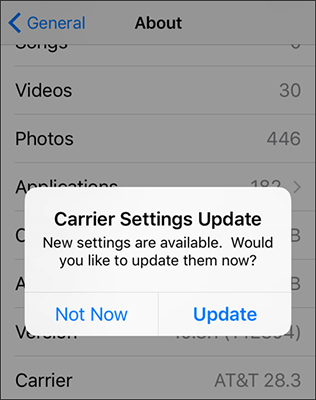
Pengaturan operator mengatur koneksi antara iPhone Anda dan jaringan seluler Anda. Jika pengaturan ini sudah usang, hal itu dapat mencegah iPhone Anda menerima pesan teks dengan benar. Ikuti langkah-langkah di bawah ini untuk memperbarui pengaturan operator Anda:
Langkah 1. Buka "Pengaturan" > "Umum" > "Tentang" dan tunggu beberapa detik.
Langkah 2. Jika muncul notifikasi pembaruan pengaturan operator, ketuk "Perbarui".
Langkah 3. Setelah pembaruan selesai, mulai ulang iPhone Anda dan periksa apakah pesan teks berfungsi normal.
Jika metode di atas gagal memperbaiki masalah iPhone tidak menerima pesan teks, masalah tersebut mungkin disebabkan oleh kesalahan sistem iOS yang lebih dalam. Dalam hal ini, Anda dapat mencoba alat perbaikan sistem iOS profesional, seperti iOS System Recovery .
Mode Standar dapat membantu memperbaiki berbagai masalah sistem iPhone, termasuk tidak menerima pesan teks di iPhone, iPhone macet dalam mode pemulihan , layar hitam iPhone atau masalah logo Apple, kegagalan pembaruan iOS , dan banyak lagi, tanpa memerlukan keahlian teknis tingkat lanjut. Selain itu, Mode Standar dapat memperbaiki masalah sistem tanpa menyebabkan kehilangan data.
Fitur utama Pemulihan Sistem iOS :
Berikut cara memperbaiki iPhone yang tidak menerima pesan teks setelah pembaruan menggunakan Pemulihan Sistem iOS :
01 Unduh dan instal iOS System Recovery di komputer Anda, lalu jalankan program tersebut dan hubungkan iPhone Anda dengan kabel USB.
02 Pilih "Pemulihan Sistem iOS " dari antarmuka utama dan klik "Mulai" untuk mendeteksi dan memperbaiki masalah sistem iOS yang mungkin menyebabkan iPhone Anda tidak dapat menerima pesan teks.

03 Pilih "Mode Standar" untuk memperbaiki kesalahan sistem iOS tanpa menghapus data pribadi Anda, lalu klik "Konfirmasi" untuk melanjutkan.

04 Periksa informasi iPhone Anda, unduh paket firmware yang sesuai, dan klik "Perbaiki" untuk mulai memperbaiki masalah sistem yang menyebabkan iPhone tidak menerima pesan teks.

05 Tunggu hingga proses perbaikan selesai. iPhone Anda akan memulai ulang secara otomatis. Setelah itu, buka aplikasi Pesan dan periksa apakah Anda dapat menerima pesan teks dengan normal.

iPhone yang tidak menerima pesan teks dapat mengganggu komunikasi harian Anda dan menyebabkan Anda melewatkan pesan penting, kode verifikasi, atau notifikasi. Untungnya, artikel ini menyediakan 10 solusi efektif untuk membantu Anda memperbaiki masalah dan mengembalikan fungsi pengiriman pesan normal.
Jika Anda membutuhkan cara yang lebih aman dan efisien untuk menyelesaikan masalah terkait sistem, iOS System Recovery dapat membantu memperbaiki masalah iPhone tanpa operasi yang rumit. Cobalah metode ini hari ini dan pastikan Anda tidak pernah melewatkan pesan penting lagi.
Artikel Terkait:
Mengatasi Masalah Tidak Menerima Pesan Teks Saat Beralih dari iPhone ke Android dengan 7 Solusi
Android Tidak Menerima Pesan Teks dari iPhone? Alasan dan 10 Solusinya
Cara Memperbaiki iPhone yang Tidak Bisa Mengirim Pesan Teks ke Android (Panduan Lengkap 2026)
iPhone Tidak Menerima Pesan Teks dari Android ? Mengapa dan Bagaimana Memperbaikinya?

 Pemulihan iPhone
Bagaimana Cara Memperbaiki iPhone yang Tidak Menerima Pesan Teks dengan 10 Cara Efektif?
Pemulihan iPhone
Bagaimana Cara Memperbaiki iPhone yang Tidak Menerima Pesan Teks dengan 10 Cara Efektif?




 Unduh untuk PC
 Unduh untuk Mac
