"Saya mengalami masalah dengan iPhone saya saat mengirim pesan teks ke perangkat Android . Ponsel saya hanya menerima pesan dari Android, tetapi pengirim tidak pernah menerima balasan saya."
- Dari Komunitas Apple
Tidak ada yang lebih menjengkelkan daripada menekan tombol "Kirim" pada pesan teks penting dari iPhone Anda, hanya untuk menemukan bahwa pesan tersebut tidak pernah sampai ke ponsel Android . Baik itu pesan pribadi, pembaruan pekerjaan, atau informasi yang sensitif terhadap waktu, masalah ini dapat sangat mengganggu komunikasi.
Kabar baiknya adalah, iPhone yang tidak dapat mengirim SMS ke Android biasanya disebabkan oleh konflik pengaturan sederhana atau gangguan jaringan sementara, bukan kerusakan perangkat keras. Dalam panduan ini, pertama-tama kami akan menjelaskan alasan paling umum mengapa iPhone gagal mengirim SMS ke perangkat Android , kemudian memandu Anda melalui solusi praktis langkah demi langkah untuk memperbaiki masalah tersebut. Kami juga akan memperkenalkan cara mudah untuk mentransfer pesan teks dari iPhone ke Android jika diperlukan.

Sebelum membahas perbaikan, memahami akar penyebabnya dapat membantu Anda menemukan solusi yang tepat dengan lebih cepat. Berikut adalah beberapa penyebab yang paling umum:
Kami telah mengorganisir solusi dari yang paling sederhana hingga yang paling canggih, jadi mulailah dengan langkah pertama dan lanjutkan ke langkah berikutnya jika perlu. Sebagian besar pengguna menyelesaikan masalah dengan beberapa solusi pertama.
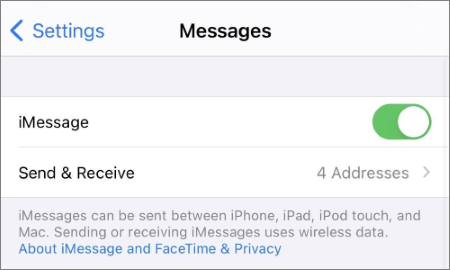
iMessage hanya berfungsi antar perangkat Apple, jadi ketika diaktifkan, pesan yang dikirim dari iPhone ke ponsel Android mungkin gagal terkirim. Ini adalah salah satu penyebab paling umum mengapa iPhone tidak mengirim pesan teks ke Android .
Berikut cara memperbaikinya:
Langkah 1. Di iPhone Anda, buka "Pengaturan" dan ketuk "Pesan".
Langkah 2. Temukan tombol "iMessage" dan matikan. Tunggu beberapa detik hingga perubahan berlaku.
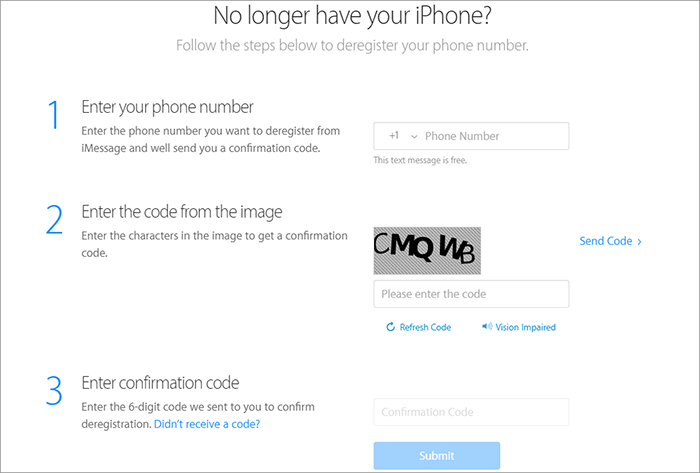
Jika masalah berlanjut (misalnya, pesan teks masih tidak terkirim), batalkan pendaftaran nomor telepon Anda dari iMessage menggunakan alat resmi Apple:
Pesan teks yang dikirim dari iPhone ke Android bergantung pada layanan seluler, bukan hanya Wi-Fi, jadi koneksi jaringan yang stabil sangat penting. Jika sinyal Anda lemah atau layanan operator Anda terputus, pesan SMS dan MMS mungkin gagal terkirim.
Cobalah langkah-langkah berikut:
Langkah 1. Aktifkan Mode Pesawat
Buka "Pengaturan" dan aktifkan "Mode Pesawat". Tunggu 10-15 detik, lalu matikan. Ini akan menyegarkan koneksi seluler Anda dan seringkali mengatasi gangguan jaringan sementara.

Langkah 2. Periksa Kekuatan Sinyal
Perhatikan indikator sinyal di pojok kanan atas iPhone Anda. Jika Anda hanya melihat 0-1 bar, pindahlah ke area dengan penerimaan sinyal yang lebih baik, seperti di dekat jendela, di luar ruangan, atau menjauh dari dinding yang tebal.
Langkah 3. Verifikasi Layanan Seluler
Buka "Pengaturan" > "Seluler" (atau "Data Seluler" di beberapa wilayah) dan pastikan data seluler diaktifkan, dan paket data seluler Anda aktif.
Langkah 4. Periksa Gangguan Jaringan
Hubungi operator seluler Anda (seperti AT&T, Verizon, atau T-Mobile), atau periksa situs web atau aplikasi resmi mereka untuk mengetahui adanya gangguan jaringan yang dilaporkan di wilayah Anda. Gangguan jaringan operator dapat mengganggu layanan SMS dan MMS untuk sementara waktu.
iPhone Anda memerlukan SMS dan MMS yang diaktifkan untuk mengirim pesan teks ke perangkat non-Apple. Berikut cara untuk mengkonfirmasi pengaturan ini:
Langkah 1. Buka "Pengaturan" di iPhone Anda dan ketuk "Pesan".
Langkah 2. Cari "Pesan SMS" dan aktifkan. Ini memungkinkan iPhone Anda untuk mengirim pesan teks standar ke perangkat selain iPhone.
Selain itu, aktifkan "Pesan MMS" (ini diperlukan untuk mengirim foto, video, atau pesan grup ke perangkat Android ).
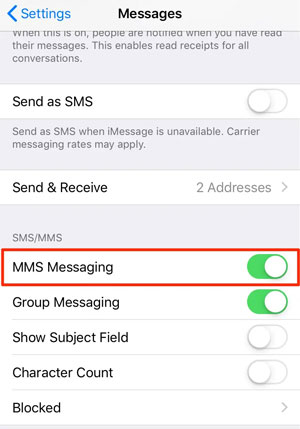
Langkah 3. Pastikan "Kirim sebagai SMS" diaktifkan (pengaturan ini secara otomatis mengirim pesan sebagai SMS jika iMessage gagal, yang berguna untuk komunikasi lintas platform).
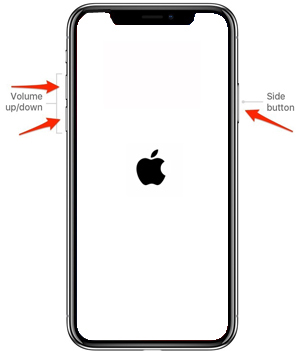
Restart sederhana dapat mengatasi gangguan perangkat lunak sementara yang mungkin menghambat pengiriman pesan teks. Proses restart sedikit berbeda tergantung model iPhone:
Untuk iPhone 8 atau versi yang lebih baru:
Tekan dan lepaskan tombol "Volume Naik" dengan cepat, lalu tekan dan lepaskan tombol "Volume Turun" dengan cepat. Terakhir, tekan dan tahan tombol "Samping" hingga logo Apple muncul. Lepaskan tombol "Samping" dan tunggu hingga ponsel memulai ulang.
Untuk iPhone 7 atau 7 Plus:
Tekan dan tahan tombol "Volume Turun" dan tombol "Tidur/Bangun" secara bersamaan hingga logo Apple muncul. Lepaskan kedua tombol dan tunggu hingga perangkat memulai ulang.
Untuk iPhone 6s atau versi sebelumnya (termasuk SE generasi pertama):
Tekan dan tahan tombol "Home" dan tombol "Sleep/Wake" secara bersamaan hingga logo Apple muncul. Lepaskan kedua tombol dan tunggu hingga perangkat memulai ulang.
Versi iOS yang sudah usang seringkali mengandung bug yang dapat memengaruhi pengiriman pesan. Memperbarui ke iOS terbaru dapat menyelesaikan masalah ini:
Langkah 1. Buka "Pengaturan" > "Umum" > "Pembaruan Perangkat Lunak".
Langkah 2. iPhone Anda akan memeriksa pembaruan yang tersedia. Jika pembaruan tersedia, ketuk "Unduh dan Instal". Pastikan ponsel Anda terhubung ke Wi-Fi dan memiliki daya baterai minimal 50% (atau colokkan ke pengisi daya) untuk menghindari gangguan selama pembaruan.

Selain itu, periksa pembaruan pengaturan operator: Buka "Pengaturan" > "Umum" > "Tentang". Tunggu 10-15 detik. Jika pembaruan pengaturan operator tersedia, akan muncul pemberitahuan. Ketuk "Perbarui untuk menginstalnya". Pembaruan pengaturan operator meningkatkan kompatibilitas antara iPhone Anda dan jaringan operator Anda, yang dapat memperbaiki masalah SMS/MMS.
Memblokir nomor pengguna Android secara tidak sengaja akan mencegah pengiriman pesan teks. Berikut cara memeriksa dan membuka blokir:
Langkah 1. Buka "Pengaturan" di iPhone Anda dan ketuk "Telepon".
Langkah 2. Gulir ke bawah dan ketuk "Kontak yang Diblokir".

Langkah 3. Jika nomor pengguna Android terdaftar, geser ke kiri pada nomor tersebut dan ketuk "Buka blokir". Atau, ketuk "Edit" di pojok kanan atas, ketuk tanda minus merah di sebelah nomor, lalu ketuk "Buka blokir".
Mintalah pengguna Android tersebut untuk memeriksa apakah mereka juga telah memblokir nomor iPhone Anda. Pada sebagian besar perangkat Android , ini dapat dilakukan dengan membuka aplikasi Pesan > "Pengaturan" > "Nomor yang Diblokir". Jika nomor Anda terdaftar, mereka seharusnya membuka blokirnya.
Jika perbaikan di atas belum berhasil, pengaturan jaringan yang salah (misalnya, APN, nomor pusat SMS) mungkin menjadi masalahnya. Mengatur ulang pengaturan jaringan akan mengembalikannya ke pengaturan default, yang seringkali menyelesaikan masalah pengiriman pesan. Ini akan menghapus kata sandi Wi-Fi yang tersimpan, jadi pastikan Anda telah menyiapkannya sebelum melanjutkan.
Langkah 1. Buka "Pengaturan" > "Umum".
Langkah 2. Ketuk "Reset", lalu pilih "Reset Pengaturan Jaringan".

Jika iPhone Anda masih tidak dapat mengirim pesan teks ke Android setelah mencoba semua perbaikan lainnya, masalah tersebut mungkin disebabkan oleh masalah sistem iOS yang lebih dalam. iOS System Recovery adalah alat profesional yang dapat memperbaiki gangguan sistem dengan aman, tanpa kehilangan data Anda.
Mengapa menggunakan Pemulihan Sistem iOS ?
Bagaimana cara memperbaiki iPhone yang tidak dapat mengirim pesan teks ke Android menggunakan Pemulihan Sistem iOS ?
01 Instal dan buka iOS System Recovery di komputer Anda. Hubungkan iPhone Anda melalui kabel USB dan pilih " iOS System Recovery" untuk memulai.

02 Perangkat lunak akan secara otomatis mengidentifikasi masalah sistem apa pun yang memengaruhi iPhone Anda. Setelah terdeteksi, klik "Mulai" untuk melanjutkan.

03. Verifikasi model iPhone dan versi iOS Anda pada antarmuka. Sesuaikan informasi jika perlu menggunakan menu tarik-turun. Terakhir, klik "Perbaiki" untuk memperbaiki masalah. Setelah selesai, iPhone Anda seharusnya dapat mengirim pesan teks ke Android lagi.

Jika iPhone Anda masih tidak dapat mengirim pesan teks ke Android setelah mencoba semua perbaikan di atas, masalahnya mungkin terkait dengan operator atau kartu SIM Anda. Dalam hal ini, menghubungi penyedia layanan seluler Anda adalah solusi yang paling andal. Mereka dapat memeriksa apakah layanan SMS Anda aktif, memverifikasi status akun Anda, dan mengatasi masalah jaringan atau SIM yang mungkin mencegah pesan terkirim. Langkah ini memastikan bahwa masalah dari pihak operator ditangani dengan cepat sehingga iPhone Anda dapat mengirim pesan teks tanpa gangguan.
Setelah mencoba semua langkah pemecahan masalah di atas, Anda mungkin juga menginginkan cara mudah untuk memindahkan pesan Anda dari iPhone ke Android , terutama jika Anda berganti perangkat. Metode manual bisa lambat, rumit, dan rawan kesalahan. Alat khusus seperti Coolmuster Mobile Transfer menyediakan solusi sederhana dan andal. Hanya dengan beberapa klik, Anda dapat mentransfer teks, kontak, foto, video, dan data lainnya antar perangkat tanpa keahlian teknis apa pun.
Tidak seperti metode manual, Coolmuster Mobile Transfer mendukung berbagai skenario: iPhone ke Android , Android ke iPhone, Android ke Android , dan iPhone ke iPhone. Hal ini menjadikannya alat serbaguna bagi pengguna yang perlu mengganti ponsel atau mencadangkan data dengan cepat dan aman. Dengan Coolmuster Mobile Transfer , memindahkan pesan penting dan data lainnya antar perangkat tidak pernah semudah ini.
Bagaimana cara mentransfer pesan teks dari iPhone ke Android menggunakan Coolmuster Mobile Transfer ?
01 Unduh alat tersebut untuk komputer Anda ( Windows atau Mac ) dan instal dengan mengikuti petunjuk di layar.
02 Hubungkan iPhone dan perangkat Android Anda ke komputer yang sama menggunakan kabel USB. Ikuti petunjuk di layar untuk menyelesaikan koneksi. Setelah program berhasil mendeteksi perangkat Anda, Anda akan melihat antarmuka seperti ini. Pastikan posisi iPhone dan Android sudah benar di layar.

03 Di panel tengah, pilih data yang ingin Anda transfer. Di sini, kita akan memilih "Pesan Teks" lalu klik "Mulai Salin". Program ini juga mendukung banyak jenis data lainnya. Saat mentransfer pesan dari iPhone ke Android , pastikan iPhone Anda tidak terkunci, dan perhatikan setiap permintaan buka kunci yang mungkin muncul di layar iPhone.

Panduan Video
Sekarang, dengan mengikuti langkah-langkah di atas, Anda dapat dengan cepat menyelesaikan masalah iPhone yang tidak dapat mengirim pesan teks ke Android . Untuk masalah yang lebih sulit diatasi, Pemulihan Sistem iOS menyediakan cara yang aman dan andal untuk memperbaiki gangguan sistem yang mendasar tanpa kehilangan data apa pun.
Dan jika Anda berganti perangkat atau ingin mentransfer pesan, kontak, foto, dan data penting lainnya antara iPhone dan Android (atau bahkan antara dua iPhone atau dua Android ), Coolmuster Mobile Transfer membuat prosesnya cepat, mudah, dan aman. Dengan menggabungkan solusi ini, Anda dapat memastikan pengiriman pesan yang lancar dan manajemen data yang mulus di seluruh perangkat Anda.
Artikel Terkait:
Mengatasi Masalah Tidak Menerima Pesan Teks Saat Beralih dari iPhone ke Android dengan 7 Solusi
iPhone Tidak Menerima Pesan Teks dari Android ? Mengapa dan Bagaimana Memperbaikinya?
Cara Memperbaiki Pesan Teks yang Tidak Tertransfer dari Android ke iPhone
Bagaimana Cara Memperbaiki Masalah Pesan Teks iPhone yang Hilang di Tahun 2026? [11 Solusi]

 Pemulihan iPhone
Cara Memperbaiki iPhone yang Tidak Bisa Mengirim Pesan Teks ke Android (Panduan Lengkap 2026)
Pemulihan iPhone
Cara Memperbaiki iPhone yang Tidak Bisa Mengirim Pesan Teks ke Android (Panduan Lengkap 2026)







 Unduh untuk PC
 Unduh untuk Mac
