TL;DR: Tidak menerima SMS kode verifikasi di iPhone dapat mencegah Anda mengakses akun penting dan menyelesaikan langkah-langkah verifikasi. Panduan ini menjelaskan alasan umum di balik masalah kode verifikasi iPhone dan memberikan 11 solusi efektif, termasuk menyegarkan koneksi jaringan, memeriksa pengaturan, memperbarui konfigurasi sistem, dan memperbaiki masalah sistem iOS . Jika masalah berlanjut, Pemulihan Sistem iOS menawarkan solusi profesional untuk membantu memulihkan verifikasi SMS normal tanpa kehilangan data.
Tidak menerima SMS kode verifikasi di iPhone adalah masalah umum yang dihadapi banyak pengguna, terutama saat masuk ke Apple ID, rekening bank, platform media sosial, atau layanan lain yang memerlukan verifikasi SMS. Jika kode verifikasi gagal sampai ke iPhone Anda, hal itu dapat mencegah Anda mengakses akun dan menyelesaikan tindakan penting.
Ada banyak kemungkinan alasan mengapa iPhone Anda tidak menerima pesan teks kode verifikasi. Artikel ini akan menganalisis penyebab umum tidak menerima pesan teks kode verifikasi di iPhone dan memberikan beberapa solusi efektif untuk membantu Anda dengan cepat memulihkan kemampuan untuk menerima pesan verifikasi.
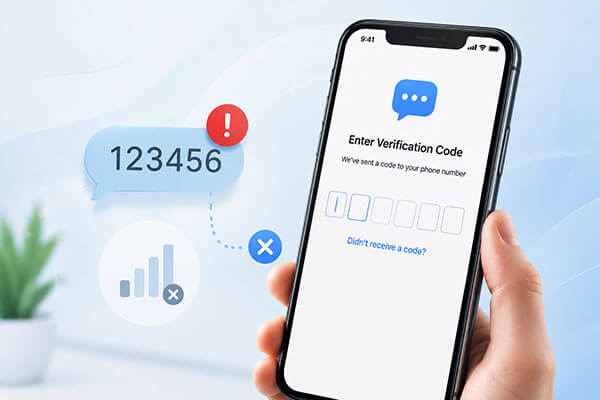
Ada banyak alasan mengapa iPhone mungkin tidak menerima pesan teks kode verifikasi. Penyebab umum meliputi:
Apa yang harus saya lakukan jika saya belum menerima kode verifikasi SMS? Anda dapat menemukan solusinya di bagian selanjutnya.
Jika iPhone Anda tidak menerima SMS kode verifikasi, Anda dapat mengikuti metode di bawah ini untuk mengatasi dan memperbaiki masalah tersebut langkah demi langkah.
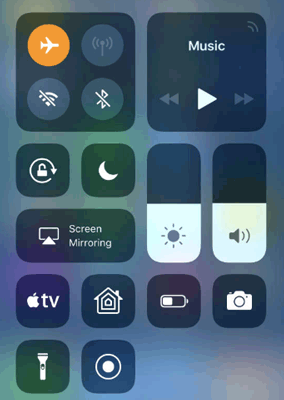
Mode Pesawat dapat dengan cepat menyegarkan koneksi jaringan iPhone Anda. Mengaktifkan dan menonaktifkannya akan memaksa perangkat Anda untuk terhubung kembali ke jaringan operator, yang dapat memperbaiki masalah sementara yang mencegah pesan verifikasi masuk. Berikut langkah-langkahnya:
Langkah 1. Buka Pusat Kontrol, aktifkan "Mode Pesawat", tunggu selama 10 detik, lalu matikan untuk menghubungkan kembali iPhone Anda ke jaringan seluler.
Langkah 2. Minta kode verifikasi baru dan periksa apakah SMS telah diterima.
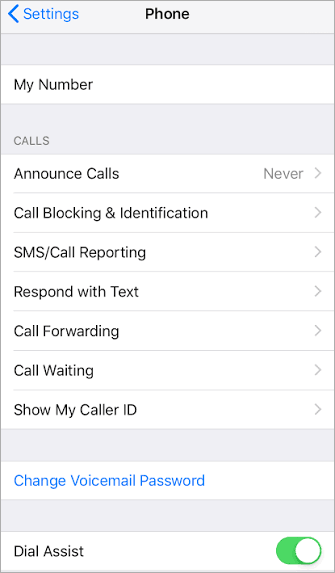
Dalam banyak kasus, tidak menerima pesan verifikasi iPhone bukan disebabkan oleh masalah iPhone, tetapi oleh nomor telepon yang salah yang terhubung ke akun Anda. Untuk memeriksa nomor telepon Anda, ikuti langkah-langkah di bawah ini:
Langkah 1. Buka "Pengaturan", gulir ke bawah, lalu ketuk "Telepon".
Langkah 2. Ketuk "Nomor Saya" dan pastikan nomor telepon sudah benar.
Memulai ulang iPhone Anda dapat membersihkan kesalahan sistem sementara dan menyegarkan layanan latar belakang yang terkait dengan Pesan dan koneksi jaringan. Jika perangkat Anda telah berjalan dalam waktu lama, gangguan perangkat lunak kecil dapat mencegah pesan SMS terkirim dengan benar. Berikut cara memulai ulang iPhone:
Langkah 1. Tekan dan tahan tombol "Samping" dan salah satu tombol "Volume", lalu geser penggeser daya mati untuk mematikan iPhone Anda.
Langkah 2. Tunggu beberapa detik, lalu mulai ulang iPhone Anda dengan menekan dan menahan tombol "Samping" dan meminta kode verifikasi baru.

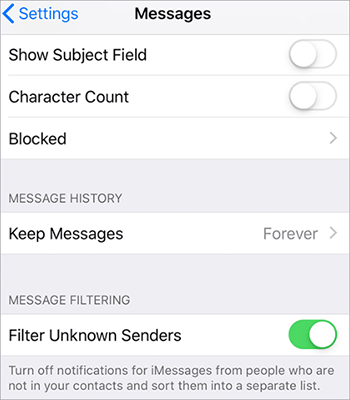
iPhone menyertakan fitur penyaringan pesan yang memisahkan pesan dari pengirim yang tidak dikenal. Meskipun fitur ini membantu mengurangi spam, terkadang fitur ini dapat menyembunyikan pesan verifikasi penting dari layanan yang tidak tersimpan di kontak Anda. Jika Anda menerima pesan SMS lain secara normal tetapi tidak dapat menemukan kode verifikasi, memeriksa pengaturan penyaringan pesan Anda mungkin dapat menyelesaikan masalah tersebut.
Berikut cara melakukannya:
Langkah 1. Buka "Pengaturan", ketuk "Pesan", dan pilih "Tidak Dikenal & Spam".
Langkah 2. Matikan "Filter Pengirim Tidak Dikenal" untuk mencegah pesan verifikasi difilter sebagai spam.
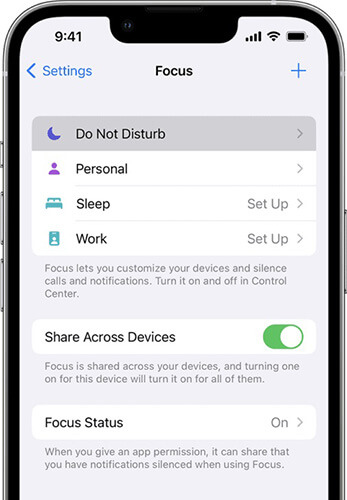
Mode Fokus dan Jangan Ganggu dirancang untuk meminimalkan gangguan, tetapi mungkin mencegah Anda melihat notifikasi SMS secara langsung. Dalam beberapa kasus, pengguna mengira mereka tidak menerima pesan verifikasi padahal pesan tersebut sebenarnya masuk secara diam-diam.
Memeriksa pengaturan notifikasi Anda dapat membantu memastikan apakah masalah tersebut disebabkan oleh peringatan tersembunyi dan bukan karena kegagalan pengiriman SMS. Berikut langkah-langkahnya:
Langkah 1. Buka "Pengaturan", ketuk "Fokus", dan periksa apakah "Jangan Ganggu" atau mode Fokus lainnya diaktifkan.
Langkah 2. Nonaktifkan "Mode Fokus" untuk sementara dan pastikan notifikasi Pesan diizinkan.
Langkah 3. Minta kode verifikasi lagi dan periksa apakah pesan telah sampai.
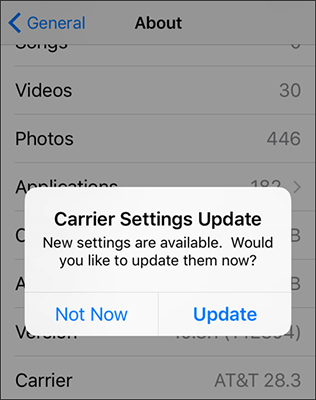
Pengaturan operator membantu iPhone Anda berkomunikasi dengan benar dengan penyedia jaringan seluler Anda. Pengaturan ini mengontrol fitur-fitur penting seperti konektivitas seluler, pengiriman pesan SMS, dan kinerja jaringan. Jika pengaturan operator Anda sudah usang, iPhone Anda mungkin mengalami masalah seperti tidak menerima pesan teks kode verifikasi di iPhone atau keterlambatan pengiriman SMS. Memperbarui pengaturan operator adalah solusi sederhana namun efektif.
Ikuti langkah-langkah berikut:
Langkah 1. Hubungkan iPhone Anda ke Wi-Fi atau aktifkan data seluler, lalu buka "Pengaturan" > "Umum" > "Tentang".
Langkah 2. Jika muncul pembaruan pengaturan operator, ketuk "Perbarui" dan mulai ulang iPhone Anda.
Langkah 3. Minta kode verifikasi baru untuk memeriksa apakah SMS telah diterima.
Versi iOS yang sudah usang dapat menyebabkan masalah seperti iPhone tidak menerima pesan verifikasi. Memperbarui ke iOS terbaru dapat memperbaiki bug perangkat lunak dan meningkatkan kinerja sistem. Pastikan iPhone Anda memiliki ruang penyimpanan yang cukup dan koneksi internet yang stabil sebelum melakukan pembaruan.
Untuk memperbarui iPhone Anda , ikuti langkah-langkah di bawah ini:
Langkah 1. Buka "Pengaturan", ketuk "Umum", dan pilih "Pembaruan Perangkat Lunak" untuk memeriksa pembaruan yang tersedia.
Langkah 2. Ketuk "Unduh dan Instal" untuk memperbarui iPhone Anda. ( iPhone tidak mau diperbarui ?)

Pengaturan jaringan yang salah dapat mencegah iPhone Anda terhubung ke layanan pesan operator. Mengatur ulang pengaturan jaringan dapat mengkonfigurasi ulang koneksi Wi-Fi, seluler, dan SMS. Berikut cara melakukannya:
Langkah 1. Buka "Pengaturan", ketuk "Umum", dan pilih "Transfer atau Reset iPhone".
Langkah 2. Ketuk Atur Ulang dan pilih "Atur Ulang Pengaturan Jaringan".
Langkah 3. Masukkan kode sandi iPhone Anda jika diminta.
Langkah 4. Konfirmasi pengaturan ulang dan tunggu hingga iPhone Anda memulai ulang.

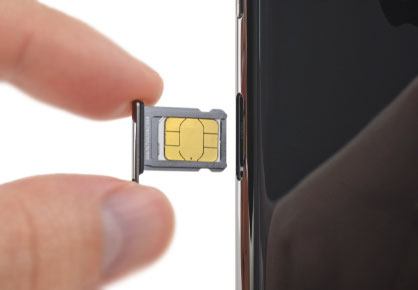
Kartu SIM memungkinkan iPhone Anda terhubung dengan operator seluler Anda. Jika kartu SIM longgar, rusak, atau terpasang dengan tidak benar, perangkat Anda mungkin kehilangan komunikasi seluler dan gagal menerima kode verifikasi SMS.
Ikuti langkah-langkah berikut untuk memasukkan kembali kartu SIM:
Langkah 1. Matikan iPhone Anda, lalu gunakan alat pelepas SIM untuk mengeluarkan kartu SIM .
Langkah 2. Tunggu sekitar 10 detik dan masukkan kembali kartu SIM ke dalam slot.
Langkah 3. Hidupkan iPhone Anda dan periksa apakah Anda dapat menerima pesan teks verifikasi.
Jika metode di atas tidak memperbaiki masalah iPhone tidak menerima SMS kode verifikasi, mungkin ada masalah perangkat lunak yang lebih dalam pada sistem iOS . Dalam hal ini, Anda dapat menggunakan alat perbaikan sistem iOS profesional, seperti iOS System Recovery . Alat ini dapat membantu memperbaiki berbagai masalah sistem iPhone, termasuk masalah penerimaan SMS, kerusakan sistem, dan malfungsi perangkat. Dengan memperbaiki file sistem iOS , alat ini menyelesaikan kesalahan terkait perangkat lunak tanpa menghapus data pribadi Anda.
Fitur utama Pemulihan Sistem iOS :
Berikut cara memperbaiki masalah tidak menerima SMS kode verifikasi di iPhone menggunakan Pemulihan Sistem iOS :
01 Unduh dan instal iOS System Recovery di komputer Anda, lalu jalankan program tersebut dan hubungkan iPhone Anda menggunakan kabel USB.
02 Pilih "Pemulihan Sistem iOS " dari antarmuka utama dan klik "Mulai" untuk mendiagnosis dan memperbaiki masalah sistem iPhone yang mungkin mencegah pesan teks kode verifikasi tiba.

03 Pilih "Mode Standar" untuk memperbaiki kesalahan sistem iOS tanpa menghapus data pribadi Anda, lalu klik "Konfirmasi" untuk melanjutkan.

04 Periksa informasi iPhone Anda, unduh paket firmware yang sesuai, dan klik "Perbaiki" untuk mulai memperbaiki masalah sistem yang terkait dengan tidak menerima pesan teks kode verifikasi di iPhone.

05 Tunggu hingga proses pemulihan selesai. iPhone Anda akan memulai ulang secara otomatis. Setelah itu, minta kode verifikasi baru dan periksa apakah pesan verifikasi SMS diterima dengan normal.

Jika semuanya tampak berfungsi dengan baik tetapi Anda masih tidak menerima SMS kode verifikasi di iPhone Anda, masalahnya mungkin terkait dengan operator seluler Anda.
Beberapa operator memblokir jenis pesan tertentu, termasuk pesan SMS kode pendek yang digunakan oleh layanan verifikasi. Mungkin juga ada pembatasan akun, gangguan jaringan, atau masalah layanan SMS yang hanya dapat diselesaikan oleh operator Anda. Jika metode pemecahan masalah lainnya gagal, menghubungi operator Anda adalah pilihan terbaik.
Jika Anda mengalami masalah tidak menerima SMS kode verifikasi di iPhone, menggunakan solusi yang tepat dapat membantu mengembalikan verifikasi SMS normal dan memastikan Anda menerima kode penting tanpa penundaan. Ketika metode pemecahan masalah umum tidak dapat menyelesaikan masalah, iOS System Recovery menyediakan cara profesional untuk memperbaiki masalah sistem iPhone dan mengembalikan perangkat Anda ke operasi normal. Dengan proses yang sederhana dan kemampuan perbaikan yang efektif, Anda dapat dengan cepat memperbaiki masalah kode verifikasi dan terus mengakses akun Anda dengan lancar.
Artikel Terkait:
11 Cara Memperbaiki Masalah Tidak Menerima SMS Kode Verifikasi di Android
Mengatasi Masalah Tidak Menerima Pesan Teks Saat Beralih dari iPhone ke Android dengan 7 Solusi
[4 Cara Terbaik] Melihat Pesan Teks iPhone di Komputer (PC & Mac )




 Unduh untuk PC
 Unduh untuk Mac


