Apakah Anda menghadapi masalah yang menjengkelkan yaitu iMessage di iPhone Anda tidak berfungsi? Baik itu pesan Anda tidak terkirim , gagal diaktifkan, atau tiba-tiba berubah menjadi gelembung SMS hijau, masalah ini dapat sangat mengganggu komunikasi harian Anda. Kabar baiknya adalah sebagian besar masalah ini dapat diperbaiki dengan langkah-langkah pemecahan masalah yang tepat.
Dalam panduan lengkap ini, kami akan memandu Anda melalui penyebab umum dan memberikan 11 solusi efektif untuk memperbaiki masalah iMessage iPhone yang tidak berfungsi langkah demi langkah.
Sebelum membahas perbaikan, penting untuk memahami mengapa iMessage tidak berfungsi di iPhone sejak awal. Mengidentifikasi akar penyebabnya akan membantu Anda memilih solusi yang paling efektif. Berikut beberapa alasannya:
Sekarang setelah Anda mengetahui kemungkinan penyebabnya, mari kita bahas solusinya.
Karena iMessage sepenuhnya bergantung pada koneksi internet, masalah apa pun dengan Wi-Fi atau data seluler dapat menyebabkan pesan gagal terkirim. Ini seringkali menjadi alasan yang paling sering diabaikan mengapa iMessage di iPhone tidak berfungsi. Oleh karena itu, langkah pertama adalah memastikan perangkat Anda terhubung dengan benar ke internet.
Langkah-langkah untuk memeriksa jaringan Anda:
Langkah 1. Buka "Pengaturan" > "Wi-Fi" dan pastikan Anda terhubung. Atau buka "Pengaturan" > "Seluler" dan aktifkan data seluler.
Langkah 2. Buka Safari atau aplikasi lain untuk menguji akses internet.
Langkah 3. Coba beralih antara Wi-Fi dan data seluler.
Langkah 4. Aktifkan dan nonaktifkan Mode Pesawat untuk menyegarkan koneksi.

Anda mungkin lupa mengaktifkan fitur iMessage di perangkat iPhone Anda, yang dapat menyebabkan fitur iMessage tidak berfungsi. Untuk mengatasi masalah ini, Anda harus selalu memastikan fitur iMessage diaktifkan.
Berikut cara memperbaiki iMessage yang tidak berfungsi iOS 26:
Langkah 1. Buka "Pengaturan" > "Pesan" dan aktifkan "iMessage".
Langkah 2. Ketuk "Kirim & Terima", konfirmasikan Apple ID dan nomor telepon Anda.
Langkah 3. Jika sudah diaktifkan, matikan, tunggu 10 detik, lalu hidupkan kembali.

Jika ada masalah dengan Apple ID Anda atau jika autentikasi gagal, hal itu dapat menyebabkan iMessage berhenti berfungsi dengan benar. Keluar dan masuk kembali dapat menyegarkan informasi autentikasi. Untuk memperbaiki iMessage yang tidak berfungsi di iPhone 17, ikuti langkah-langkah berikut:
Langkah 1. Buka aplikasi "Pengaturan" di iPhone Anda, lalu gulir ke bawah ke "Pesan" dan klik di sana.
Langkah 2. Sekarang klik "Kirim & Terima".
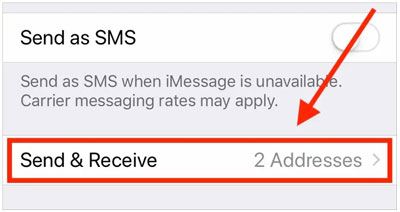
Langkah 3. Pilih opsi ID di sebelah "Apple ID" dan pilih "Keluar" dari menu.
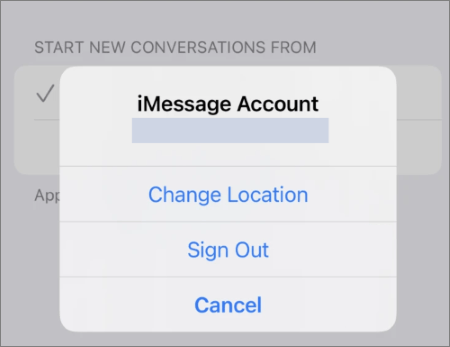
Langkah 4. Mulai ulang iPhone Anda dan masuk kembali dengan ID Apple Anda.
Saat ruang penyimpanan iPhone tidak mencukupi , sistem mungkin kesulitan memproses data pesan, yang dapat memengaruhi pengiriman dan penerimaan iMessage. Oleh karena itu, penting untuk selalu menyediakan ruang penyimpanan yang cukup.
Langkah-langkah untuk membebaskan ruang penyimpanan guna memperbaiki iMessage yang tidak berfungsi di iPhone:
Langkah 1. Buka aplikasi "Pengaturan" di iPhone Anda.
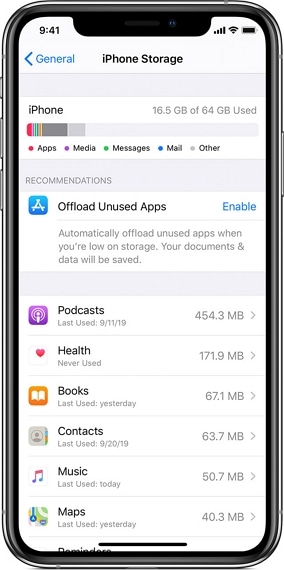
Langkah 2. Temukan dan pilih opsi "Umum" lalu pilih "Penyimpanan iPhone". Dari sana, periksa ruang yang tersedia di perangkat Anda.
Langkah 3. Jika Anda tidak memiliki ruang yang cukup di perangkat, hapus aplikasi, foto, atau file besar yang tidak digunakan.
Pengaturan tanggal dan waktu yang salah dapat mencegah iMessage terhubung ke server Apple. Ini adalah penyebab tersembunyi namun umum mengapa iMessage iPhone tidak berfungsi setelah pembaruan. Untuk memeriksa tanggal dan waktu di iPhone Anda, ikuti langkah-langkah di bawah ini:
Langkah 1. Buka "Pengaturan" > "Umum" > "Tanggal & Waktu", dan aktifkan "Atur Otomatis".
Langkah 2. Jika sudah diaktifkan, matikan lalu hidupkan kembali, kemudian konfirmasikan zona waktu yang benar.

Gangguan sistem sementara juga dapat menyebabkan iMessage berhenti berfungsi. Memulai ulang perangkat Anda dapat membersihkan cache sementara dan memperbaiki banyak masalah sistem kecil. Berikut cara memulai ulang iPhone:
Langkah 1. Tekan dan tahan tombol "daya" + tombol "volume" (untuk model yang lebih baru) dan geser untuk mematikan.
Langkah 2. Tunggu sekitar 10 detik, lalu hidupkan kembali perangkat.

Jika pengaturan jaringan Anda bermasalah, iMessage mungkin tidak berfungsi dengan benar meskipun koneksi aktif. Mengatur ulang pengaturan jaringan dapat menyelesaikan masalah konektivitas yang lebih dalam.
Langkah-langkah untuk mengatur ulang pengaturan jaringan:
Langkah 1. Buka "Pengaturan" > "Umum" > "Transfer atau Reset iPhone".
Langkah 2. Ketuk "Reset", lalu pilih "Reset Pengaturan Jaringan" dan masukkan kode sandi Anda.
Langkah 3. Sambungkan kembali ke Wi-Fi untuk melihat apakah iMessage masih berfungsi di iPhone setelah masalah pembaruan teratasi.

Bug sistem adalah salah satu penyebab umum masalah iMessage, terutama pada versi iOS yang lebih lama. Memperbarui sistem dapat memperbaiki masalah yang diketahui dan meningkatkan stabilitas. Berikut cara memperbarui iPhone Anda untuk memperbaiki masalah iMessage yang tidak berfungsi di iOS 26:
Langkah 1. Buka "Pengaturan" > "Umum" > "Pembaruan Perangkat Lunak".
Langkah 2. Periksa pembaruan yang tersedia, lalu ketuk "Unduh dan Instal" dan ikuti petunjuk di layar untuk menyelesaikan pembaruan.

Terkadang, masalahnya mungkin bukan terletak pada perangkat Anda, melainkan pada server Apple. Jika layanan iMessage sedang down, tidak ada yang dapat Anda lakukan untuk memperbaikinya dari pihak Anda.
Untuk memeriksa status server, buka halaman Status Sistem Apple dan cari layanan iMessage. Jika berwarna hijau, semuanya berfungsi dengan baik. Jika ada masalah, Anda perlu menunggu Apple untuk menyelesaikannya.

Jika tidak ada metode di atas yang menyelesaikan masalah, kemungkinan besar itu adalah masalah tingkat sistem, seperti file sistem yang rusak atau bermasalah. Dalam kasus seperti itu, menggunakan alat perbaikan profesional adalah pilihan yang lebih efisien. iOS System Recovery dapat memperbaiki berbagai masalah sistem, termasuk iMessage tidak berfungsi, macet, layar hitam , dan banyak lagi, tanpa kehilangan data.
Fitur utama Pemulihan Sistem iOS :
Bagaimana cara memperbaiki iMessage iPhone yang tidak berfungsi tanpa kehilangan data?
01. Luncurkan iOS System Recovery di PC menggunakan USB. Pilih opsi "More Tools" dari antarmuka dan pilih " iOS System Recovery".

02 Klik "Mulai", lalu pilih "Mode Standar", yang tidak akan menyebabkan kehilangan data.

03 Ketuk ikon "Perbaikan" untuk mengunduh firmware di ponsel. Setelah mengunduh firmware, alat ini akan memperbaiki masalah iMessage yang tidak berfungsi di iPhone 17. Perangkat Anda akan kembali normal dalam waktu singkat.

Jika tidak ada metode yang berhasil, masalahnya mungkin melibatkan kerusakan perangkat keras atau kerusakan pada tingkat akun yang lebih dalam. Dalam hal ini, disarankan untuk menghubungi Dukungan Apple untuk mendapatkan bantuan profesional.
Anda dapat mengunjungi Apple Store, menghubungi dukungan pelanggan online, atau mengirimkan masalah melalui aplikasi Apple Support untuk mendapatkan bantuan dari para profesional dalam mendiagnosis dan menyelesaikan masalah tersebut.
Saat Anda mengalami masalah dengan iMessage iPhone yang tidak berfungsi, sebaiknya mulailah pemecahan masalah dengan metode dasar seperti memeriksa jaringan, pengaturan, dan pembaruan sistem. Jika masalahnya lebih kompleks atau terus berulang, menggunakan Pemulihan Sistem iOS adalah solusi yang lebih efisien dan mudah, terutama bagi pengguna yang tidak ingin kehilangan data mereka.
Dengan mengikuti panduan ini, Anda seharusnya dapat menyelesaikan hampir semua masalah iMessage dan memulihkan komunikasi yang lancar.
Artikel Terkait:
[Terpecahkan] Bagaimana Cara Memperbaiki Pesan Gagal Terkirim di iPhone pada Tahun 2026?
Cara Memperbaiki iMessage yang Tidak Menunjukkan Status Terkirim dengan 9 Cara yang Dapat Dilakukan
Mengedit/Membatalkan Pengiriman iMessage Tidak Berfungsi di iPhone? - 9 Solusi Cepat
[Terpecahkan] Sinkronisasi Terhenti di iMessage: Mengapa & Bagaimana Memperbaikinya?

 Pemulihan iPhone
Bagaimana Cara Memperbaiki iMessage yang Tidak Berfungsi di iPhone dengan Mudah? (Didukung iOS 26)
Pemulihan iPhone
Bagaimana Cara Memperbaiki iMessage yang Tidak Berfungsi di iPhone dengan Mudah? (Didukung iOS 26)




 Unduh untuk PC
 Unduh untuk Mac
