"Sejak saya memperbarui iPhone 13 Pro saya ke iOS 17, saya mengalami masalah dengan iMessage. Setiap pagi, saya perlu memulai ulang iPhone saya sebelum dapat mengirim iMessage; jika tidak, pesan tersebut akan macet."
- dari Komunitas Apple
Jika Anda mengalami masalah iPhone tidak dapat mengirim iMessages/pesan teks, Anda tidak sendirian. Banyak pengguna iPhone mengalami kegagalan pengiriman pesan, ikon kirim yang berputar, atau kesalahan " Tidak Terkirim " berulang kali saat mencoba mengirim pesan. Masalah ini dapat mengganggu komunikasi sehari-hari dan sering terjadi tanpa peringatan yang jelas.
Kabar baiknya adalah masalah ini biasanya disebabkan oleh masalah jaringan, pengaturan yang salah, atau kesalahan sistem iOS —sebagian besar dapat diperbaiki tanpa mengganti perangkat Anda. Dalam panduan ini, kami akan memandu Anda melalui alasan utama mengapa pesan teks/iMessages tidak terkirim, diikuti dengan solusi langkah demi langkah, mulai dari perbaikan sederhana hingga opsi perbaikan sistem tingkat lanjut.
Mengapa iMessages/pesan teks saya gagal terkirim? Berikut adalah situasi yang paling umum:
Jika iPhone Anda tidak dapat mengirim iMessage setelah pembaruan, kami akan memperkenalkan berbagai solusi efektif secara berurutan, mulai dari yang sederhana hingga yang lebih canggih.
Karena iMessage membutuhkan koneksi internet, masalah jaringan adalah penyebab paling umum mengapa iPhone tidak dapat mengirim iMessage/pesan teks. Bahkan SMS pun dapat gagal jika konektivitas operator tidak stabil.
Berikut langkah-langkahnya:
Langkah 1. Buka "Pengaturan" > "Wi-Fi" dan sambungkan ke jaringan yang stabil.
Langkah 2. Atau buka "Pengaturan" > "Seluler" dan pastikan Data Seluler diaktifkan.
Langkah 3. Aktifkan Mode Pesawat, tunggu 10 detik, lalu matikan.
Langkah 4. Jika masalah masih berlanjut, setel ulang pengaturan jaringan: "Pengaturan" > "Umum" > "Transfer atau Setel Ulang iPhone" > Ketuk "Setel Ulang" > "Setel Ulang Pengaturan Jaringan".

Catatan: Ini tidak akan menghapus data, tetapi kata sandi Wi-Fi dan VPN akan dihapus.
Jika iMessage dimatikan, aktivasi gagal, atau aktivasi terputus, hal itu dapat mencegah pesan terkirim dengan benar, terutama setelah mengganti kartu SIM atau memperbarui sistem.
Berikut cara melakukannya:
Langkah 1. Buka "Pengaturan" > "Pesan".
Langkah 2. Pastikan tombol "iMessage" diaktifkan. ( iMessage tidak berfungsi ?)
Langkah 3. Jika sudah aktif, coba matikan iMessage, tunggu 30 detik, lalu hidupkan kembali.

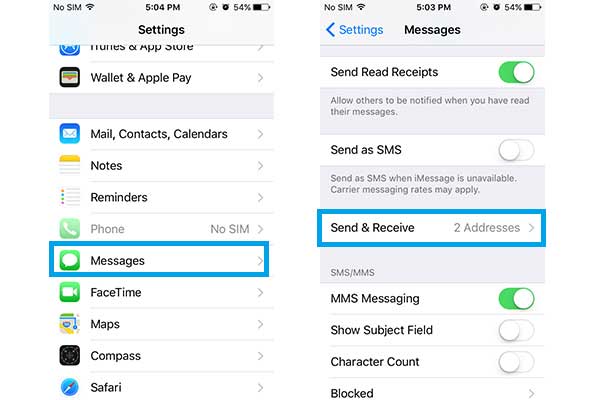
Meskipun iMessage diaktifkan, pengaturan alamat pengirim yang salah tetap dapat mencegah iPhone Anda mengirim iMessage.
Untuk memeriksa pengaturan iMessage, ikuti langkah-langkah di bawah ini:
Langkah 1. Buka "Pengaturan" > "Pesan" > "Kirim & Terima".
Langkah 2. Pastikan Apple ID Anda sudah masuk dengan benar.
Langkah 3. Periksa kembali nomor telepon dan alamat email yang benar.
Langkah 4. Jika ada masalah, coba keluar dari Apple ID Anda lalu masuk kembali.
Terkadang masalah iMessage tidak terkirim mungkin bukan berasal dari perangkat Anda, melainkan gangguan sementara pada server iMessage Apple. Dalam hal ini, tidak ada tindakan lokal yang dapat langsung memperbaiki masalah tersebut.
Buka halaman status sistem resmi Apple dan periksa layanan iMessage. Jika status menunjukkan abnormal atau sedang dalam pemeliharaan, Anda harus menunggu Apple memulihkan layanan tersebut.

Gangguan sistem sementara atau kesalahan proses latar belakang dapat menyebabkan kegagalan iMessage dan SMS. Memulai ulang perangkat akan menyegarkan layanan sistem.
Untuk iPhone X, 11, 12, 13, atau model yang lebih baru:
Untuk iPhone 6, 7, 8, atau SE (generasi ke-2/ke-3):
Untuk iPhone SE (generasi pertama), 5, atau model sebelumnya:

Versi iOS yang sudah usang mungkin mengandung bug yang memengaruhi layanan perpesanan. Apple sering memperbaiki masalah iMessage melalui pembaruan perangkat lunak.
Untuk memperbarui iOS , ikuti langkah-langkah di bawah ini:
Langkah 1. Buka "Pengaturan" > "Umum" > "Pembaruan Perangkat Lunak". ( iPhone tidak mau diperbarui ?)
Langkah 2. Periksa apakah ada pembaruan iOS yang tersedia.
Langkah 3. Hubungkan ke Wi-Fi dan selesaikan pembaruan.

Jika tidak ada perbaikan dasar yang berhasil, masalah mungkin disebabkan oleh file sistem iOS yang rusak. Dalam hal ini, pemecahan masalah manual seringkali gagal. Pemulihan Sistem iOS dirancang untuk memperbaiki masalah tingkat sistem tanpa menghapus data Anda, termasuk kasus di mana iPhone Anda tidak mengirim iMessages/pesan teks.
Fitur utama Pemulihan Sistem iOS :
Berikut cara memperbaiki masalah iMessage tidak terkirim menggunakan Pemulihan Sistem iOS :
01 Unduh dan instal alat tersebut di komputer Anda. Setelah pengunduhan selesai, buka program dan pilih "Pemulihan Sistem iOS ".
02. Hubungkan iPhone Anda ke komputer dan percayai koneksi tersebut. Kemudian, klik "Mulai" dan ikuti petunjuk di layar untuk masuk ke mode pemulihan.

03 Pilih "Mode Standar" dan klik "Konfirmasi" untuk melanjutkan. Alat ini akan mulai mengunduh firmware iOS yang diperlukan.

04 Setelah firmware diunduh, klik "Perbaikan" untuk memulai proses perbaikan. Alat ini akan memperbaiki perangkat Anda dan mengatasi masalah seperti iPhone tidak dapat mengirim iMessage.

Jika Anda telah mencoba semua metode di atas tetapi tidak berhasil untuk iPhone Anda, Anda mungkin perlu mengembalikan iPhone Anda ke pengaturan pabrik agar kembali normal. Selain itu, harap cadangkan iPhone Anda sebelum proses ini untuk berjaga-jaga jika terjadi kehilangan data.
Langkah 1. Buka "Pengaturan" > "Umum" > "Reset" > "Hapus Semua Konten dan Pengaturan" di iPhone Anda.
Langkah 2. Ketuk opsi "Hapus iPhone" untuk mengkonfirmasi tindakan Anda dan mulai melakukan reset pabrik pada iPhone Anda.

Jika semua solusi perangkat lunak gagal, masalah mungkin terkait dengan kartu SIM, pembatasan akun, atau masalah perangkat keras. Disarankan untuk menghubungi Dukungan Apple atau mengunjungi Apple Store/Penyedia Layanan Resmi untuk diagnosis lebih lanjut.
Dalam kebanyakan kasus, masalah iPhone tidak dapat mengirim iMessages/pesan teks dapat diatasi dengan memeriksa pengaturan jaringan, memperbaiki konfigurasi iMessage, atau memperbarui iOS . Namun, jika masalah disebabkan oleh kerusakan sistem yang lebih dalam, perbaikan dasar mungkin tidak berhasil.
Dibandingkan dengan pengaturan ulang pabrik, Pemulihan Sistem iOS menawarkan solusi yang lebih aman dan efisien, memungkinkan Anda memperbaiki masalah iOS tanpa kehilangan data. Ini adalah pilihan ideal bagi pengguna yang menginginkan perbaikan yang andal tanpa mempertaruhkan informasi pribadi.
Artikel Terkait:
[Terpecahkan] Bagaimana Cara Memperbaiki Pesan Gagal Terkirim di iPhone pada Tahun 2026?
Mengapa Gambar Tidak Terunduh di iMessage? Temukan Solusinya di Sini!
Bagaimana Cara Memperbaiki Masalah Pesan Teks iPhone yang Hilang di Tahun 2026? [11 Solusi]
9 Cara Terbaik untuk Memperbaiki Pesan yang Tidak Tertransfer ke iPhone 17 Baru




 Unduh untuk PC
 Unduh untuk Mac


