Apakah Anda frustrasi karena tidak dapat mengunduh aplikasi di iPhone Anda? Baik itu App Store yang macet di "Menunggu", berputar tanpa henti, menampilkan " Verifikasi Diperlukan ", atau menolak untuk menginstal aplikasi sama sekali, masalah ini lebih umum daripada yang Anda kira. Kabar baiknya adalah sebagian besar masalah pengunduhan App Store dapat diperbaiki tanpa mengganti perangkat Anda.
Dalam panduan ini, kami akan menjelaskan mengapa iPhone Anda tidak dapat mengunduh aplikasi dan memandu Anda melalui 14 solusi yang telah terbukti langkah demi langkah.
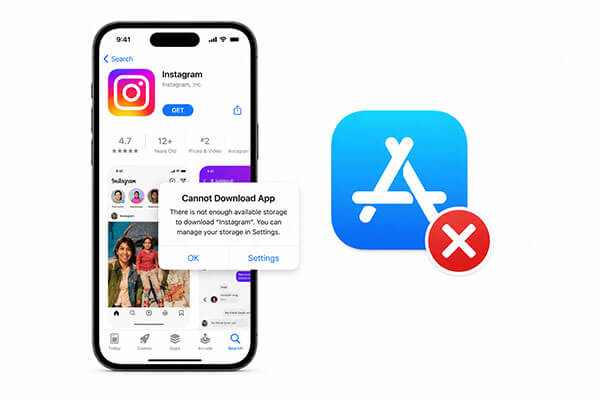
Sebelum membahas solusi, penting untuk memahami penyebab masalahnya. Jika aplikasi Anda tidak terunduh di iPhone Anda, berikut beberapa kemungkinan penyebabnya:
- Koneksi Jaringan Tidak Stabil.
- Masalah Login Apple ID.
- Masalah Server App Store.
- Penyimpanan iPhone tidak mencukupi .
- Versi iOS usang.
- Pembatasan App Store.
- Masalah Metode Pembayaran.
- Pengaturan Tanggal dan Waktu Tidak Tepat.
- Unduhan Aplikasi Terhenti.
- Kerusakan Sistem iOS .
Penyebab yang berbeda membutuhkan solusi yang berbeda pula. Anda dapat mencoba solusi-solusi tersebut satu per satu di bawah ini.
Sekarang, mari kita bahas metode paling efektif untuk memperbaiki masalah ini.
Koneksi internet yang stabil diperlukan untuk mengunduh aplikasi dari App Store. Jika Wi-Fi Anda lemah, terputus, atau data seluler Anda tidak stabil, iPhone Anda mungkin gagal berkomunikasi dengan server Apple. Ini adalah salah satu alasan paling umum mengapa aplikasi tidak dapat diunduh di iPhone. Sebelum mencoba perbaikan tingkat lanjut, selalu mulai dengan memeriksa jaringan Anda.
Untuk memeriksa koneksi jaringan, ikuti langkah-langkah berikut:
Langkah 1. Buka "Pengaturan" → "Wi-Fi" dan sambungkan ke jaringan yang stabil. Jika masalah masih berlanjut, matikan dan hidupkan kembali Wi-Fi atau sambungkan kembali ke jaringan untuk menyegarkan koneksi.
Langkah 2. Buka "Pengaturan" → "Seluler" (Data Seluler) dan pastikan App Store diizinkan menggunakan data seluler. Aktifkan jika dinonaktifkan.
Langkah 3. Aktifkan "Mode Pesawat" di Pengaturan, tunggu 10–15 detik, lalu matikan. Ini akan menyambungkan kembali Wi-Fi, data seluler, dan Bluetooth, yang dapat memperbaiki masalah jaringan sementara.
Langkah 4. Jika unduhan masih gagal, setel ulang pengaturan jaringan Anda melalui "Pengaturan" → "Umum" → "Transfer atau Setel Ulang iPhone" → "Setel Ulang" → "Setel Ulang Pengaturan Jaringan". Ini akan menghapus jaringan Wi-Fi, kata sandi, dan pengaturan VPN yang tersimpan, jadi siapkan kredensial Wi-Fi Anda. Sambungkan kembali ke Wi-Fi dan coba App Store lagi.

Jika Anda tidak dapat mengunduh aplikasi di iPhone Anda, coba mulai ulang App Store dan iPhone Anda untuk menyegarkannya.
Mulai ulang App Store:
Geser ke atas dari bagian bawah layar dan tahan sebentar untuk membuka pengalih aplikasi, temukan App Store, geser ke atas untuk menutupnya, lalu buka kembali App Store.

Mulai ulang iPhone:

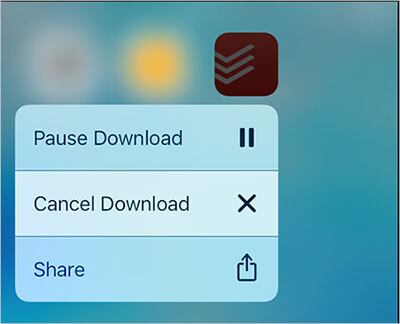
Jika Anda memiliki iPhone 14 atau versi yang lebih baru, tekan dan tahan aplikasi di layar Utama. Anda akan melihat tiga pilihan: Jeda Unduhan, Batalkan Unduhan, dan Bagikan Aplikasi.
Ketuk "Batalkan Unduhan" untuk menghentikan unduhan sepenuhnya. Jika unduhan macet, ketuk "Jeda Unduhan", lalu tekan aplikasi lagi untuk melanjutkan.
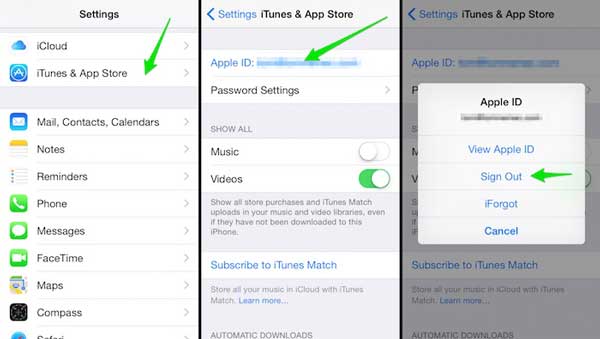
Masalah autentikasi Apple ID dapat mencegah pengunduhan aplikasi. Jika sesi akun Anda rusak atau kedaluwarsa, Anda mungkin melihat kesalahan seperti "tidak dapat mengunduh aplikasi di iPhone, verifikasi diperlukan". Keluar dan masuk kembali ke Apple ID Anda akan menyegarkan informasi akun dan otorisasi App Store Anda.
Berikut cara memperbaiki masalah "tidak dapat mengunduh aplikasi dari App Store":
Langkah 1. Buka aplikasi "Pengaturan" di iPhone Anda.
Langkah 2. Buka "iTunes & App Store" dan ketuk Apple ID Anda.
Langkah 3. Saat jendela pop-up muncul, pilih "Keluar". ( Tidak dapat keluar dari Apple ID Anda ?)
Langkah 4. Kemudian masuk kembali dan periksa apakah masalah telah teratasi.
Jika iPhone Anda tidak memiliki cukup ruang penyimpanan, Anda tidak dapat mengunduh aplikasi di iPhone Anda, dan aplikasi yang sudah ada juga tidak akan diperbarui.
Berikut cara memeriksa ruang penyimpanan yang tersedia:
Langkah 1. Buka "Pengaturan" > "Umum" > "Penyimpanan iPhone" untuk melihat berapa banyak ruang kosong yang tersisa di perangkat Anda.
Langkah 2. Untuk mengosongkan ruang penyimpanan , Anda dapat menghapus aplikasi, foto, video, musik, dokumen, atau bahkan obrolan WhatsApp lama yang tidak digunakan untuk memberi ruang bagi unduhan baru.

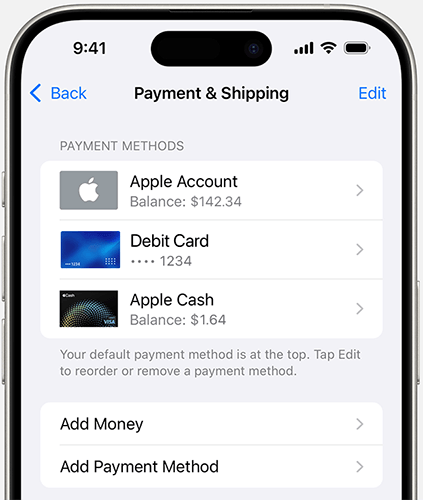
Apakah Anda memiliki metode pembayaran yang valid yang terhubung ke Apple ID Anda? Tanpa metode pembayaran yang valid, Anda tidak akan dapat mengunduh aplikasi. Jika kartu Anda telah kedaluwarsa, hal itu juga dapat mencegah pengunduhan dan memunculkan pop-up "Verifikasi Diperlukan". Menambahkan metode pembayaran yang valid dapat menyelesaikan masalah aplikasi yang tidak dapat diunduh di iPhone Anda.
Berikut cara melakukannya:
Langkah 1. Di iPhone Anda, buka "Pengaturan" > [nama Anda] > "Pembayaran & Pengiriman".
Langkah 2. Ketuk "Tambahkan Metode Pembayaran" dan ikuti petunjuk untuk memasukkan detail kartu atau rekening bank Anda.
Langkah 3. Setelah menambahkannya, ketuk Selesai. Setelah metode pembayaran yang valid terdaftar, Anda dapat mencoba mengunduh aplikasi lagi.
Tanggal dan waktu di iPhone Anda dapat memengaruhi pengunduhan dan pembaruan aplikasi. Untuk memastikan pengaturan tanggal dan waktu sudah benar, aktifkan opsi "Atur Secara Otomatis":
Langkah 1. Buka "Pengaturan" > "Umum" > "Tanggal & Waktu".
Langkah 2. Aktifkan tombol "Atur Secara Otomatis".

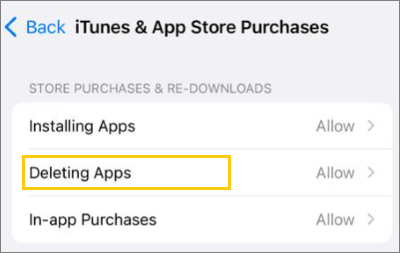
Jika unduhan aplikasi diblokir di iPhone Anda, mungkin karena pembelian aplikasi dinonaktifkan di bawah Pembatasan Konten & Privasi. Mengaktifkan unduhan dan pembelian iTunes & App Store dapat menyelesaikan masalah ini.
Langkah-langkah untuk mengizinkan pembelian di App Store pada iPhone:
Langkah 1. Buka "Pengaturan" > "Waktu Layar".
Langkah 2. Ketuk "Pembatasan Konten & Privasi".
Langkah 3. Masukkan kode sandi Anda jika diminta.
Langkah 4. Ketuk "Pembelian iTunes & App Store".
Langkah 5. Atur "Instalasi Aplikasi" dan "Pembelian Dalam Aplikasi" ke "Izinkan".
Terkadang, masalahnya bukan pada iPhone Anda, tetapi pada server Apple. Jika server App Store sedang down, semua pengguna mungkin tidak dapat mengunduh aplikasi. Sebelum mencoba perbaikan yang rumit, disarankan untuk terlebih dahulu memeriksa apakah layanan Apple berfungsi dengan benar.
Kunjungi halaman Status Sistem Apple untuk memeriksa status App Store. Jika berwarna kuning atau merah, berarti server sedang mengalami masalah, jadi tunggu hingga Apple memperbaikinya sebelum mencoba mengunduh aplikasi lagi.

Menggunakan versi iOS yang sudah usang dapat menyebabkan masalah kompatibilitas dengan App Store dan aplikasi yang lebih baru. Apple sering merilis pembaruan yang memperbaiki bug terkait aplikasi yang tidak dapat diunduh di iPhone.
Berikut cara memperbarui iPhone Anda :
Langkah 1. Buka "Pengaturan" di iPhone Anda.
Langkah 2. Buka "Umum" > "Pembaruan Perangkat Lunak".
Langkah 3. Jika pembaruan tersedia, ketuk "Perbarui Sekarang".

Pengaturan sistem yang salah dapat mengganggu fungsi App Store. Mengatur ulang semua pengaturan akan mengembalikan konfigurasi default tanpa menghapus data pribadi.
Berikut langkah-langkahnya:
Langkah 1. Di iPhone Anda, buka "Pengaturan" > "Umum" > "Transfer atau Reset iPhone" > "Reset".
Langkah 2. Ketuk "Reset Semua Pengaturan" dan masukkan kode sandi Anda.
Langkah 3. Konfirmasi dengan mengetuk "Reset Semua Pengaturan"—proses ini akan memakan waktu beberapa menit.

Jika metode biasa tidak dapat menyelesaikan masalah "tidak dapat mengunduh aplikasi di iPhone", kemungkinan ada masalah yang lebih dalam dengan sistem iOS . Dalam hal ini, menggunakan alat profesional akan lebih efisien. iOS System Recovery dapat memperbaiki berbagai masalah sistem iOS , termasuk masalah mengunduh aplikasi dari App Store, logo Apple putih, layar hitam , terjebak dalam mode pemulihan, dan banyak lagi—sementara mode standar tidak menghapus data apa pun.
Fitur utama Pemulihan Sistem iOS :
Berikut cara memperbaiki aplikasi yang tidak dapat diunduh di iPhone tanpa kehilangan data:
01 Unduh dan instal perangkat lunak di komputer Anda. Perangkat lunak akan berjalan secara otomatis setelah instalasi selesai.
02 Hubungkan perangkat iOS Anda ke komputer dengan kabel USB yang berfungsi. Pilih "Pemulihan Sistem iOS " dan klik "Mulai".

03 Pilih mode perbaikan—"Mode Standar" atau "Mode Lanjutan"—lalu klik "Konfirmasi".

04 Periksa informasi perangkat Anda, lalu klik "Perbaiki" untuk memulai. Setelah proses selesai, iPhone Anda akan dikembalikan ke kondisi normal.

Jika metode sebelumnya tidak berhasil, pengaturan ulang pabrik mungkin diperlukan. Ini akan menghapus semua data di perangkat dan menginstal ulang iOS dari awal. Karena proses ini menghapus semuanya, pastikan untuk mencadangkan iPhone Anda terlebih dahulu.
Untuk melakukan reset pabrik pada iPhone Anda , ikuti langkah-langkah berikut:
Langkah 1. Buka "Pengaturan" > "Umum" > "Transfer atau Reset iPhone".
Langkah 2. Ketuk "Hapus Semua Konten dan Pengaturan", lalu pilih "Lanjutkan" dan masukkan kode sandi Anda.
Langkah 3. Ketuk "Hapus iPhone". Perangkat Anda akan memulai ulang beberapa kali dan akan sepenuhnya terhapus setelah selesai.

Jika Anda telah mencoba semua solusi dan masih tidak dapat mengunduh aplikasi dari App Store, masalah Anda mungkin terkait dengan kerusakan perangkat keras, pembatasan akun, atau masalah iOS yang lebih dalam. Dalam hal ini, menghubungi Dukungan Apple adalah pilihan terbaik.
Jika iPhone Anda tidak dapat mengunduh aplikasi, metode yang disebutkan di atas dapat membantu Anda menyelesaikan masalah dengan mudah. Namun, jika aplikasi tetap tidak dapat diunduh karena kerusakan sistem yang lebih dalam, Pemulihan Sistem iOS dapat menjadi solusi yang paling efektif. Ini tidak hanya memperbaiki masalah dengan App Store yang gagal mengunduh aplikasi, tetapi juga menyelesaikan berbagai masalah sistem iOS —sementara mode standar mempertahankan data Anda, menjadikannya ideal bagi pengguna yang ingin dengan cepat mengembalikan iPhone mereka ke kondisi normal.
Artikel Terkait:
Bagaimana Cara Memperbaiki App Store iPhone/iPad yang Tidak Berfungsi? - 10 Solusi
Cara Mudah Memperbaiki Masalah iPhone Tidak Dapat Terhubung ke App Store
[TERSELESAIKAN!] 7 Perbaikan Cepat untuk Mengatasi Aplikasi yang Tidak Tertransfer ke iPhone Baru
9 Solusi Cepat untuk Memperbaiki Masalah File iCloud yang Tidak Terunduh di iPhone/iPad

 Pemulihan iPhone
Bagaimana Cara Memperbaiki Masalah Tidak Bisa Mengunduh Aplikasi di iPhone/iPad? 14 Solusi Ampuh
Pemulihan iPhone
Bagaimana Cara Memperbaiki Masalah Tidak Bisa Mengunduh Aplikasi di iPhone/iPad? 14 Solusi Ampuh




 Unduh untuk PC
 Unduh untuk Mac
