TL;DR: Ingin tahu cara mentransfer video dari iPhone ke kartu SD? Panduan ini mencakup 4 metode mudah dengan atau tanpa komputer, termasuk menggunakan adaptor kartu SD, Coolmuster iOS Assistant, Windows File Explorer, dan aplikasi Foto. Pelajari cara memindahkan, mencadangkan, dan mengelola video iPhone dengan cepat untuk membebaskan ruang penyimpanan dan menjaga file Anda tetap aman.
Bingung bagaimana cara mentransfer video dari iPhone ke kartu SD tetapi tidak tahu harus mulai dari mana? Baik Anda ingin mengosongkan penyimpanan iPhone , mencadangkan video berharga Anda, atau dengan mudah melihat dan mengeditnya di perangkat lain, mentransfer video dari iPhone ke kartu SD adalah solusi yang sangat praktis. Dalam artikel ini, kami akan memperkenalkan 4 metode untuk mentransfer video dari iPhone ke kartu SD. Pilih metode yang paling sesuai untuk Anda dan pindahkan video Anda hanya dalam beberapa menit.
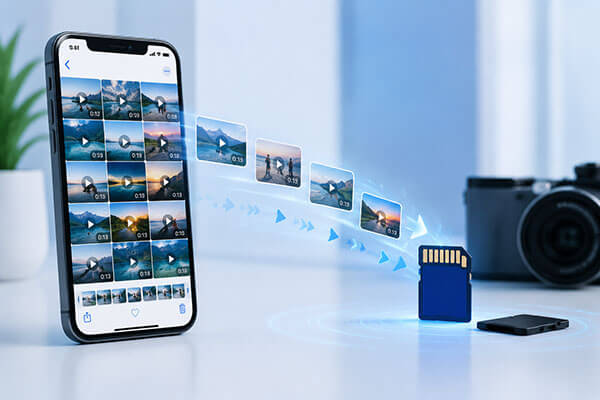
Jika Anda ingin mentransfer video dari iPhone ke kartu SD tanpa komputer, solusi termudah adalah menggunakan adaptor kartu SD. Banyak pengguna bertanya, "Bisakah saya menghubungkan kartu SD ke iPhone?" Jawabannya adalah ya. Dengan pembaca kartu SD Lightning atau USB-C yang kompatibel, Anda dapat menghubungkan kartu SD langsung ke iPhone Anda dan memindahkan video melalui aplikasi Foto dan File bawaan.
Berikut cara mentransfer video dari iPhone ke kartu SD menggunakan adaptor:
Langkah 1. Masukkan kartu SD Anda ke dalam pembaca kartu SD atau adaptor kartu SD, lalu sambungkan ke port Lightning atau USB-C iPhone Anda.
Langkah 2. Buka kunci iPhone Anda dan tunggu hingga mendeteksi kartu SD yang terhubung.
Langkah 3. Buka aplikasi Foto, ketuk "Pilih", dan pilih video yang ingin Anda transfer.
Langkah 4. Ketuk tombol "Bagikan" dan pilih "Simpan ke File" dari opsi yang tersedia.
Langkah 5. Pilih kartu SD yang terhubung sebagai tujuan, pilih folder, dan ketuk "Simpan" untuk memulai transfer video.
Langkah 6. Buka aplikasi File untuk memeriksa kartu SD dan pastikan video iPhone Anda telah berhasil ditransfer.
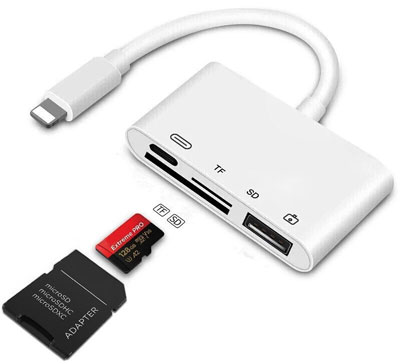
Menggunakan komputer adalah cara yang andal untuk mentransfer video iPhone ke kartu SD, terutama saat memindahkan banyak file atau membuat cadangan. Cukup ekspor video dari iPhone Anda ke komputer , lalu salin ke kartu SD.
Coolmuster iOS Assistant adalah alat manajemen data iPhone profesional yang memudahkan transfer video dari iPhone ke kartu SD. Aplikasi ini memungkinkan Anda mengekspor video dari iPhone ke komputer dengan cepat, lalu memindahkannya ke kartu SD untuk pencadangan atau penyimpanan.
Berbeda dengan metode transfer manual, aplikasi ini menyediakan antarmuka sederhana untuk melihat pratinjau, memilih, dan mengelola video iPhone secara massal. Selain video, aplikasi ini juga mendukung transfer foto, kontak, pesan, dan data iOS lainnya, menjadikannya solusi praktis bagi pengguna yang perlu mengatur dan memindahkan sejumlah besar konten iPhone.
Fitur unggulan Coolmuster iOS Assistant:
Bagaimana cara memindahkan video saya ke kartu SD? Ikuti langkah-langkah di bawah ini:
01 Instal dan jalankan iOS Assistant di komputer Anda. Hubungkan iPhone Anda ke komputer menggunakan kabel USB dan ketuk "Percayai" di iPhone Anda jika diminta.
02 Kemudian, masukkan kartu SD Anda ke komputer melalui pembaca kartu SD. Setelah iPhone Anda terdeteksi, perangkat lunak akan menampilkan informasi perangkat Anda pada antarmuka utama.

03 Pilih "Video" dari bilah sisi kiri untuk melihat semua video yang tersimpan di iPhone Anda. Pilih video yang ingin Anda transfer, klik tombol "Ekspor", dan pilih kartu SD Anda sebagai folder tujuan untuk memindahkan video dari iPhone Anda ke kartu SD.

Tutorial Video:
Jika Anda tidak ingin menginstal perangkat lunak pihak ketiga, Anda juga dapat menggunakan File Explorer bawaan Windows . Metode ini tidak memerlukan alat tambahan dan cocok untuk pengguna yang hanya ingin menyalin video iPhone dengan cepat. Namun, perlu diingat bahwa Windows biasanya hanya dapat mengakses foto dan video yang dapat diekspor di iPhone melalui folder DCIM, dan metode ini paling efektif saat mentransfer sejumlah kecil video.
Berikut cara mentransfer gambar dan video dari iPhone ke kartu SD menggunakan File Explorer:
Langkah 1. Hubungkan iPhone Anda ke PC Windows menggunakan kabel USB, buka kunci iPhone Anda, dan ketuk "Percayai" saat diminta.
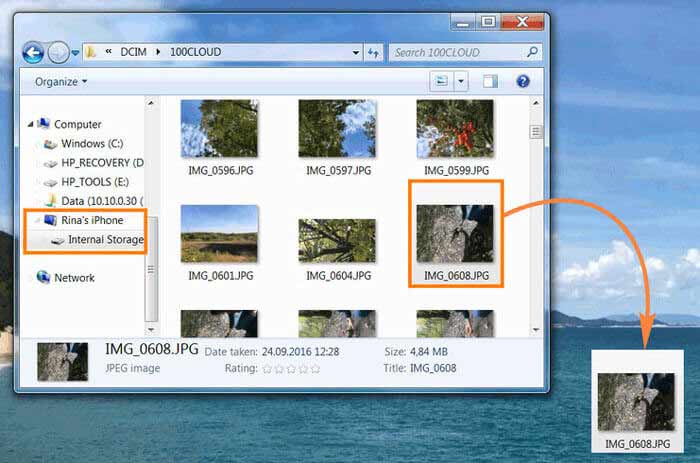
Langkah 2. Buka File Explorer di komputer Anda dan masuk ke "Apple iPhone" > "Penyimpanan Internal" > "DCIM" untuk mengakses video iPhone Anda.
Langkah 3. Pilih video yang ingin Anda transfer dan salin dari iPhone Anda ke folder di komputer Anda.
Langkah 4. Masukkan kartu SD Anda ke komputer, buka drive kartu SD, dan pilih folder tujuan.
Langkah 5. Tempelkan video yang telah disalin ke dalam folder kartu SD untuk menyelesaikan transfer dari iPhone ke kartu SD.
Bagi pengguna Mac , aplikasi Foto bawaan menyediakan cara mudah untuk mengimpor video dari iPhone. Setelah mengimpor video ke pustaka Foto Mac , Anda dapat mengekspornya ke folder di Mac Anda, lalu menyalinnya ke kartu SD.
Berikut cara mentransfer video dari iPhone ke kartu SD menggunakan aplikasi Foto di Mac :
Langkah 1. Hubungkan iPhone Anda ke Mac menggunakan kabel USB, buka kunci iPhone Anda, dan ketuk "Percayai" jika diminta.
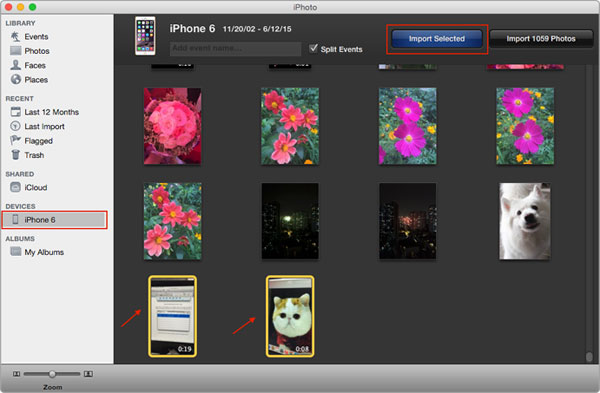
Langkah 2. Buka aplikasi Foto di Mac Anda, pilih iPhone Anda di bawah "Perangkat", dan pilih video yang ingin Anda transfer.
Langkah 3. Klik "Impor yang Dipilih" untuk mengimpor video dari iPhone Anda ke pustaka Foto Mac Anda.
Langkah 4. Pilih video yang telah diimpor di aplikasi Foto, klik "File" > "Ekspor", dan simpan ke folder di Mac Anda.
Langkah 5. Masukkan kartu SD Anda ke Mac menggunakan slot kartu SD atau pembaca kartu, lalu buka folder kartu SD di Finder.
Langkah 6. Seret dan lepas video yang telah diekspor dari folder Mac Anda ke kartu SD untuk menyelesaikan transfer.
Memindahkan video dari iPhone ke kartu SD lebih mudah dari yang Anda bayangkan, dan metode terbaik bergantung pada kebutuhan Anda. Jika Anda ingin memindahkan video tanpa komputer, menggunakan adaptor kartu SD memungkinkan Anda memindahkan file langsung dari iPhone Anda. Bagi pengguna yang lebih menyukai solusi berbasis komputer, Windows File Explorer dan aplikasi Foto menyediakan cara gratis untuk mengimpor dan menyalin video, sementara Coolmuster iOS Assistant menawarkan opsi yang lebih efisien untuk mengelola dan mentransfer sejumlah besar video iPhone.
Dengan antarmuka yang sederhana dan fitur manajemen data yang canggih, Coolmuster iOS Assistant sangat direkomendasikan bagi pengguna yang sering perlu mencadangkan video iPhone, mengosongkan ruang penyimpanan, atau mentransfer foto dan video dari iPhone ke kartu SD dengan cepat dan aman.
Artikel Terkait:
Bagaimana cara mengimpor video dari kartu SD ke iPhone dengan/tanpa komputer?
Cara Memindahkan Foto dari iPad ke Kartu SD dengan 4 Cara yang Berguna
Bagaimana cara mentransfer video dari iPhone ke USB flash drive dengan atau tanpa komputer?
Cara Memindahkan Foto dari iPhone ke Hard Drive Eksternal: 7 Cara Terbaik







 Unduh untuk PC
 Unduh untuk Mac


