Ingin mentransfer video dari kartu SD ke iPhone? Baik Anda ingin mengosongkan ruang di kartu SD atau menikmati video saat bepergian, mentransfernya ke iPhone dapat dilakukan dengan mudah. Dalam panduan ini, kami akan membahas berbagai metode untuk mengimpor video dari kartu SD ke iPhone. Mari kita mulai.

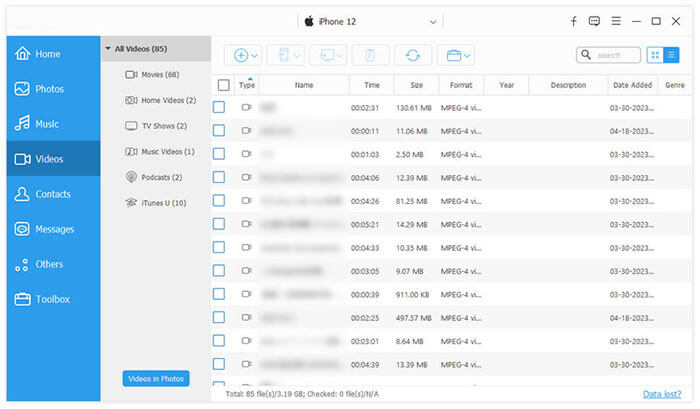
Mentransfer video dari kartu SD ke iPhone Anda mudah dilakukan jika Anda memiliki komputer. Baik Anda menggunakan PC Windows atau Mac , perangkat lunak iOS Transfer menyederhanakan prosesnya, memungkinkan Anda memindahkan video dari kartu SD ke iPhone tanpa memerlukan adaptor apa pun. Anda dapat mentransfer semua video sekaligus atau memilih video tertentu, tergantung kebutuhan. Seluruh prosesnya cepat dan ramah pengguna. Selain transfer video, iOS Transfer memungkinkan Anda mengelola jenis berkas lain, seperti foto, musik, kontak, dan pesan, antara iPhone dan komputer.
Fitur utama iOS Transfer:
* Mudah mengimpor video dari kartu SD ke iPhone.
* Sinkronkan data dengan mudah di seluruh perangkat Apple , iTunes, dan komputer.
* Mendukung berbagai macam data, termasuk foto, musik, kontak, pesan teks, video, catatan, kalender, log panggilan, dan banyak lagi.
* Kelola dan atur data iOS Anda secara langsung di komputer Anda .
* Kompatibel dengan sebagian besar model iPhone, termasuk seri iPhone 17 terbaru dan iOS 26.
Bagaimana cara memindahkan video dari kartu SD ke iPhone saya? Ikuti langkah-langkah berikut:
01 Hubungkan iPhone Anda ke komputer melalui kabel USB. Masukkan kartu SD ke pembaca kartu dan hubungkan ke komputer.

02 Di menu sebelah kiri alat, pilih opsi "Video". Kemudian, klik "Tambah" untuk memilih foto yang ingin Anda transfer dari kartu SD ke iPhone Anda. Setelah memilih video, klik "Buka" untuk memulai transfer, dan video akan otomatis dipindahkan dari kartu SD ke iPhone Anda.
iTunes, alat sinkronisasi resmi Apple, juga dapat digunakan untuk mentransfer video dari kartu SD ke iPhone Anda. Anda dapat menyalin video dari kartu SD ke komputer, lalu menyelaraskannya ke iPhone atau iPad Anda menggunakan iTunes. Namun, perlu diketahui bahwa sinkronisasi dengan iTunes dapat menghapus data yang ada, terutama jika Anda menggunakan pustaka iTunes yang berbeda. Selain itu, mentransfer video yang tidak didukung Apple ke iPhone atau iPad Anda melalui iTunes bisa jadi sulit.
Berikut cara mengimpor video dari kartu SD ke iPhone menggunakan iTunes:
Langkah 1. Masukkan kartu SD Anda ke pembaca kartu dan hubungkan ke komputer. Salin video yang ingin Anda transfer ke komputer.
Langkah 2. Hubungkan iPhone Anda ke komputer melalui kabel USB dan buka iTunes. Di pojok kiri atas, klik "File" > "Tambahkan File ke Perpustakaan". Pilih berkas video di komputer Anda dan tambahkan ke perpustakaan iTunes.
Langkah 3. Klik ikon iPhone di iTunes dan pilih "Film" dari bilah sisi kiri. Centang "Sinkronkan Film" dan klik "Terapkan". iTunes akan menyinkronkan video ke iPhone Anda.

iCloud menawarkan cara tanpa kabel untuk mentransfer video dari kartu SD ke iPhone Anda. Cukup unggah video ke iCloud dari komputer Anda , dan video tersebut akan otomatis muncul di iPhone Anda selama Foto iCloud diaktifkan. Namun, perlu diingat bahwa metode ini membutuhkan koneksi internet yang andal dan penyimpanan iCloud yang memadai. ( Penyimpanan iCloud penuh ?)
Berikut cara mentransfer video dari kartu SD ke iPhone melalui iCloud:
Langkah 1. Masukkan kartu SD Anda ke komputer.
Langkah 2. Masuk ke iCloud.com menggunakan ID Apple Anda.
Langkah 3. Ketuk "Foto" dan klik ikon "Unggah".
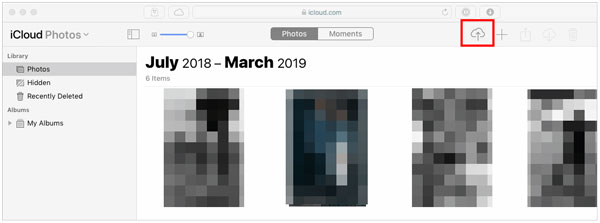
Langkah 4. Pilih video yang ingin Anda impor dari kartu SD. Tunggu hingga proses unggah selesai.
Langkah 5. Di iPhone Anda, buka "Pengaturan" > [Nama Anda] > "iCloud" > "Foto" dan aktifkan "Foto iCloud". Video yang diunggah akan otomatis muncul di aplikasi Foto Anda.

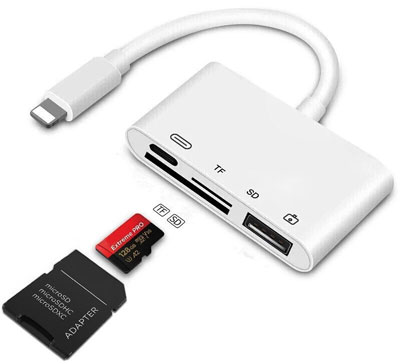
Bagi pengguna yang tidak ingin menggunakan komputer, adaptor kartu SD juga merupakan pilihan yang praktis. Apple menawarkan Pembaca Kamera Lightning ke Kartu SD, yang memungkinkan Anda mengimpor video langsung dari kartu SD ke iPhone.
Berikut cara mengimpor video dari kartu SD ke iPhone tanpa komputer:
Langkah 1. Masukkan kartu SD ke Pembaca Kamera Lightning ke Kartu SD Apple, lalu colokkan adaptor ke port Lightning iPhone Anda.
Langkah 2. Setelah adaptor tersambung, iPhone Anda akan secara otomatis membuka aplikasi Foto dan meminta Anda untuk mengimpor konten dari kartu SD.
Langkah 3. Di jendela impor yang muncul, pilih video yang ingin Anda transfer dan ketuk "Impor Semua" atau pilih video tertentu untuk diimpor.
Langkah 4. Setelah impor selesai, Anda dapat menemukan video di aplikasi Foto.
Kini Anda tahu cara mengimpor video dari kartu SD ke iPhone menggunakan berbagai metode. Setiap metode menawarkan manfaat unik, tergantung pada preferensi dan kebutuhan Anda. Jika Anda menginginkan solusi yang cepat, stabil, dan mudah digunakan, iOS Transfer sangat direkomendasikan. Aplikasi ini menawarkan impor video yang lancar, mendukung transfer batch, dan menghindari langkah-langkah rumit yang sering kali muncul pada alat sinkronisasi tradisional. Dengan antarmuka yang intuitif dan kompatibilitas yang andal, aplikasi ini menyediakan cara yang mudah untuk memindahkan video Anda ke iPhone tanpa repot. Jika Anda mencari opsi yang praktis dan hemat waktu, alat ini patut dicoba.
Pilih salah satu yang paling sesuai dengan kebutuhan Anda dan nikmati akses video yang lancar di iPhone Anda!
Artikel Terkait:
[Panduan Utama] Bagaimana Cara Mentransfer Foto dari Kartu SD ke iPhone?
Cara Mentransfer Foto dari Kamera Digital ke iPhone - 5 Cara Teratas
Cara Mengimpor Foto dari Kartu SD ke Mac : Panduan Langkah demi Langkah
Cara Mentransfer Foto dari iPhone ke Kartu SD - 6 Metode di tahun 2025







 Unduh untuk PC
 Unduh untuk Mac


