Seiring penggunaan iPhone yang terus-menerus, ruang penyimpanannya dapat cepat penuh dengan foto, video, data aplikasi, dan lainnya. Hal ini dapat memperlambat perangkat Anda, atau bahkan mencegah Anda menginstal aplikasi baru atau pembaruan sistem. Untuk mengatasi masalah keterbatasan ruang penyimpanan, banyak pengguna memilih untuk mentransfer data mereka ke iCloud, sehingga mengosongkan ruang di iPhone . Namun, bagaimana tepatnya Anda dapat memindahkan ruang penyimpanan iPhone ke iCloud? Dalam artikel ini, kami akan memandu Anda melalui panduan lengkap dengan berbagai metode dan langkah untuk membantu Anda mengelola ruang penyimpanan secara efektif.
Sebelum kita membahas cara memindahkan data ke penyimpanan iCloud, penting untuk memahami manfaat yang akan Anda dapatkan. Mentransfer data iPhone ke iCloud menawarkan manfaat berikut:
Sebelum mentransfer data iPhone ke iCloud, Anda perlu melakukan beberapa persiapan untuk memastikan proses pengunggahan berjalan lancar.
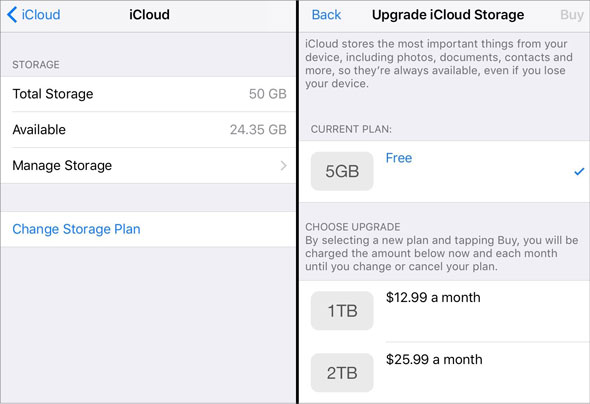
1. Periksa Ruang Penyimpanan iCloud
iCloud menyediakan penyimpanan gratis sebesar 5GB. Jika Anda memiliki data dalam jumlah besar, Anda mungkin perlu meningkatkan paket penyimpanan Anda.
Untuk memeriksa penyimpanan iCloud, ikuti langkah-langkah di bawah ini:
Langkah 1. Buka "Pengaturan", lalu ketuk [Nama Anda] > "iCloud".
Langkah 2. Pilih "Kelola Penyimpanan" untuk memeriksa ruang yang tersedia.
Langkah 3. Jika penyimpanan iCloud tidak mencukupi , ketuk "Ubah Paket Penyimpanan" untuk membeli lebih banyak ruang.
2. Pastikan iPhone Terhubung ke Wi-Fi
Transfer data iCloud memerlukan koneksi internet yang stabil. Disarankan menggunakan Wi-Fi untuk menghindari penggunaan data seluler yang berlebihan.
3. Periksa Level Baterai iPhone
Disarankan untuk memiliki daya baterai minimal 50% atau terhubung ke pengisi daya sebelum memulai pengunggahan data untuk mencegah gangguan selama transfer.
4. Perbarui Versi iOS
Versi iOS yang lebih lama dapat memengaruhi sinkronisasi iCloud. Disarankan untuk memperbarui ke sistem terbaru.
Berikut ini cara memperbarui iPhone Anda :
Langkah 1. Buka "Pengaturan" > "Umum" > "Pembaruan Perangkat Lunak".
Langkah 2. Jika pembaruan tersedia, ketuk "Unduh dan Instal".

Setelah persiapan selesai, Anda dapat mulai mentransfer penyimpanan iPhone ke iCloud.
Beberapa aplikasi (seperti Kontak, Foto, Pesan, Catatan, dll.) memungkinkan Anda menyimpan data di iCloud, sehingga mengurangi penggunaan penyimpanan lokal di iPhone Anda. Namun, Anda tidak dapat memilih file tertentu untuk diunggah. Misalnya, ketika Anda mengaktifkan sinkronisasi foto, semua foto Anda akan diunggah ke iCloud.
Bagaimana cara memindahkan penyimpanan dari iPhone ke iCloud?
Langkah 1. Buka "Pengaturan", lalu ketuk [Nama Anda] > "iCloud".
Langkah 2. Gulir ke bawah dan temukan aplikasi target di bagian "Aplikasi yang Menggunakan iCloud".
Langkah 3. Aktifkan sakelar, dan data aplikasi akan secara otomatis diunggah ke iCloud, tidak lagi menghabiskan penyimpanan iPhone.

Catatan: Tidak semua aplikasi mendukung penyimpanan data iCloud; beberapa aplikasi mungkin masih menempati ruang penyimpanan lokal.
Anda juga dapat memindahkan penyimpanan iPhone Anda ke iCloud Drive. iCloud Drive memungkinkan Anda menyimpan dokumen, PDF, presentasi, dan berkas lainnya, yang dapat diakses di perangkat Apple apa pun.
Berikut cara memindahkan sesuatu ke penyimpanan iCloud:
Langkah 1. Buka "Pengaturan" iPhone > [Nama Anda] > "iCloud".
Langkah 2. Ketuk "iCloud Drive" dan aktifkan sakelarnya. ( iCloud Drive tidak sinkron ?)

Langkah 3. Buka aplikasi "File", pilih file yang ingin Anda pindahkan, ketuk "Pindahkan", lalu pilih "iCloud Drive" sebagai tujuan.
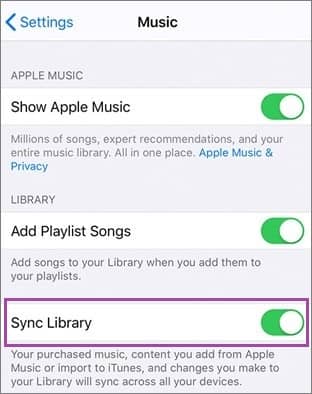
Jika Anda senang menggunakan Apple Music, Anda dapat berlangganan dan mengaktifkan fitur Sinkronkan Perpustakaan untuk mengunggah lagu-lagu Anda ke iCloud.
Berikut cara memindahkan penyimpanan iPhone ke iCloud:
Langkah 1. Buka "Pengaturan" > "Musik".
Langkah 2. Aktifkan opsi "Sinkronkan Perpustakaan". Selain itu, Anda dapat mengaktifkan opsi "Optimalkan Penyimpanan", yang akan otomatis menghapus lagu-lagu yang sudah lama tidak diputar.
Sekarang Anda tahu cara memindahkan penyimpanan iPhone ke iCloud, tetapi apa yang bisa Anda lakukan jika Anda tidak memiliki cukup penyimpanan iCloud dan tidak ingin membeli lagi? Jika demikian, Anda dapat mentransfer data ke komputer, yang akan mengosongkan ruang penyimpanan internal ponsel Anda.
Coolmuster iOS Assistant adalah alat manajemen data iOS profesional yang mendukung pencadangan data iPhone/iPad (seperti foto, video, kontak, pesan, data aplikasi, dll.) ke komputer, sehingga menghindari masalah penyimpanan iCloud yang tidak mencukupi. Alat ini juga memungkinkan transfer data yang mudah antara komputer dan perangkat iOS , mendukung Windows dan Mac , serta menyediakan solusi manajemen penyimpanan yang lebih aman dan efisien tanpa perlu berlangganan paket iCloud.
Sorotan Asisten iOS :
Berikut cara mencadangkan iPhone Anda ke komputer menggunakan iOS Assistant:
01 Unduh dan instal perangkat lunak di komputer Anda. Hubungkan iPhone Anda ke komputer menggunakan kabel USB.
02 Di iPhone Anda, ketuk "Percayai" saat diminta, lalu ikuti petunjuk di layar agar perangkat lunak dapat mendeteksi perangkat Anda. Setelah iPhone Anda dikenali, antarmuka utama akan muncul.

03 Untuk mencadangkan seluruh iPhone Anda, buka bagian "Super Toolkit" dan pilih "iTunes Backup & Restore". Klik "Backup" dan pilih iPhone Anda dari menu tarik-turun. Kemudian, klik "Browse" untuk memilih folder di komputer Anda tempat cadangan akan disimpan. Klik "OK" untuk memulai pencadangan.

Jika Anda hanya ingin mencadangkan berkas tertentu, buka bagian "Perangkat Saya" dan pilih jenis berkas dari panel kiri. Pratinjau dan pilih berkas yang ingin Anda transfer, lalu klik "Ekspor" untuk mencadangkannya ke komputer Anda.

Tutorial Video:
Q1. Berapa lama waktu yang dibutuhkan untuk mencadangkan iPhone ke iCloud?
Prosesnya bergantung pada ukuran data dan kecepatan jaringan. Biasanya, pencadangan pertama membutuhkan waktu beberapa jam, sementara pencadangan inkremental selanjutnya jauh lebih cepat.
Q2. Karena saya punya iCloud, mengapa penyimpanan iPhone saya masih penuh?
iCloud terutama digunakan untuk sinkronisasi data, dan banyak aplikasi masih menyimpan data secara lokal di iPhone. Anda dapat mencoba mengoptimalkan penyimpanan atau menghapus file yang tidak diperlukan .
Itulah cara memindahkan penyimpanan iPhone ke iCloud. Meskipun iCloud menawarkan cara yang praktis untuk mengelola penyimpanan iPhone, ruang penyimpanannya terbatas. Jika Anda membutuhkan lebih banyak penyimpanan atau solusi manajemen yang lebih fleksibel, Coolmuster iOS Assistant adalah alternatif yang patut dicoba. Coba sekarang dan kosongkan ruang penyimpanan iPhone dengan mudah!
Artikel Terkait:
Berapa Lama Proses Pencadangan di iCloud? Temukan Jawabannya di Sini!
Bagaimana Cara Memindahkan Foto dari iPhone ke iCloud? [Pembaruan 2025]
[Panduan Langkah demi Langkah] Bagaimana Cara Mentransfer Catatan dari iCloud ke iPhone?







 Unduhuntuk PC
 Unduh untuk Mac


