iCloud Drive memungkinkan pengguna untuk menyimpan dan mengakses file di semua perangkat Apple, memastikan dokumen tetap mutakhir di mana pun Anda berada. Bagi pengguna iPhone/iPad, aplikasi File meningkatkan pengalaman ini, membuatnya mudah untuk mengelola file. iCloud Drive juga memungkinkan sinkronisasi yang mudah antara perangkat Windows , Mac , dan iOS , sehingga Anda dapat mengakses konten Anda dari perangkat mana pun tanpa transfer manual. Namun, pengguna iPhone sering mengalami masalah dengan iCloud Drive yang tidak sinkron, yang dapat mengganggu pengalaman yang lancar ini.
Jika iCloud Drive Anda tidak sinkron, dan Anda tidak yakin bagaimana cara memperbaikinya, Anda telah datang ke tempat yang tepat. Kami memiliki semua jawabannya untuk Anda. Teruslah membaca untuk mempelajari lebih lanjut tentang solusi sederhana namun efektif ini.
iCloud adalah platform penyimpanan awan yang luar biasa yang memungkinkan pengguna untuk menyimpan berbagai macam data, termasuk dokumen, video, file audio, dan foto. Yang lebih mengesankan adalah layanan ini sudah termasuk dalam perangkat Apple seperti iPhone dan komputer Mac , yang menghasilkan basis pengguna yang sangat besar di seluruh dunia. Tidak hanya pemilik perangkat Apple yang dapat menggunakan iCloud, tetapi pengguna Windows juga dapat memanfaatkan fitur-fiturnya yang menakjubkan.
Meskipun merupakan layanan penyimpanan yang dapat diandalkan, terkadang iCloud tidak sinkron di Mac atau PC Windows . Hal ini menyebabkan masalah yang tidak menguntungkan, yaitu data Anda mungkin tidak mutakhir di perangkat Anda, dan Anda dapat berada dalam situasi sulit di mana Anda sangat membutuhkannya tetapi tidak dapat mengaksesnya.
Ada banyak kemungkinan alasan mengapa iCloud Drive mungkin tidak sinkron; di antaranya adalah:
Untuk membantu mereka yang mengalami masalah sinkronisasi iCloud Drive desktop dan dokumen, kami akan membahas cara mengatasi masalah ini. Teruslah membaca!
Mengalami masalah dengan iCloud Drive di Windows 7, 8, 10, atau 11? Untungnya, ada beberapa solusi untuk membantu Anda agar kembali berfungsi. Jika iCloud Drive Anda tidak sinkron di Windows 10, berikut yang harus Anda lakukan:
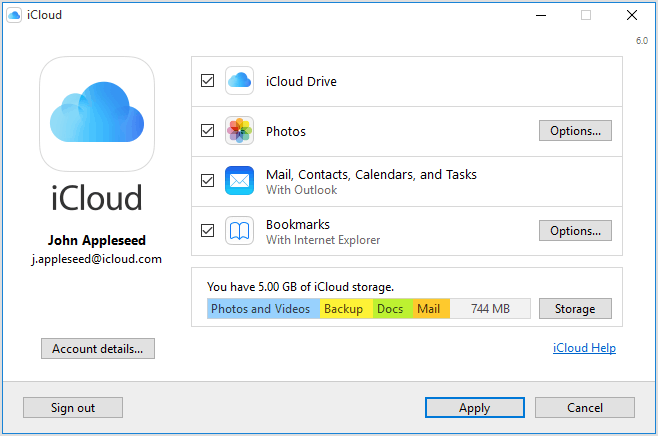
Salah satu kemungkinan alasan mengapa iCloud Drive tidak sinkron dengan Windows Anda adalah karena telah dinonaktifkan. Pastikan Anda memeriksa apakah iCloud Drive telah diaktifkan agar sinkronisasi berhasil. Berikut langkah-langkahnya:
Langkah 1. Buka menu Mulai di PC dan cari iCloud.
Langkah 2. Buka, cari Pengaturan iCloud, lalu pilih untuk membuka isinya.
Langkah 3. Centang opsi "iCloud Drive" lalu klik tab "Terapkan".
Jika komputer Anda menggunakan versi Windows yang lebih lama, Anda berisiko mengalami masalah 'iCloud drive tidak sinkron'. Untuk mengatasi masalah ini, perbarui sistem dengan mengakses Pengaturan Windows , lalu buka "Pembaruan & Keamanan". Setelah selesai, klik tab pembaruan.

Jika Anda masih mengalami masalah dengan iCloud, penyebabnya adalah versi iCloud Anda yang sudah usang. Untungnya, memperbarui sangat mudah, cukup buka Pembaruan Perangkat Lunak Apple di bilah Pencarian komputer Anda dan periksa pembaruan yang tersedia.

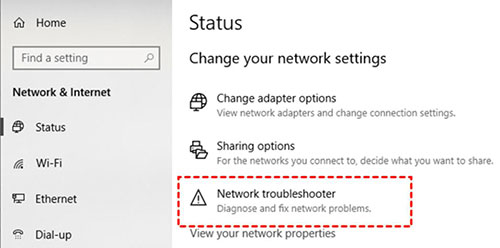
Anda memerlukan jaringan yang kuat dan stabil agar sinkronisasi data di PC berhasil. Jika tidak, proses sinkronisasi tidak akan berhasil. Jika Anda mengalami masalah jaringan, gunakan layanan bawaan yang disebut Pemecah Masalah Jaringan. Untuk mengaksesnya, buka Pengaturan Windows , ke "Jaringan dan Internet," lalu pilih "Status." Setelah itu, cari opsi "Pemecah Masalah Jaringan". Sekarang Anda dapat memecahkan masalah jaringan dan memperbaikinya. ( Memperbaiki Kesalahan Koneksi iCloud ke Server Gagal )
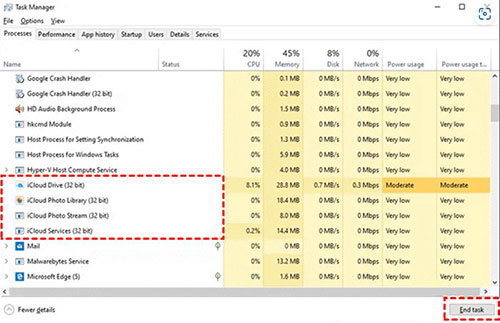
iCloud terkadang dapat berhenti berfungsi karena kegagalan sementara. Jadi, menghentikannya lalu memulainya kembali dapat menyelesaikan masalah. Berikut beberapa langkah sederhana yang dapat membantu Anda melakukannya:
Langkah 1. Klik kanan pada taskbar untuk memilih "Pengelola Tugas."
Langkah 2. Saat berada di pengelola tugas, gulir ke bawah dan pilih "Layanan iCloud." Setelah itu, klik tab Akhiri tugas di sisi kanan.
Mungkin akun Anda macet dan hal itu mencegah iCloud untuk melakukan sinkronisasi. Yang terpenting adalah mencoba keluar dari akun iCloud Anda lalu masuk kembali.
Langkah 1. Buka iCloud di PC dari system tray di bagian bawah layar.
Langkah 2. Klik tombol keluar, lalu masuk kembali.

Jika masalah tetap berlanjut setelah keluar dari iCloud Anda, coba instal ulang aplikasi tersebut. Ini mungkin dapat menyelesaikan masalah. Untuk menghapus instalasi iCloud dari PC Windows Anda, berikut beberapa langkah mudah:
Langkah 1. Di Pengaturan Windows Anda, temukan "Aplikasi & fitur."
Langkah 2. Cari "iCloud" dan klik, lalu pilih tombol "Copot Pemasangan".
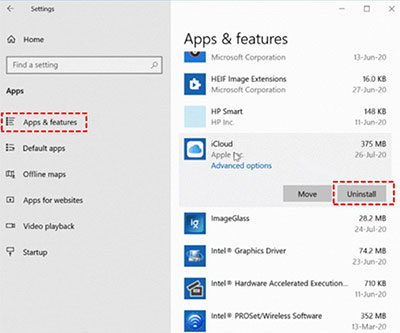
Masalahnya mungkin bukan pada komputer pribadi Anda; bisa jadi masalahnya ada di pihak Apple. Untuk memverifikasi apakah iCloud Drive sedang bermasalah, kunjungi halaman Status Sistem Apple dan periksa statusnya di wilayah Anda. Lihat status di samping iCloud Drive.
Jika titik hijau muncul di sebelah iCloud Drive, artinya tidak ada masalah, tetapi jika berwarna merah, itu menandakan ada masalah di negara Anda. Jadi, tunggu hingga masalah tersebut diselesaikan oleh Apple.

Versi Microsoft Store juga dapat digunakan untuk iCloud untuk Windows . Versi ini sedikit lebih efisien dan menawarkan fitur yang lebih baik seperti Files On-Demand dan iCloud Sharing. Jadi, jika Anda mengalami kesulitan menyinkronkan iCloud di PC Anda, pertimbangkan untuk meningkatkan ke versi Microsoft Store.
Jika Anda kekurangan waktu untuk menyelesaikan masalah atau metode di atas tidak membantu, cobalah menggunakan iCloud Drive Anda langsung dari web. Anda tidak hanya dapat mengunggah dan mengunduh file serta mengganti nama folder dan dokumen dengan cepat, tetapi Anda juga dapat berbagi dengan orang lain.

Anda mungkin menyukai:
Pemulihan dari iCloud Terhenti? Perbaiki dengan 9 Solusi di Sini!
Sama seperti komputer Windows , Anda juga dapat melakukan beberapa penyesuaian pada Mac Anda dan memperbaiki masalah apa pun dengan iCloud Drive.
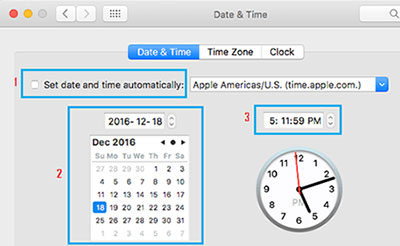
Masalah sinkronisasi iCloud Drive Mac bisa disebabkan oleh perbedaan pengaturan tanggal dan waktu. Pastikan zona waktu di Mac Anda sudah terkini agar iCloud Drive dapat memperbarui file baru dan yang diubah tepat waktu. Berikut caranya:
Langkah 1. Buka "Pengaturan Sistem" lalu pilih "Tanggal dan Waktu". Sekarang pilih "Zona Waktu".
Langkah 2. Di bagian bawah layar, klik ikon gembok, lalu masukkan kata sandi admin untuk membuka kunci.
Langkah 3. Pilih "Tanggal & Waktu" lalu centang opsi "Atur waktu & tanggal secara otomatis".
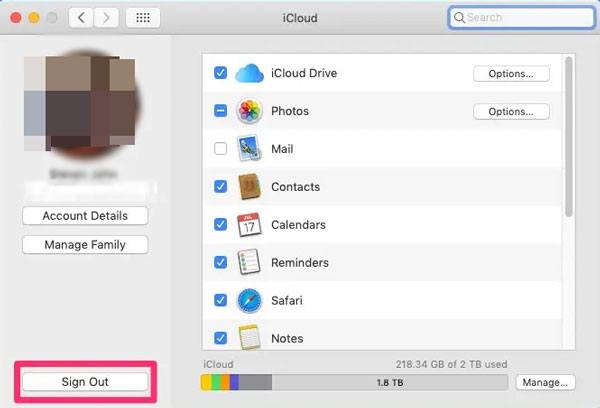
Jika iCloud Drive Anda tidak sinkron atau macet dalam proses pengunggahan, itu mungkin hanya kesalahan sementara dari dalam aplikasi itu sendiri. Untuk memperbaiki masalah ini, coba mulai ulang iCloud untuk menghilangkan kemungkinan bug yang menyebabkan masalah tersebut. Berikut langkah-langkahnya:
Langkah 1. Pilih "Menu Apple," lalu pilih "Pengaturan Sistem," klik "ID Apple," dan lanjutkan ke "Ikhtisar." Pilih iCloud di Pengaturan Sistem.
Langkah 2. Ketuk "Keluar" di bawah jendela Apple ID/iCloud dan tutup.
Langkah 3. Klik logo Apple, lalu "Mulai ulang."
Langkah 4. Sekarang buka Apple ID/iCloud dari Preferensi Sistem setelah selesai me-restart komputer.
Langkah 5. Masukkan Apple ID dan kode sandi Anda untuk masuk ke iCloud di Mac .
Ketuk "iCloud" dan aktifkan.
Sekarang iCloud sudah aktif dan akan secara otomatis melakukan sinkronisasi dengan iCloud Drive dan perangkat Apple lainnya yang Anda miliki.
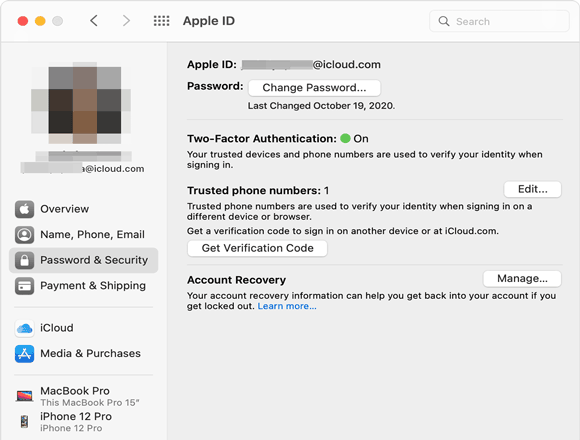
Jika Anda menyadari bahwa beberapa folder dokumen Anda tidak tersinkronisasi dengan benar ke iCloud Drive, periksa apakah Anda telah mengizinkan folder tersebut untuk menyimpan data di iCloud. Untuk menyinkronkan file apa pun dengan iCloud Drive, Anda perlu membuka Preferensi Sistem dan memilih "Apple ID". Setelah itu, klik tombol "Opsi" di sebelah iCloud Drive dan lihat item yang sudah dicentang. Jika yang Anda sinkronkan belum dicentang, maka tidak dapat disinkronkan. Pastikan untuk mencentangnya agar dapat disinkronkan di iCloud. ( Kontak iCloud Tidak Tersinkronisasi ?)
Finder iCloud Drive masih belum sinkron? Jika Anda mengalami kesulitan menyinkronkan iCloud Drive, pastikan perangkat Anda masuk ke akun yang sama. Anda dapat keluar dari akun saat ini lalu masuk ke akun yang sama. Biasanya, jika Anda telah masuk ke perangkat Anda dengan akun yang sama, perangkat tersebut akan muncul di Apple ID Anda.
Dalam beberapa kasus langka, bug sistem dapat menyebabkan masalah pada fungsi sinkronisasi iCloud. Anda harus memperbarui Mac Anda ke versi terbaru yang menyertakan perbaikan bug yang diperlukan. Setelah melakukan itu, Anda akan dapat memulihkan sinkronisasi file di Mac Anda. Berikut adalah langkah-langkah untuk memperbarui komputer Mac :
Langkah 1. Buka menu Apple dan pilih "System Preferences". Setelah itu, pilih "Software Update".
Langkah 2. Ketuk "Perbarui Sekarang/Tingkatkan Sekarang" untuk meningkatkan macOS.

Jika semua solusi di atas tidak membantu Anda menyelesaikan masalah sinkronisasi iCloud Drive, kemungkinan ada kesalahan yang kompleks dan tidak terdeteksi. Hubungi Dukungan Apple untuk bantuan lebih lanjut dan berikan detail yang relevan tentang masalah tersebut. Dengan basis pengetahuan dan keahlian mereka, mereka akan dapat mengidentifikasi apa yang mungkin salah.
Lihat selengkapnya:
7 Solusi Umum untuk Memperbaiki Masalah Unggahan iCloud yang Macet dengan Mudah
Jika Anda lebih suka mengambil jalan pintas, pertimbangkan untuk menggunakan alat pemulihan pihak ketiga yang andal untuk memperbaiki masalah iCloud pada perangkat iOS Anda dengan mudah. iOS System Recovery telah dipuji karena kinerja dan keandalannya dalam hal ini; patut dicoba jika Anda ingin mengatasi masalah ini dengan cepat.
Sangat mudah digunakan. Anda hanya perlu menghubungkan iPhone Anda ke komputer, dan perangkat lunak akan langsung mendeteksi apakah perlu diperbaiki. Panduan langkah demi langkah akan memandu Anda melalui proses perbaikan hingga perangkat Anda kembali ke kondisi normal. Alat ini menjamin keamanan karena hanya berfokus pada perbaikan sistem iOS tanpa memengaruhi data Anda.
Fitur Utama Pemulihan Sistem iOS :
Cara memperbaiki masalah iCloud yang tidak sinkron di perangkat iOS Anda melalui Pemulihan Sistem iOS :
01 Instal iOS System Recovery di komputer dan jalankan. Pilih "More tools" di sebelah kiri dan pilih " iOS System Recovery" dari antarmuka utama untuk masuk ke jendela "iPhone System Recovery".

02 Tekan tombol "Mulai" untuk memulai perbaikan masalah sistem iPhone Anda, dan masuk ke mode Pemulihan (Recovery mode).

03 Ketuk ikon "Perbaiki" dan unduh firmware iPhone yang benar. Setelah mengunduh firmware, perangkat lunak akan mulai memperbaiki masalah di iPhone Anda dan memungkinkan iCloud berfungsi sebagaimana mestinya.

Data Anda adalah hal yang paling berharga bagi Anda. Sebelum mencoba memperbaiki masalah sinkronisasi iCloud, selalu baik untuk membuat cadangan lengkap semua data Anda saat ini sehingga jika terjadi kesalahan selama proses tersebut, Anda tahu bahwa Anda memiliki salinannya di suatu tempat.
Cara terbaik untuk mencadangkan data Anda adalah menggunakan Coolmuster iOS Assistant . Ini adalah alternatif terbaik untuk iCloud untuk pencadangan. Dengan segudang fitur, pengelola iPhone serba bisa ini tidak diragukan lagi merupakan salah satu pengelola data paling mumpuni untuk perangkat iOS . Anda dapat mencadangkan seluruh file iPhone Anda ke komputer secara selektif atau sekaligus. Alat komprehensif ini memungkinkan Anda untuk melacak dan mengatur data Anda seperti sebelumnya.
Mentransfer dan mencadangkan konten akan sangat mudah. Aplikasi ini mendukung semua jenis file, termasuk kontak, pesan teks, foto, musik, video, catatan, kalender, aplikasi, dan banyak lagi dari iPhone, iPad, atau iPod touch ke komputer Anda. Selain itu, Anda juga dapat mengimpor berbagai dokumen dari komputer Anda ke perangkat iOS Anda dengan mudah.
Apa yang dapat dilakukan Coolmuster iOS Assistant:
Ikuti langkah-langkah di bawah ini dan cadangkan data iPhone/iPad Anda hanya dengan satu klik:
01 Instal perangkat lunak di PC atau Mac
Pilih untuk mengunduh versi program untuk Mac atau Windows , tergantung pada komputer yang Anda gunakan. Setelah menginstalnya, jalankan program tersebut dan hubungkan iPhone Anda ke komputer dengan kabel USB.

02 Pilih data iPhone yang akan dicadangkan setelah pratinjau
Setelah program mengenali perangkat, semua file akan tercantum di antarmuka utama dengan berbagai kategori. Pilih file yang ingin Anda cadangkan dengan mencentangnya dari panel sebelah kiri. Misalnya, jika Anda ingin mencadangkan foto, klik kategori Foto dari panel sebelah kiri. Pratinjau dan pilih foto-foto yang ingin Anda cadangkan. Lakukan hal yang sama dengan file lain pilihan Anda.

03 Transfer ke komputer untuk pencadangan
Setelah Anda selesai memilih file yang ingin dicadangkan ke komputer, ketuk tombol "Ekspor" dari menu atas. Semua file yang dipilih dari iPhone Anda akan langsung dipindahkan ke komputer.

Panduan Video:
Dengan mengikuti solusi di atas, Anda dapat dengan mudah memperbaiki kesalahan iCloud dan menyinkronkan data Anda tanpa penundaan. Namun, selalu penting untuk mencadangkan semua data penting Anda sebelum mencoba melakukan perubahan apa pun pada pengaturan sistem. Untuk tujuan ini, Coolmuster iOS Assistant tidak diragukan lagi adalah pilihan terbaik yang tersedia. Fungsionalitasnya yang efisien, antarmuka yang ramah pengguna, dan pengalaman transfer data instan menjadikannya sempurna bagi mereka yang ingin mencadangkan file mereka hanya dengan satu klik. iOS System Recovery adalah alat yang hebat untuk memperbaiki masalah sistem pada iOS Anda dan memungkinkan iCloud berfungsi dengan benar.
Artikel Terkait:
Bagaimana cara memperbaiki masalah iCloud Backup yang berwarna abu-abu?
Backup iCloud Gagal | iPhone Tidak Melakukan Backup ke iCloud (12 Solusi)
Memperbaiki Tautan iCloud yang Tidak Berfungsi atau Tidak Memuat | Solusi Efektif
Bagaimana cara memperbaiki permintaan masuk iCloud yang berulang di iPhone/iPad?

 Lebih Banyak Solusi
Bagaimana Cara Memperbaiki iCloud Drive Tidak Disinkronkan di Perangkat Windows 11/ Mac / iOS ?
Lebih Banyak Solusi
Bagaimana Cara Memperbaiki iCloud Drive Tidak Disinkronkan di Perangkat Windows 11/ Mac / iOS ?







 Unduh untuk PC
 Unduh untuk Mac
