iCloud adalah layanan penting bagi pengguna Apple. Layanan ini memberikan pengalaman yang luar biasa kepada pengguna dengan menghubungkan dan menyinkronkan data untuk memberikan akses ke berbagai tugas penting. Karena itulah, ketika Anda mulai mengalami masalah dengan iCloud, langkah-langkah harus segera diambil untuk mengatasi masalah tersebut.
Salah satu dari sekian banyak masalah yang dihadapi pengguna saat menggunakan iCloud adalah kesalahan "Koneksi iCloud ke server gagal". Meskipun cukup umum, hal ini tetap bisa mengkhawatirkan. Jangan terlalu khawatir jika iCloud tidak dapat terhubung ke server iCloud; artikel ini hadir untuk memberi Anda pencerahan. Kami akan menjelaskan semua alasan mengapa koneksi ke server Apple gagal dan menunjukkan cara-cara konkret untuk mengatasi kesalahan tersebut. Mari lanjutkan membaca.
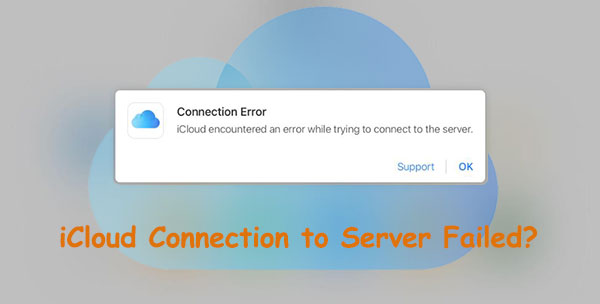
Jika Anda menerima kesalahan iCloud saat mencoba terhubung ke server Apple ID Anda, ini menunjukkan bahwa telah terjadi masalah pada koneksi antara perangkat Anda dan server atau di dalam server itu sendiri. Tidak jelas apa sebenarnya yang menyebabkan kesalahan ini; namun, ada beberapa kemungkinan penyebab mengapa iCloud tidak dapat berkomunikasi dengan server. Berikut adalah penyebab yang paling umum:
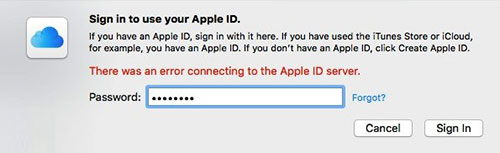
Sulit untuk menebak sumber pasti kesalahan ini tanpa melakukan pemecahan masalah, tetapi untungnya, Anda dapat mencoba beberapa solusi yang disebutkan di bawah ini.
Lihat selengkapnya:
iPhone Tidak Bisa Mencadangkan Data ke iCloud, Bagaimana Cara Memperbaikinya?
Sekarang Anda mengetahui kemungkinan penyebab kesalahan server iCloud. Langkah selanjutnya adalah mengatasi masalah dan memperbaikinya secara permanen. Berikut beberapa solusi yang dapat membantu:
Jika Anda tidak dapat terhubung ke iCloud ( Unggahan iCloud macet ?), server mungkin mengalami masalah. Oleh karena itu, hal pertama yang harus Anda lakukan adalah memeriksa status server iCloud. Anda dapat melakukan ini dengan mengunjungi halaman Status Sistem Apple. Di sini, Anda dapat melihat apakah semua layanan iCloud berjalan atau ada masalah.
Langkah 1. Kunjungi situs web Status Sistem Apple.
Langkah 2. Pastikan semua layanan yang Anda butuhkan, seperti App Store dan iCloud, berjalan dengan baik. Anda akan mengetahuinya jika indikatornya berwarna hijau. Apple biasanya menyediakan tautan yang dapat diklik untuk masalah terbaru di situs webnya jika Anda ingin mempelajari lebih lanjut tentang masalah tersebut.

Masalah lain yang akan menghalangi koneksi ke server iCloud adalah jaringan yang tidak stabil. Oleh karena itu, sebaiknya terhubung ke WiFi yang kuat daripada menggunakan hotspot ponsel Anda.
Jika Anda masih mengalami masalah, coba matikan dan hidupkan kembali WiFi dari bilah menu Anda. Untuk memulai ulang router, alihkan sakelar yang terletak di panel belakangnya ke posisi on/off.
Berikut cara menguji kecepatan WiFi:
Langkah 1. Buka speedtest.net di browser Anda.
Langkah 2. Ketuk "Lanjutkan."
Langkah 3. Periksa kecepatan unduh dan unggah. Jika Mbps jauh lebih rendah dari yang tertera dalam kontrak, Anda dapat menghubungi penyedia layanan Anda.
Coba keluar dari Apple ID Anda, lalu masuk kembali. Ini akan membuat iPhone terhubung kembali dengan server Apple. (Bagaimana cara menghapus Apple ID tanpa kata sandi di iPhone ?) Melakukan ini dapat menyelesaikan masalah kesalahan iCloud dan memungkinkan Anda menggunakan iCloud lagi tanpa masalah. Berikut caranya:
Di iPhone :
Langkah 1. Mulailah dengan membuka aplikasi Pengaturan di iPhone Anda. Klik opsi "nama Anda".
Langkah 2. Setelah itu, pada layar berikutnya, cari opsi "Keluar" di bagian bawah layar.

Langkah 3. Sekarang masukkan Apple ID dan kata sandi akun Anda, lalu klik "Matikan."
Langkah 4. Masuk kembali menggunakan Apple ID dan kata sandi Anda, lalu periksa apakah kesalahan sudah teratasi.
Di Mac :
Langkah 1. Buka "Pengaturan Sistem" dan cari "Apple ID".
Langkah 2. Buka tab Gambaran Umum dan ketuk "Keluar".
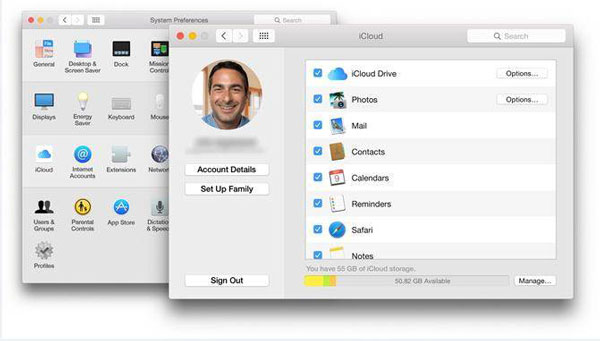
Langkah 3. Jika diminta untuk menyimpan data, pilih "Simpan Salinan" dan masuk kembali.
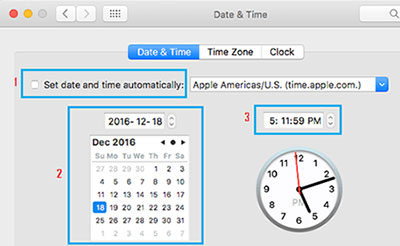
Saat Anda mencoba masuk ke iCloud, perangkat Anda akan secara otomatis memeriksa apakah waktu dan tanggal cocok dengan server Apple. Jika berbeda, Anda akan melihat kesalahan saat menghubungkan ke server Apple ID di perangkat iOS Anda. Server Apple bergantung pada waktu dan tanggal yang diatur di ponsel Anda. Oleh karena itu, memastikan tanggal dan waktu di perangkat diatur ke otomatis sangat penting.
Di iPhone:
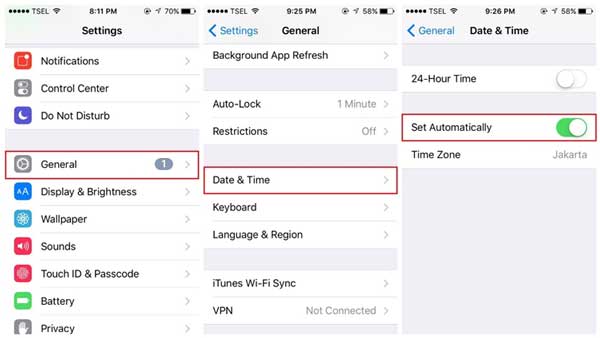
Langkah 1. Buka aplikasi "Pengaturan" di iPhone Anda, lalu masuk ke "Umum."
Langkah 2. Klik "Tanggal & Waktu", lalu aktifkan opsi "Atur Secara Otomatis".
Di Mac :
Langkah 1. Buka "Pengaturan Sistem" lalu ke "Tanggal & Waktu".
Langkah 2. Centang kotak "Atur tanggal dan waktu secara otomatis."
Untuk memastikan keamanan maksimal perangkat Anda dan menghindari gangguan atau bug, sangat disarankan untuk memperbarui ke versi iOS terbaru jika ada. Demikian pula, salah satu hal pertama yang harus dilakukan ketika mengalami masalah server iCloud adalah memastikan perangkat berjalan pada versi yang terbaru.
Di iPhone :
Berikut cara memeriksa pembaruan di iPhone:
Langkah 1. Buka halaman pengaturan dan klik "Umum".
Langkah 2. Di bawah menu Umum, Anda akan melihat berbagai pilihan. Pilih "Pembaruan Perangkat Lunak". Klik untuk melihat pembaruan yang tersedia.
Langkah 3. Klik "Instal sekarang" untuk mengunduh pembaruan.

Di Mac :
Langkah 1. Buka Menu Apple. Anda akan menemukan daftar pilihan; pilih "Tentang Mac Ini".
Langkah 2. Sekarang cari opsi "Pembaruan Perangkat Lunak" di bawah versi macOS saat ini.
Langkah 3. Periksa pembaruan yang tersedia. Jika Anda menemukan pembaruan, ketuk "Perbarui Sekarang" untuk menginstalnya di Mac . Setelah selesai, mulai ulang Mac Anda.

Saat ini, kebanyakan orang menggunakan VPN untuk tujuan keamanan, yang memang bagus. Namun, terkadang VPN dapat mengganggu saat mencoba memperbarui pengaturan Apple ID Anda. Jika tidak, VPN dapat mereset kode sandi Apple ID Anda. Jadi, untuk menghindari masalah dengan server iCloud, matikan VPN di perangkat Anda.
Anda mungkin menyukai:
7 Solusi Terbaik untuk Memperbaiki iCloud Photos yang Macet di 1%
Kemungkinan besar bug telah menyebabkan masalah koneksi ke server Apple ID. Cara terbaik untuk mengatasi bug ini adalah dengan masuk ke Apple ID Anda menggunakan perangkat lain atau langsung dari web. Namun, untuk melakukan itu, Anda memerlukan kode verifikasi.
Biasanya, saat Anda masuk ke iCloud di salah satu perangkat Anda, kode verifikasi akan dikirim ke perangkat lain. Namun, jika Anda tidak memiliki perangkat tersebut, Anda tidak akan menerima kodenya. Tetapi Anda bisa mendapatkan kodenya dengan mengikuti langkah-langkah di bawah ini:
Di iPhone:
Langkah 1. Buka aplikasi pengaturan dan klik "nama Anda".
Langkah 2. Klik "Kata Sandi & Keamanan" dan "Dapatkan Kode Verifikasi".
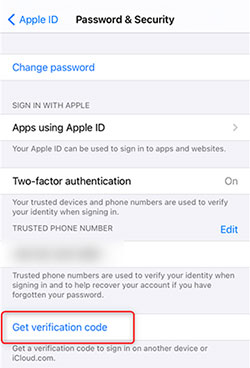
Langkah 3. Sekarang salin dan tempel kode tersebut saat masuk ke iCloud menggunakan perangkat lain atau melalui internet.
Di Mac :
Langkah 1. Ketuk logo Apple dan pilih "Pengaturan Sistem."
Langkah 2. Di jendela berikutnya, ketuk "Apple ID" dan klik tab "Kata Sandi & Keamanan". Sekarang ketuk tombol "Dapatkan kode verifikasi".
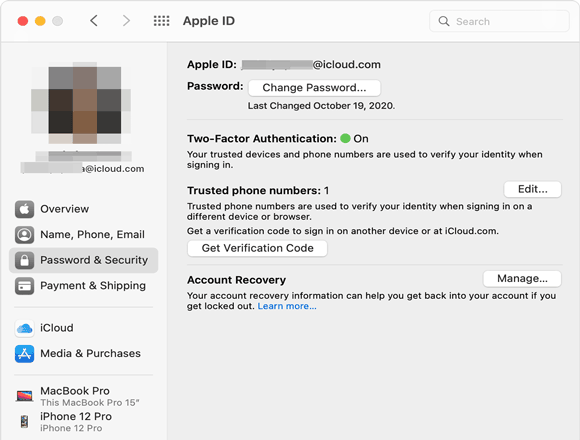
Langkah 3. Gunakan kode tersebut saat masuk ke iCloud. ( Bagaimana Cara Memperbaiki iPhone yang Terjebak dalam Popup Masuk iCloud yang Berulang ?)
Penyebab lain yang mungkin dari pesan "terjadi kesalahan saat menghubungkan ke server Apple ID" mungkin disebabkan oleh autentikasi. Mengatur ulang kata sandi Apple ID akan memberikan awal yang baru bagi sistem. Berikut caranya:
Langkah 1. Buka "System Preferences" dan klik "Apple ID."
Langkah 2. Buka "Kata Sandi dan Keamanan". Pilih opsi "Ubah kata sandi".
Langkah 3. Masukkan kata sandi sistem saat ini, ketik kata sandi baru Anda, dan konfirmasikan. Setelah selesai, ketuk "Ubah".
Apakah semua upaya pemecahan masalah lainnya telah gagal, dan Anda masih tidak dapat terhubung ke server Apple ID? Mengatur ulang pengaturan jaringan iPhone Anda mungkin merupakan upaya terakhir yang tepat. Perlu diingat bahwa ini akan menghapus semua kata sandi WiFi yang tersimpan dan perangkat yang terpasang, tetapi jika Anda siap melakukannya, lanjutkan dengan langkah-langkah berikut:
Langkah 1. Klik aplikasi "Pengaturan" dan pilih "Umum".
Langkah 2. Klik opsi "Transfer/Reset iPhone".
Langkah 3. Klik "Reset".
Langkah 4. Klik "Reset Pengaturan Jaringan" dari jendela pop-up dan konfirmasikan tindakan ini.

Anda mungkin menyukai:
Pemulihan dari iCloud Terhenti? Perbaiki dengan 9 Solusi di Sini!
Mencadangkan data di iCloud memang merepotkan, dan banyak orang sesekali menghadapi masalah kegagalan pencadangan iCloud . Mengapa tidak menggunakan cara mudah untuk mencadangkan dan memulihkan data Anda dengan pengelola data iPhone terbaik dan paling direkomendasikan - Coolmuster iOS Assistant ? Ini adalah solusi andal dan efisien yang tidak boleh Anda lewatkan. Mudah digunakan dan sangat direkomendasikan untuk pengguna awam maupun profesional.
iOS Assistant dapat mencadangkan data seperti kontak, video, musik, pesan, foto, aplikasi, kalender, dan lainnya ke komputer Anda tanpa masalah. Tidak hanya itu, memulihkannya pun sama mudahnya. Aplikasi ini kompatibel dengan sebagian besar iPhone dan mendukung iOS 16.
Fitur Utama Asisten iOS Coolmuster :
Langkah-langkah untuk mencadangkan data iOS dalam satu klik menggunakan iOS Assistant:
01 Unduh perangkat lunak ke komputer. Buka perangkat lunak tersebut, lalu hubungkan perangkat iOS ke komputer menggunakan kabel Lightning. Setelah perangkat Anda dikenali oleh perangkat lunak, Anda akan melihat semua file pada antarmuka yang tersusun dalam kategori.

02 Untuk mencadangkan data iPhone Anda ke komputer sepenuhnya dalam satu klik, Anda harus mengklik opsi "Super Toolkit" di atas. Pilih "iTunes Backup & Restore" > "Backup".
03 Sekarang, sorot iPhone Anda yang terhubung dan klik "OK" untuk memulai pencadangan semua data iPhone Anda ke komputer. Anda bahkan dapat menyesuaikan lokasi penyimpanan untuk menyimpan file cadangan Anda.

Jika Anda ingin mencadangkan jenis data tertentu dari iPhone Anda, Anda dapat mengklik satu file pada satu waktu dari panel sebelah kiri, melihat pratinjaunya, lalu memilih item yang ingin dicadangkan. Misalnya, jika Anda mencadangkan kontak, pilih folder kontak di panel sebelah kiri. Sekarang lihat pratinjau dan pilih kontak yang ingin dicadangkan. Terakhir, klik "Ekspor" untuk menyimpan data yang dipilih ke komputer.

Panduan Video:
Tidak dapat terhubung ke server iCloud? Dengan tips yang telah kami berikan, Anda seharusnya dapat dengan mudah mengatasi masalah kesalahan server iCloud yang muncul. Untuk perlindungan data Anda yang maksimal, Coolmuster iOS Assistant adalah pilihan nomor satu Anda untuk pencadangan. Sangat mudah! Semua file Anda akan tersimpan dengan aman di komputer hanya dengan satu klik.
Artikel Terkait:
Bagaimana cara memperbaiki masalah iCloud Backup yang berwarna abu-abu?
Cara Cepat Memperbaiki Kontak iCloud yang Tidak Sinkron | 8 Cara dan Alternatif Ampuh
Ruang Penyimpanan iCloud Tidak Cukup? Atasi Masalah Ini dengan Panduan Lengkap Ini
Memperbaiki Tautan iCloud yang Tidak Berfungsi atau Tidak Memuat | Solusi Efektif

 Lebih Banyak Solusi
[2026] Cara Memperbaiki Kesalahan iCloud Saat Terhubung ke Server di Mac /iPhone/iPad
Lebih Banyak Solusi
[2026] Cara Memperbaiki Kesalahan iCloud Saat Terhubung ke Server di Mac /iPhone/iPad







 Unduh untuk PC
 Unduh untuk Mac
