Mencadangkan iPad Anda sangat penting untuk melindungi data Anda. Banyak pengguna iPad terbiasa menggunakan iCloud untuk pencadangan, tetapi penyimpanan iCloud terbatas, dan kecepatan pencadangan dapat dipengaruhi oleh kondisi jaringan. Jadi, bagaimana jika penyimpanan iCloud Anda penuh , atau Anda tidak ingin menggunakan iCloud? Adakah cara lain untuk mencadangkan iPad Anda? Tentu saja! Dalam artikel ini, kami akan mengajarkan Anda beberapa metode mudah untuk mencadangkan iPad Anda tanpa iCloud.
Jika Anda mencari cara yang mudah, efisien, dan cepat untuk mencadangkan iPad sekaligus mengontrol apa yang akan dicadangkan, Coolmuster iOS Assistant adalah pilihan ideal. Aplikasi ini memungkinkan Anda mencadangkan data seperti kontak, pesan, foto, video, musik, dan lainnya dari iPad ke komputer hanya dengan satu klik. File cadangan disimpan secara lokal, memastikan keamanan tanpa menggunakan penyimpanan cloud. Dibandingkan dengan iTunes dan Finder, Coolmuster menawarkan antarmuka yang lebih ramping, dan mendukung pratinjau serta pencadangan selektif, sehingga cocok bagi pengguna yang tidak ingin bergantung pada iCloud atau iTunes.
Fitur utama Asisten iOS :
Bagaimana cara mencadangkan iPad ke komputer tanpa iTunes atau iCloud? Berikut langkah-langkahnya:
01 Unduh dan instal perangkat lunak di komputer Anda. Kemudian, hubungkan iPad Anda ke komputer menggunakan kabel USB.
02 Saat diminta di iPad Anda, ketuk "Percayai" dan ikuti petunjuk di layar agar perangkat lunak dapat mendeteksi perangkat Anda. Setelah iPad Anda dikenali, antarmuka utama akan muncul.

03 Untuk mencadangkan seluruh iPad Anda, buka bagian "Super Toolkit" dan pilih "iTunes Backup & Restore". Klik "Backup", pilih iPad Anda dari menu tarik-turun, lalu klik "Browse" untuk memilih folder di komputer Anda untuk menyimpan cadangan. Terakhir, klik "OK" untuk memulai pencadangan.

Jika Anda lebih suka mencadangkan file tertentu, buka bagian "Perangkat Saya", pilih jenis file yang ingin Anda cadangkan dari panel kiri, pratinjau pilihan Anda, dan klik "Ekspor" untuk menyimpan file ke komputer Anda.

Tutorial Video:
Meskipun antarmuka iTunes mungkin agak rumit, ini merupakan metode pencadangan lokal resmi yang direkomendasikan Apple di tahun-tahun sebelumnya dan cocok untuk pengguna komputer Windows atau macOS Mojave dan versi sebelumnya. iTunes memungkinkan Anda mencadangkan semua data iPad (termasuk pengaturan, foto, data aplikasi, kontak, dll.) ke komputer Anda secara lokal, sehingga memudahkan pemulihan dan migrasi data. iTunes tidak menggunakan penyimpanan iCloud dan tidak memerlukan koneksi internet. ( Apa saja yang termasuk dalam pencadangan iTunes ?)
Berikut cara mencadangkan iPad tanpa iCloud menggunakan iTunes:
Langkah 1. Unduh dan instal iTunes versi terbaru dari situs web Apple atau Microsoft Store.
Langkah 2. Hubungkan iPad Anda ke komputer menggunakan kabel USB, lalu ikuti petunjuk di layar untuk menghubungkan iPad Anda ke iTunes.
Langkah 3. Setelah iTunes mendeteksi iPad Anda, klik ikon perangkat.
Langkah 4. Pilih "Ringkasan", pilih "Komputer Ini", lalu klik "Cadangkan Sekarang", dan tunggu hingga pencadangan selesai.

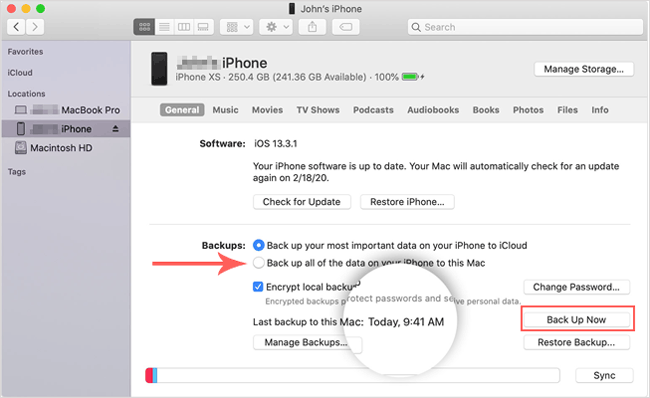
Dimulai dari macOS Catalina, Apple menghapus iTunes dan mengintegrasikan manajemen perangkat iOS dan fungsionalitas pencadangan ke dalam Finder.
Bagaimana cara mencadangkan iPad saya tanpa iCloud menggunakan Finder:
Langkah 1. Hubungkan iPad ke Mac menggunakan kabel USB.
Langkah 2. Buka Finder dan klik nama iPad di bilah samping "Lokasi" di sebelah kiri. ( Bagaimana Cara Memperbaiki iPad/iPhone Tidak Terhubung ke Mac ?)
Langkah 3. Klik tab "Umum" di bagian atas, dan di bagian "Cadangan", pilih "Cadangkan semua data di iPad Anda ke Mac ini".
Langkah 4. Jika Anda ingin mengenkripsi cadangan, centang opsi "Enkripsi cadangan lokal" dan tetapkan kata sandi.
Langkah 5. Klik tombol "Cadangkan Sekarang" dan tunggu hingga pencadangan selesai.
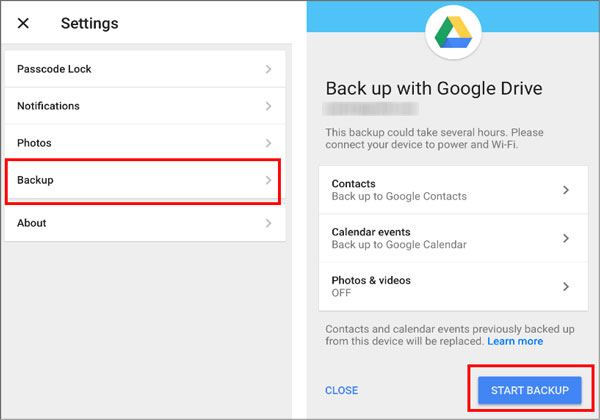
Jika Anda lebih suka penyimpanan cloud tetapi tidak ingin menggunakan iCloud, Anda dapat mencadangkan file penting di iPad Anda, seperti foto, video, dan dokumen, menggunakan Google Drive. Google Drive menawarkan ruang penyimpanan gratis sebesar 15GB.
Berikut cara mencadangkan iPad tanpa iCloud menggunakan Google Drive:
Langkah 1. Unduh Google Drive dari App Store dan masuk dengan akun Google Anda.
Langkah 2. Ketuk ikon "Menu" di sudut kiri atas.
Langkah 3. Di menu Pengaturan, pilih opsi "Cadangan".
Langkah 4. Untuk memulai pencadangan, ketuk tombol "MULAI PENCADANGAN".
Jika Anda tidak ingin mencadangkan seluruh iPad, melainkan hanya data tertentu seperti pesan, kontak, foto, atau obrolan WhatsApp, ada beberapa metode resmi untuk melakukannya tanpa menggunakan iCloud. Berikut cara melakukannya:
Apple tidak mengizinkan Anda mencadangkan iMessages atau pesan SMS secara terpisah di luar iCloud, kecuali saat melakukan pencadangan penuh perangkat melalui iTunes atau Finder. Jika Anda memilih cara ini, satu-satunya cara untuk memulihkan pesan adalah dengan memulihkan seluruh cadangan.
Untuk menyimpan pesan secara selektif, Anda dapat mengekspor bagian percakapan secara manual:
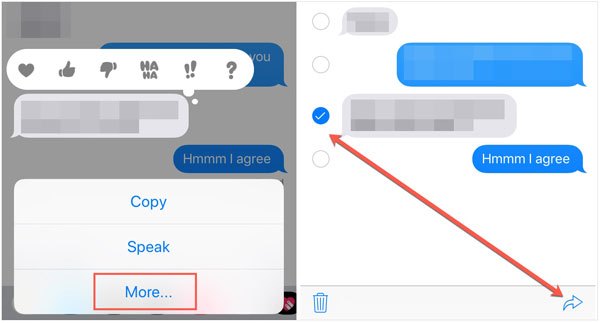
Meskipun metode ini bagus untuk menyimpan utas pesan singkat, mungkin perlu waktu jika Anda memiliki percakapan yang panjang. Untuk mengekspor seluruh percakapan, termasuk lampiran, perangkat lunak pihak ketiga seperti Coolmuster iOS Assistant dapat membantu. Alat ini memungkinkan Anda untuk mencadangkan dan mengekspor pesan secara selektif dalam format seperti HTML atau CSV, tanpa perlu memulihkan dari cadangan atau menggunakan iCloud.
Anda dapat mengekspor kontak menggunakan aplikasi Kontak di Mac atau antarmuka web iCloud, tanpa memerlukan sinkronisasi penuh:
Opsi 1: Ekspor melalui aplikasi Kontak di Mac
Hubungkan iPad Anda, buka "Kontak", pilih semua, lalu buka "File" > "Ekspor" > "vCard".
Opsi 2: Ekspor melalui Web iCloud
Buka iCloud.com, masuk, buka Kontak, pilih semua, lalu ekspor sebagai vCard.
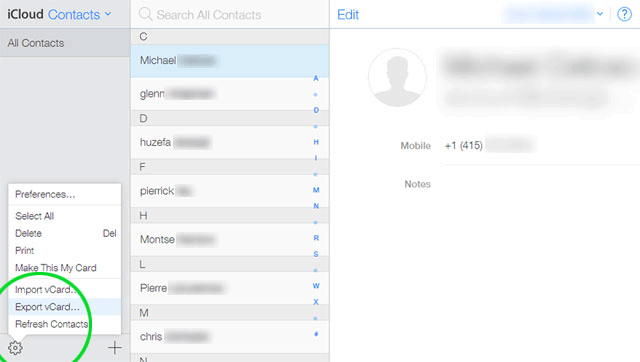
Pengguna Windows juga dapat menggunakan Coolmuster iOS Assistant untuk mengekspor kontak dalam format .vcf atau CSV secara gratis.
Opsi 1: Gunakan Aplikasi Foto di Mac
Hubungkan iPad Anda, buka Foto, dan pilih foto tertentu atau impor semuanya.
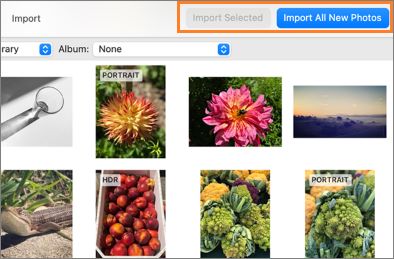
Opsi 2: Gunakan File Explorer di Windows
Hubungkan iPad Anda, percayai perangkatnya, buka folder "DCIM", dan salin foto ke komputer Anda secara manual.
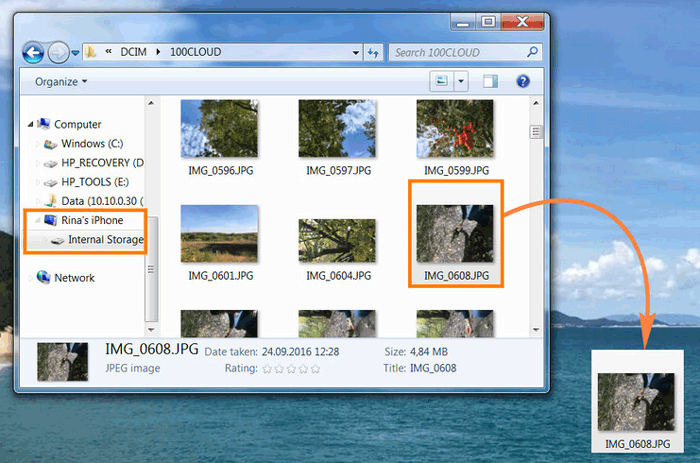
Opsi ini sepenuhnya gratis dan tidak memerlukan aplikasi pihak ketiga apa pun.
WhatsApp biasanya menggunakan iCloud untuk mencadangkan obrolan dan media. Anda dapat memeriksa atau mengubahnya di pengaturan WhatsApp: Pengaturan > Obrolan > Cadangan Obrolan. Namun, jika iCloud Anda tidak sinkron atau penyimpanan penuh, WhatsApp tidak menawarkan metode resmi untuk pencadangan tanpa iCloud.
Jika Anda ingin mencadangkan pesan WhatsApp tanpa menggunakan iCloud, Anda dapat mengekspor obrolan secara manual:
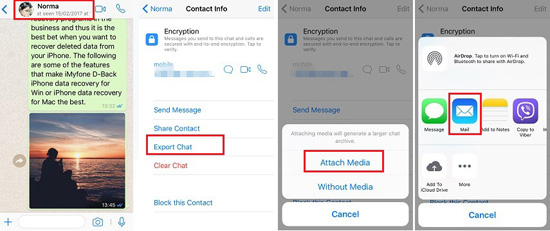
Metode ini hanya berfungsi untuk obrolan individual dan tidak mencadangkan berkas media secara massal.
Q1. Bisakah saya mencadangkan iPad saya ke iCloud tanpa Wi-Fi?
Tidak, koneksi Wi-Fi diperlukan untuk mencadangkan iPad Anda ke iCloud. Apple tidak mendukung pencadangan menggunakan data seluler, bahkan dengan paket data unlimited. Jika Anda tidak memiliki Wi-Fi, pertimbangkan untuk menggunakan metode alternatif seperti Finder, iTunes, atau Coolmuster iOS Assistant untuk mencadangkan iPad Anda ke komputer.
Q2. Bagaimana cara mencadangkan iPad saya tanpa iCloud atau komputer?
Jika Anda memilih untuk tidak menggunakan iCloud atau komputer, pilihan Anda terbatas, tetapi bukan berarti mustahil. Tersedia aplikasi pihak ketiga yang memungkinkan Anda mencadangkan data secara lokal ke penyimpanan eksternal seperti drive USB melalui adaptor Lightning atau USB-C. Namun, aplikasi ini biasanya mendukung pencadangan manual untuk foto, kontak, atau berkas lainnya, tetapi mungkin tidak mencakup semua data perangkat, seperti pesan atau pengaturan aplikasi.
Q3. Mengapa saya tidak bisa mencadangkan iPad saya menggunakan iTunes?
Jika Anda menggunakan PC Windows dan iTunes tidak merespons atau proses pencadangan tidak selesai, coba perbarui, sesuaikan, nonaktifkan, atau hapus instalan perangkat lunak keamanan Anda. Jika Anda memiliki akses ke komputer lain, Anda juga dapat mencoba membuat cadangan di Mac atau PC lain.
Q4. Berapa lama waktu yang dibutuhkan untuk mencadangkan iPad saya?
Waktu yang dibutuhkan untuk mencadangkan iPhone/iPad Anda bergantung pada metode pencadangan, jumlah data di perangkat Anda, dan kinerja komputer Anda.
Untuk pencadangan yang lebih cepat, disarankan untuk menggunakan koneksi kabel dan menghindari menjalankan proses lain di latar belakang selama pencadangan.
Tidak ingin menggunakan iCloud untuk mencadangkan iPad Anda? Ada banyak pilihan. Meskipun iTunes dan Finder adalah solusi resmi, keduanya bisa rumit dan kurang fleksibel. Google Drive menawarkan kemudahan pencadangan cloud tetapi tidak mendukung data sistem yang lengkap. Metode manualnya juga sangat rumit. Di sisi lain, Coolmuster iOS Assistant menggabungkan kemudahan penggunaan, keamanan, dan fleksibilitas. Aplikasi ini mendukung pencadangan sekali klik atau pencadangan berdasarkan kategori, cepat, tidak bergantung pada internet, dan sangat ideal bagi pengguna yang ingin menyimpan data iPad mereka secara lokal.
Jika Anda mencari metode pencadangan yang sederhana dan efisien, kami sangat merekomendasikan untuk mencoba Coolmuster iOS Assistant!
Artikel Terkait:
[Terselesaikan] Bagaimana Cara Mencadangkan iPhone Tanpa iCloud dalam 4 Cara Mudah?
Bagaimana cara mencadangkan iPad ke Drive Eksternal dengan/tanpa Komputer?
14 Perbaikan Terbukti untuk iPad yang Tidak Dapat Dicadangkan ke iCloud & iTunes







 Unduh untuk PC
 Unduh untuk Mac


