Pesan teks di iPhone Anda menyimpan percakapan berharga, kenangan, dan informasi penting yang pasti tidak ingin Anda hilangkan. Itulah mengapa mencadangkan pesan secara teratur sangatlah penting. Tidak semua orang lebih suka menggunakan iCloud untuk ini, dan itu wajar saja. Jika Anda tidak yakin cara mencadangkan pesan teks iPhone tanpa iCloud, Anda berada di tempat yang tepat.
Artikel ini akan memandu Anda melalui enam metode sederhana untuk menyimpan pesan dengan aman tanpa menggunakan iCloud. Dengan mengikuti langkah-langkah mudah ini, Anda dapat mencadangkan pesan dengan aman dan memulihkannya kapan pun diperlukan, memastikan percakapan penting Anda tidak pernah hilang.
Meskipun iCloud menawarkan fitur pencadangan nirkabel yang praktis, fitur ini juga memiliki beberapa keterbatasan. Berikut beberapa alasan mengapa orang mungkin ingin mencadangkan iPhone mereka tanpa iCloud:
Di bagian ini, kami akan memperkenalkan lima cara untuk mencadangkan pesan teks di iPhone Anda tanpa iCloud. Anda dapat memilih salah satu yang paling Anda sukai. Mari kita bahas satu per satu.
Cara paling efisien untuk mencadangkan pesan teks di iPhone tanpa iCloud adalah menggunakan Coolmuster iOS Assistant . Alat manajemen data ini dirancang khusus untuk perangkat iOS , mendukung ekspor SMS atau jenis data lainnya ke komputer. Mudah digunakan dan sangat kompatibel.
Fitur utama iOS Assistant:
Klik tombol berikut untuk mengunduh iOS Assistant secara gratis, dan teruslah membaca untuk melihat cara menggunakannya untuk mencadangkan pesan teks di iPhone tanpa iCloud.
Berikut cara mencadangkan pesan teks di iPhone tanpa iCloud menggunakan iOS Assistant:
01 Luncurkan program dan hubungkan iPhone Anda menggunakan kabel USB. Saat diminta di iPhone Anda untuk memercayai komputer ini, ketuk "Percayai". Kemudian, klik "Lanjutkan" di PC Anda untuk melanjutkan.

02 Setelah perangkat Anda terdeteksi, antarmuka utama akan muncul seperti yang ditunjukkan di bawah ini. Anda akan melihat bahwa semua folder file telah diatur di layar utama.

03 Masuk ke folder "Pesan" dan lihat pratinjau informasi berkas yang lebih detail. Pilih pesan yang ingin Anda ekspor ke komputer. Kemudian, klik opsi "Ekspor", pilih format keluaran berkas yang tepat, dan mulai prosesnya.

Jika Anda tidak ingin menggunakan perangkat lunak pihak ketiga, Anda dapat mencadangkan iPhone menggunakan alat resmi Apple, iTunes. Meskipun iTunes tidak hanya memungkinkan Anda mencadangkan pesan teks, iTunes akan membuat cadangan lengkap iPhone Anda, termasuk pesan-pesan Anda. ( Apa yang dicadangkan iTunes ?)
Berikut cara mencadangkan iMessages tanpa iCloud menggunakan iTunes:
Langkah 1. Instal dan buka iTunes versi terbaru di komputer Anda, lalu hubungkan iPhone Anda ke komputer menggunakan kabel USB.
Langkah 2. Klik ikon perangkat di pojok kiri atas dan pilih "Ringkasan".
Langkah 3. Di bagian "Cadangan", pilih "Komputer Ini" dan centang "Enkripsi cadangan lokal" untuk perlindungan konten pesan Anda yang lebih baik.
Langkah 4. Klik "Cadangkan Sekarang" dan tunggu prosesnya selesai.

Catatan: Jika Anda tidak ingin menggunakan iTunes, Anda dapat mengeklik di sini untuk mempelajari cara mencadangkan iPhone Anda tanpa iTunes .
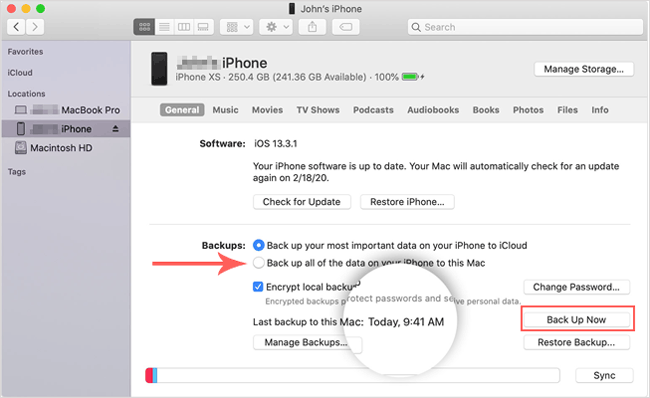
Bagi pengguna Mac , mulai dari macOS Catalina, iTunes telah terintegrasi ke Finder. Jika Mac Anda menjalankan Catalina atau versi yang lebih baru, Anda dapat dengan mudah mencadangkan pesan teks di iPhone tanpa iCloud menggunakan Finder.
Berikut cara mencadangkan pesan teks iPhone ke Mac menggunakan Finder:
Langkah 1. Hubungkan iPhone Anda ke Mac menggunakan kabel USB.
Langkah 2. Buka Finder, cari nama iPhone Anda di bilah sisi dan klik nama tersebut.
Langkah 3. Di bagian "Cadangan", pilih "Cadangkan semua data di iPhone Anda ke Mac ini".
Langkah 4. Klik "Cadangkan Sekarang" untuk mulai mencadangkan data iPhone Anda.
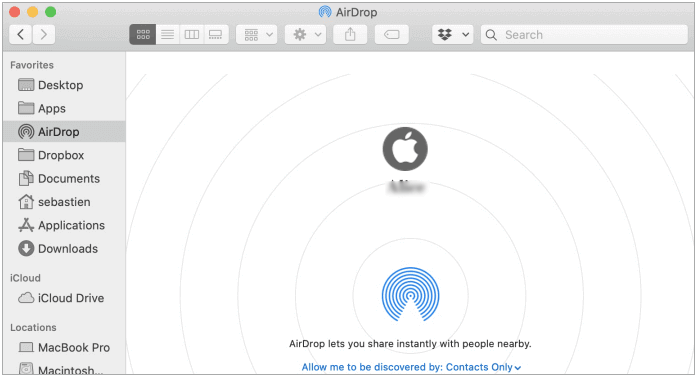
AirDrop adalah cara termudah untuk berbagi informasi antar perangkat Apple, seperti antara iPhone dan Mac . Namun, AirDrop hanya cocok untuk mencadangkan sejumlah kecil pesan teks ke Mac atau perangkat Apple lainnya.
Berikut cara mencadangkan iMessages tanpa iCloud melalui AirDrop:
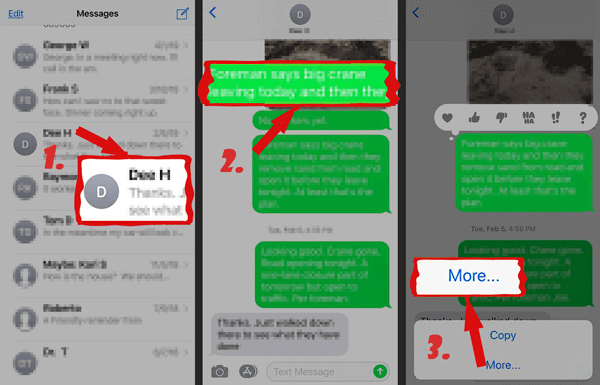
Langkah 1. Buka aplikasi "Pesan" di iPhone Anda dan temukan pesan teks yang ingin Anda cadangkan.
Langkah 2. Tekan dan tahan isi pesan, pilih "Lainnya", lalu centang item yang ingin Anda simpan.
Langkah 3. Ketuk tombol "Bagikan" di pojok kanan bawah dan pilih untuk mengirim melalui "AirDrop".
Langkah 4. Setelah perangkat penerima mengonfirmasi transfer, simpan berkasnya.
AirDrop Anda tidak berfungsi? Jangan khawatir. Berikut panduan pemecahan masalah yang bisa Anda baca untuk mengatasi masalah ini.
Cara Memperbaiki AirDrop yang Tidak Berfungsi di iPhone/iPad? - 10 Tips EfektifJika Anda tidak mempunyai perangkat lain atau tidak ingin memasang perangkat lunak, Anda cukup mengirim pesan teks melalui email kepada diri Anda sendiri, yang mana cepat dan praktis.
Berikut cara mencadangkan pesan teks di iPhone tanpa iCloud menggunakan email:
Langkah 1. Buka aplikasi Pesan, dan pilih percakapan atau pesan yang ingin Anda simpan.
Langkah 2. Ketuk dan tahan pesan, lalu pilih "Lainnya".
Langkah 3. Centang pesan yang ingin Anda simpan, ketuk ikon panah di bagian bawah layar, lalu pilih "Email".
Jika Anda tidak ingin menggunakan iCloud, ada beberapa alternatif iCloud yang bisa Anda gunakan untuk mencadangkan pesan teks. Beberapa pilihan populer antara lain Dropbox , Google Drive, dan OneDrive. Berikut cara menggunakan Dropbox:
Langkah 1. Unduh dan instal Dropbox di iPhone dan komputer Anda.
Langkah 2. Buka Dropbox di iPhone Anda dan masuk.
Langkah 3. Ketuk tombol "+" dan pilih "Unggah Foto atau Video".
Langkah 4. Pilih pesan teks yang ingin Anda cadangkan dan unggah ke Dropbox.
Langkah 5. Buka Dropbox di komputer Anda dan masuk.
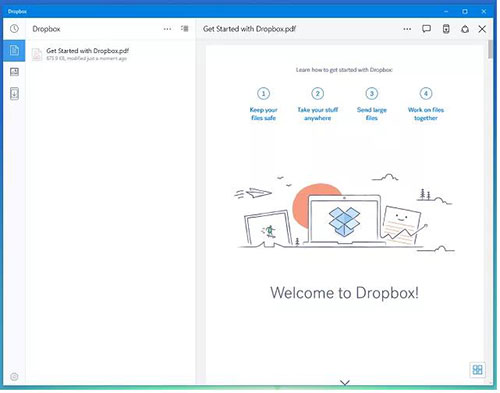
Langkah 6. Unduh pesan teks ke komputer Anda.
Jika Anda ingin mencadangkan pesan iPhone Anda ke iCloud, Anda dapat mengikuti langkah-langkah di bawah ini:
Langkah 1. Buka aplikasi "Pengaturan" di iPhone dan ketuk "ID Apple".
Langkah 2. Buka "iCloud" > "Pesan" dan aktifkan sakelar sinkronisasi "Pesan".
Langkah 3. Pastikan iPhone terhubung ke Wi-Fi dan sedang diisi dayanya untuk sinkronisasi otomatis.

Kesimpulannya, jika Anda ingin mencadangkan pesan teks iPhone tanpa iCloud, ada banyak metode fleksibel dan praktis yang tersedia. Jika Anda mencari solusi pencadangan yang mudah digunakan, aman, dan selektif, Coolmuster iOS Assistant tidak diragukan lagi merupakan pilihan terbaik. Baik Anda mencadangkan secara massal maupun mengekspor pesan individual, Coolmuster memenuhi semua kebutuhan Anda. Cobalah dan simpan informasi penting Anda dengan aman!
Artikel Terkait:
Cara Backup dan Restore SMS di iPhone (Aplikasi Backup SMS Terbaik)
[Langkah demi Langkah] Bagaimana Cara Mencadangkan Pesan Teks dari iPhone ke Gmail dengan Mudah?
[Panduan Lengkap] Bagaimana Cara Mencadangkan Aplikasi di iPhone?
Cara Mencadangkan iPhone ke Komputer dalam Hitungan Menit? [6 Metode]







 Unduh untuk PC
 Unduh untuk Mac


