Jika Anda mencari alat manajemen data iOS yang andal, Anda mungkin pernah menemukan 4Easysoft iPhone Transfer. Dalam ulasan 4Easysoft iPhone Transfer ini, kita akan membahas secara mendalam apa yang ditawarkan perangkat lunak ini, bagaimana kinerjanya, dan apakah layak untuk dibeli.
Banyak pengguna iPhone kesulitan mentransfer foto, mencadangkan kontak , atau memindahkan file antar perangkat tanpa mengandalkan iTunes. Meskipun iTunes berfungsi, seringkali lambat dan terbatas. Itulah mengapa alat pihak ketiga seperti 4Easysoft iPhone Transfer menjadi alternatif yang populer.
Jadi, apakah ini alat yang tepat untuk Anda? Mari kita uraikan langkah demi langkah.
4Easysoft iPhone Transfer adalah alat transfer dan manajemen data yang dirancang khusus untuk perangkat iOS , memungkinkan pengguna untuk mentransfer data secara bebas antara iPhone, iPad, dan komputer. Dibandingkan dengan iTunes tradisional, ia menawarkan antarmuka yang lebih intuitif dan pengoperasian yang lebih fleksibel. Perangkat lunak ini kompatibel dengan sistem Windows dan macOS serta mendukung transfer berbagai jenis data, termasuk foto, video, musik, kontak, dan pesan, menjadikannya ideal bagi pengguna yang ingin mengelola data iPhone mereka secara efisien.
Bagian penting dari setiap ulasan 4Easysoft iPhone Transfer adalah mengevaluasi fungsionalitasnya di dunia nyata. Alat ini dirancang untuk menangani berbagai tugas manajemen data di luar transfer file sederhana. Berikut adalah apa yang dapat dilakukannya untuk Anda:
Sebelum memilih alat, salah satu kekhawatiran paling umum bagi pengguna adalah harga. 4Easysoft iPhone Transfer menawarkan versi uji coba gratis, tetapi dengan beberapa batasan, sehingga pengguna dapat mencoba fungsi dasarnya sebelum membeli. Misalnya, pengguna hanya dapat mentransfer sejumlah file terbatas (seperti hingga 20 foto), dan beberapa fitur canggih terkunci.
Untuk membuka semua fungsi—seperti transfer data tanpa batas, pengeditan informasi musik, transfer data sekali klik, pembuatan nada dering, serta pencadangan dan pemulihan kontak—diperlukan lisensi berbayar.
Perangkat lunak ini menawarkan tiga paket harga utama:
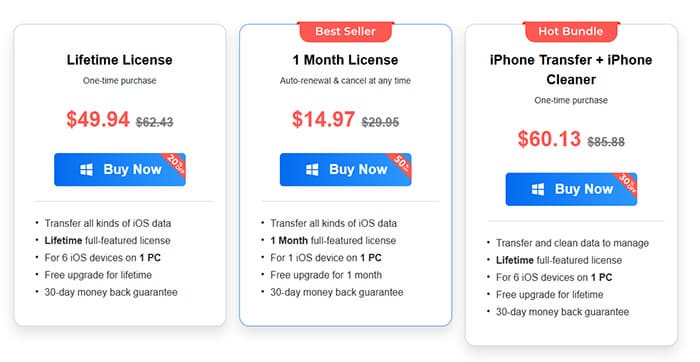
Semua paket berbayar dilengkapi dengan garansi uang kembali 30 hari dan dukungan teknis gratis 24/7, memberikan pengguna pengalaman pembelian tanpa risiko.
Ulasan tentang 4Easysoft iPhone Transfer tidak akan lengkap tanpa tinjauan yang seimbang mengenai kekuatan dan kelemahannya.
Kelebihan:
* Antarmuka intuitif dan pengoperasian yang mudah, cocok untuk pemula.
* Mendukung berbagai jenis data dan perangkat, dengan kompatibilitas yang kuat (termasuk transfer iOS → Android ).
* Kecepatan transfer cepat dan stabil; file kecil dapat ditransfer secara instan, dan file besar (seperti video 4K) ditransfer tanpa kehilangan kualitas.
* Fitur lengkap (konversi HEIC, pembuatan nada dering , manajemen kontak, dll.).
* Aman dan andal, tanpa adware atau malware, sehingga menjamin keamanan data.
* Tidak memerlukan proses sinkronisasi yang rumit, sehingga menawarkan fleksibilitas yang lebih besar.
Kontra:
* Versi uji coba memiliki keterbatasan pada jumlah transfer dan fitur; fungsionalitas penuh memerlukan lisensi berbayar.
* Paket berlangganan seumur hidup relatif mahal.
* Beberapa fitur tingkat lanjut memerlukan proses pembelajaran bagi pemula.
* Tidak mendukung pengoperasian langsung pada perangkat seluler; memerlukan PC atau Mac .
* Pengakuan pasar yang lebih rendah dibandingkan dengan beberapa alat yang sudah mapan.
Setelah memahami fitur-fiturnya, pengalaman pengguna sebenarnya sama pentingnya. Alat perangkat lunak yang baik tidak hanya kaya fitur tetapi juga membutuhkan alur kerja yang jelas dan logika yang sederhana. Pengoperasian keseluruhan 4Easysoft iPhone Transfer cukup intuitif—menghubungkan perangkat Anda dan menyelesaikan transfer data dapat dilakukan hanya dalam beberapa langkah, sehingga cocok untuk pengguna tanpa latar belakang teknis.
Berikut langkah-langkah detail untuk mentransfer file menggunakan 4Easysoft iPhone Transfer (dengan mengambil foto sebagai contoh):
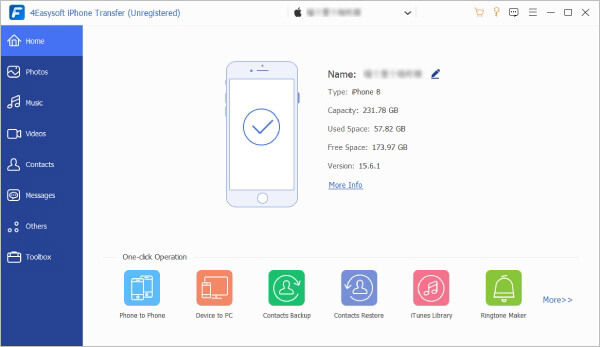
Langkah 1. Instal dan jalankan program di komputer Anda, lalu sambungkan iPhone Anda menggunakan kabel USB. Setelah beberapa detik, begitu koneksi terjalin, nama iPhone Anda, kapasitas, tipe, ruang terpakai, dan detail perangkat lainnya akan muncul di antarmuka utama.
Langkah 2. Di bilah sisi kiri, klik tombol "Foto" untuk menampilkan semua gambar di iPhone Anda, yang diatur berdasarkan kategori.
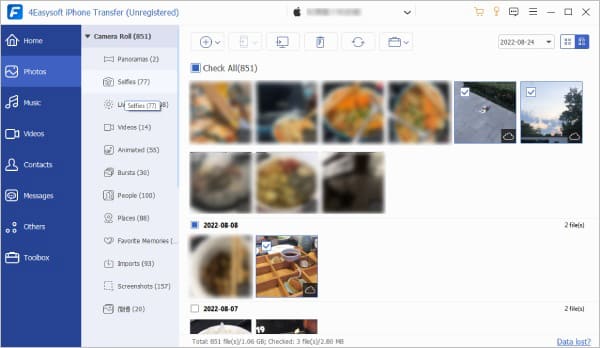
Langkah 3. Untuk mentransfer foto ke komputer Anda , pilih foto yang Anda inginkan dan klik tombol "Ekspor ke PC" di bagian atas. Kemudian pilih folder yang sudah ada atau buat folder baru untuk menyimpan foto. Setelah dipilih, klik "Pilih Folder" untuk memulai transfer, dan foto Anda akan disimpan di lokasi tersebut.
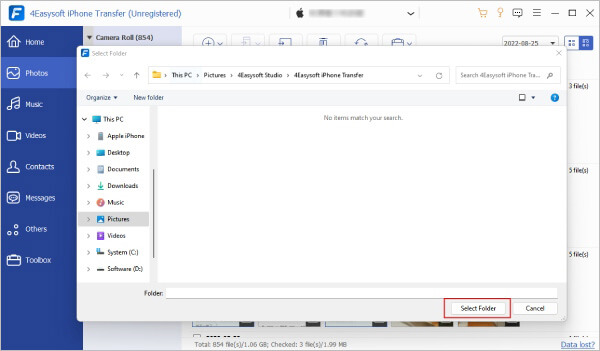
Langkah 4. Untuk menambahkan foto dari komputer Anda ke iPhone , klik tombol "Tambah". Di jendela pop-up, pilih foto yang Anda inginkan dan klik "Buka" untuk mengkonfirmasi.
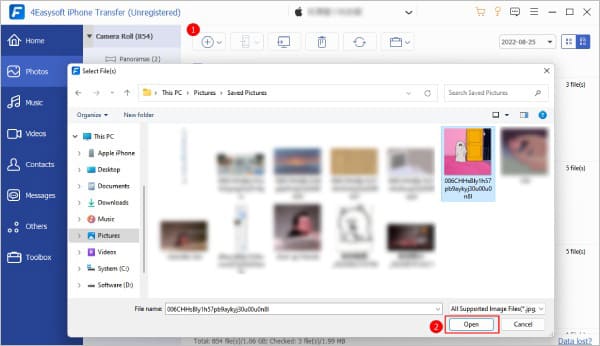
Langkah-langkah yang sama berlaku untuk mentransfer foto antara dua iPhone atau dari iPhone ke perangkat Android —cukup hubungkan perangkat lain ke komputer Anda juga, dan ikuti proses yang sama.
Meskipun 4Easysoft iPhone Transfer adalah alat yang andal, beberapa pengguna mungkin menganggap harganya tinggi atau batasan uji cobanya terlalu ketat. Ulasan 4Easysoft iPhone Transfer ini merekomendasikan Coolmuster iOS Assistant sebagai alternatif terbaik—ini adalah alat manajemen data iOS yang ampuh dan hemat biaya yang menawarkan fitur serupa atau bahkan lebih komprehensif, dengan pengalaman yang lebih ramah pengguna dan harga yang kompetitif.
Mengapa memilih Coolmuster iOS Assistant?
Ikuti langkah-langkah ini untuk mentransfer file dari iPhone Anda ke komputer menggunakan iOS Assistant:
01 Unduh dan instal iOS Assistant di PC Anda, lalu jalankan program tersebut.
02 Hubungkan iPhone Anda ke komputer menggunakan kabel USB, dan ketuk "Percayai" pada perangkat Anda jika diminta. Setelah koneksi terjalin, perangkat lunak akan mendeteksi iPhone Anda dan menampilkan informasi dasarnya di layar.

03 Dari panel sebelah kiri, pilih kategori file yang ingin Anda transfer. Pratinjau dan pilih file tertentu di sisi kanan. Kemudian klik tombol "Ekspor" di menu atas, pilih folder di PC Anda untuk menyimpan file, dan mulai transfer.

Tutorial Video:
Q1. Mengapa perangkat saya terhubung tetapi tidak terdeteksi?
Untuk perangkat iOS , jika perangkat Anda terhubung tetapi tidak dikenali, coba sambungkan kembali dan pastikan untuk mengetuk "Percayai" di iPhone atau iPad Anda agar program dapat mengaksesnya. Selain itu, periksa apakah kabel USB Anda berfungsi dengan baik dan tidak rusak.
Untuk perangkat Android , pastikan kabel USB yang digunakan sudah benar dan mode koneksi ponsel Anda diatur ke Transfer, bukan Charge. Kemudian sambungkan kembali ke komputer Anda.
Q2. Mengapa saya tidak bisa mentransfer musik dari iPhone saya ke PC ?
Biasanya, Anda dapat mentransfer musik dengan mudah menggunakan iPhone Transfer. Namun, jika musik Anda berasal dari Apple Music atau berisi file yang bukan format audio standar seperti MP3 atau MP4, hal ini dapat menyebabkan masalah. Beberapa lagu mungkin muncul di jendela tetapi dilindungi hak cipta, artinya Anda tidak dapat mentransfernya ke komputer Anda.
Q3. Berapa lama waktu yang dibutuhkan untuk mentransfer data dari satu iPhone ke iPhone lainnya ?
Proses transfer biasanya cepat untuk data berukuran kecil, seperti kontak, pesan, dan file serupa. Namun, file media yang lebih besar seperti video dan musik berkualitas tinggi dapat memakan waktu lebih lama untuk ditransfer. Waktu yang dibutuhkan secara tepat bergantung pada perangkat dan ukuran sebenarnya dari file yang ditransfer.
Q4. Bisakah saya mentransfer file iPhone saya ke perangkat Android menggunakan iPhone Transfer?
Ya, bisa. Meskipun program ini bernama iPhone Transfer, program ini juga mendukung transfer file dari perangkat iOS ke perangkat Android . Yang Anda butuhkan hanyalah kabel USB yang menghubungkan iPhone dan Android Anda ke komputer. Kemudian, dengan mengklik tombol Ekspor ke Perangkat di program tersebut, Anda dapat dengan mudah mentransfer file iPhone Anda ke perangkat Android Anda.
Kesimpulan dari ulasan 4Easysoft iPhone Transfer ini adalah bahwa aplikasi ini merupakan alat transfer dan manajemen data iOS yang andal dan kaya fitur, cocok untuk pengguna yang perlu mentransfer berbagai jenis data antara perangkat iOS , komputer, dan iTunes, terutama bagi mereka yang menghargai kemudahan penggunaan dan keamanan data. Antarmuka yang intuitif, kecepatan transfer yang cepat, dan fitur tambahan yang kaya membuatnya menonjol di antara alat serupa, meskipun batasan uji coba yang ketat dan harga lisensi seumur hidup yang relatif tinggi mungkin menjadi kekurangan bagi sebagian pengguna.
Jika Anda mencari alternatif yang lebih hemat biaya dengan masa uji coba gratis yang lebih fleksibel dan tanpa perlu menginstal iTunes, Coolmuster iOS Assistant adalah pilihan yang sangat baik—ia menawarkan fungsi inti yang serupa, harga yang lebih baik, dan pengalaman yang lebih ramah pengguna, menjadikannya pesaing kuat bagi 4Easysoft iPhone Transfer.
Artikel Terkait:
Ulasan Apeaksoft iPhone Transfer 2026: Fitur Lengkap, Harga, Kelebihan & Kekurangan
8 Aplikasi Transfer File iPhone Terbaik untuk Mentransfer File dari iPhone ke PC/ Mac
8 Perangkat Lunak Transfer iPhone Terbaik untuk Windows 11/10 dan Mac
Ulasan FonePaw iOS Transfer: Fitur, Harga & Alternatif Terbaik







 Unduh untuk PC
 Unduh untuk Mac


