"Hai, saya baru saja mendapatkan iPhone 17 Pro Max saya, dan saya ingin mendapatkan nada dering jadul yang biasa saya gunakan di ponsel Android saya. File-nya berformat .mp3. Bagaimana cara menggunakannya sebagai nada dering utama di iPhone 17 saya?"
- Carlos Nino dari Komunitas Diskusi Apple
Membuat nada dering khusus dari lagu MP3 favorit Anda adalah cara menyenangkan untuk mempersonalisasi iPhone Anda. Meskipun iOS tidak mengizinkan pembuatan nada dering MP3 secara langsung, Anda tetap dapat dengan mudah mengubah file MP3 menjadi nada dering menggunakan aplikasi dan beberapa langkah sederhana. Baik Anda menginginkan bagian tertentu dari sebuah lagu atau suara yang unik, panduan ini akan menunjukkan kepada Anda cara mengubah MP3 Anda menjadi nada dering, memberikan sentuhan baru dan personal pada iPhone Anda.
Sebelum Anda mengetahui cara mengatur MP3 sebagai nada dering khusus di iPhone, saya akan menjelaskan terlebih dahulu apa itu nada dering iPhone.
Secara umum, lagu yang Anda dapatkan dari iTunes berakhiran ekstensi .M4A, yang sedikit berbeda dari nada dering yang memiliki ekstensi .M4R.
Sebagai contoh, Anda ingin mengatur sample-song.m4a sebagai nada dering iPhone Anda. Agar iPhone Anda mengenalinya, Anda harus mengganti namanya dari sample-song.m4a menjadi sample-song.m4r menggunakan pengelola file PC Anda dan menambahkannya ke iTunes.
Terdengar sederhana, bukan? Tetapi mengubah file MP3 menjadi nada dering iPhone menjadi lebih rumit. Lanjutkan membaca konten di bawah ini untuk menggunakan MP3 sebagai nada dering di iPhone dengan tiga metode mudah. ( Cara Mengatur Nada Dering Kustom di iPhone tanpa iTunes ?)
Cara mudah dan cepat untuk mengkonversi MP3 menjadi nada dering iPhone adalah dengan menggunakan iPhone Ringtone Maker . Aplikasi ini akan secara otomatis mengkonversi format musik agar kompatibel dengan iPhone Anda. Selain itu, aplikasi ini juga memudahkan Anda untuk memotong dan menyimpan bagian lagu yang diperlukan serta menyesuaikan volume sebelum menambahkannya langsung ke iPhone Anda.
Fitur utama Pembuat Nada Dering iPhone:
Bagaimana cara membuat nada dering MP3 di iPhone tanpa iTunes?
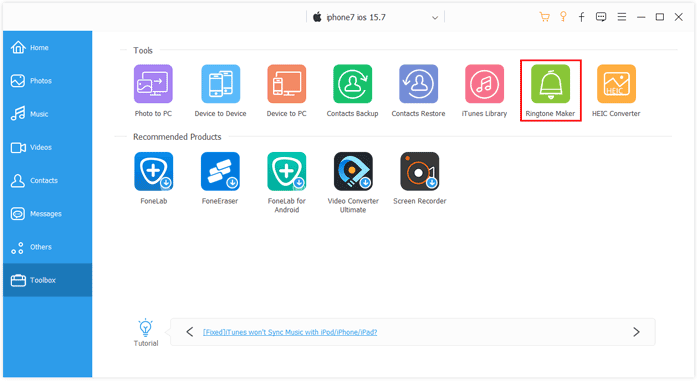
01 Instal dan jalankan iPhone Ringtone Maker di komputer Anda. Selanjutnya, sambungkan iPhone Anda ke komputer menggunakan kabel USB dan klik "Toolbox" di panel sebelah kiri > "Ringtone Maker".
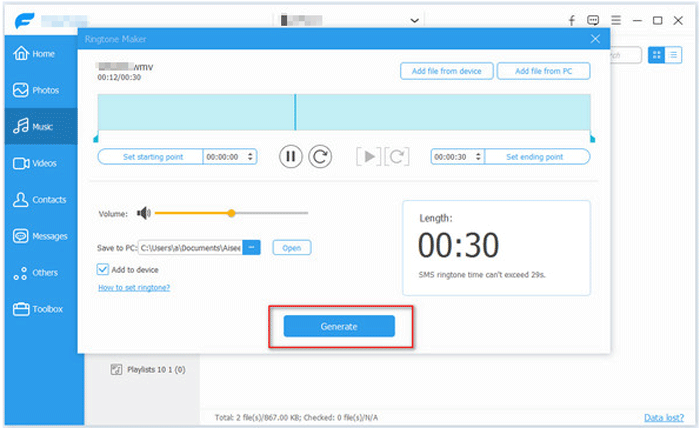
02 Klik opsi "Tambahkan file dari perangkat" atau "Tambahkan file dari PC" dan pilih lagu yang diinginkan dari daftar. Kemudian, ketuk tombol "Pilih".
03 Edit nada dering dan simpan bagian-bagian yang diperlukan. Anda dapat mengatur titik awal atau akhir, memutar musik, atau menyesuaikan volume. Setelah selesai, centang opsi "Tambahkan ke perangkat" di pojok kiri bawah dan tekan tombol "Buat" untuk menyimpannya ke iPhone Anda.
Cobalah iTunes jika Anda lebih menyukai cara Apple untuk mengatur MP3 sebagai nada dering di iPhone atau mengubah nada dering untuk iPhone. Meskipun andal dan aman, cara ini tidak berfungsi untuk versi iTunes terbaru. Jadi, jika Anda masih menggunakan versi iTunes yang lebih lama, cobalah kiat-kiat berikut.
Untuk mengkonversi MP3 menjadi nada dering iPhone dengan iTunes:
1. Jalankan iTunes di komputer Anda.
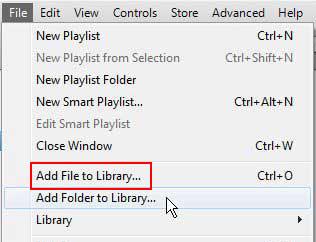
2. Ketuk tab "File" di pojok kiri atas jendela iTunes > pilih opsi "Tambahkan File ke Perpustakaan" > pilih lagu MP3 yang ingin Anda impor > impor ke perpustakaan iTunes.
3. Di jendela iTunes, ketuk tab "Lagu" di jendela sebelah kiri > klik kanan file MP3 yang baru saja Anda tambahkan beberapa detik yang lalu > pilih "Info Lagu" dari menu tarik-turun > ketuk "Opsi". Selanjutnya, atur "Waktu Mulai" dan "Waktu Berhenti" lagu, yang sebaiknya dalam rentang 30 detik, lalu ketuk "OK".
4. Klik tab "File" di pojok kiri atas jendela iTunes > pilih opsi "Convert" > "Create AAC Version". Setelah itu, lagu baru dengan ekstensi .m4a akan muncul di perpustakaan iTunes.
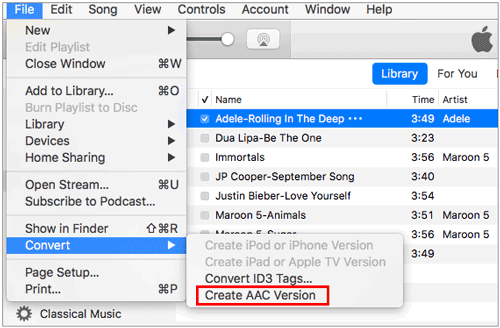
5. Klik kanan trek yang telah dimodifikasi di bawah tab "Lagu" dan pilih opsi "Tampilkan di Windows Explorer". Setelah itu, tekan tombol "F2" pada keyboard untuk mengubah ekstensi .m4a menjadi .m4r.
Catatan: Jika Anda tidak dapat melihat ekstensi, ketuk tab "Lihat" dan centang kotak di samping opsi "Ekstensi nama file" untuk menampilkan ekstensi.
6. Setelah diubah, seret dan lepas file yang telah diubah namanya ke desktop komputer. Selanjutnya, sambungkan iPhone Anda ke komputer menggunakan kabel USB dan klik ikon iPhone di iTunes saat muncul. Kemudian, pilih "Nada Dering" > seret file m4r ke bagian "Nada Dering" > ketuk "Sinkronkan" untuk menambahkannya ke iPhone Anda.
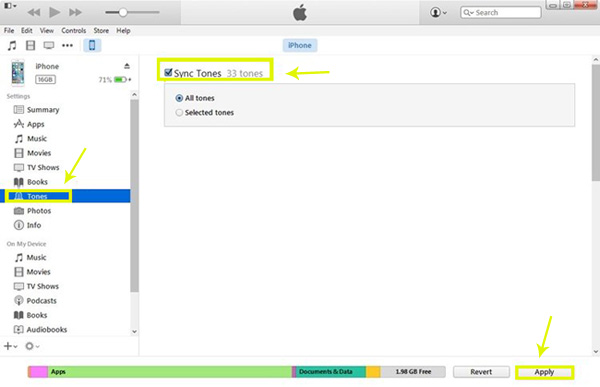
Untuk mengatur nada dering baru di iPhone Anda:

Ingin mengubah memo suara menjadi nada dering iPhone Anda? Panduan ini menunjukkan tiga cara mudah dan efektif untuk mewujudkannya. Ikuti langkah-langkah sederhana untuk menjadikan memo suara sebagai nada dering di iPhone.
Cara Mengubah Rekaman Suara Menjadi Nada Dering di iPhone dengan 3 Cara
GarageBand sudah terpasang di perangkat iOS , iPadOS, dan macOS, dan saat ini gratis. Jika Anda ingin tahu cara mengatur nada dering di iPhone tanpa iTunes dan komputer, GarageBand adalah pilihan terbaik.
Mari kita lihat cara mengatur lagu sebagai nada dering di iPhone secara gratis.
1. Jalankan aplikasi GarageBand di iPhone Anda dan pilih "Buat Lagu". Jika belum terpasang, unduh dari App Store.
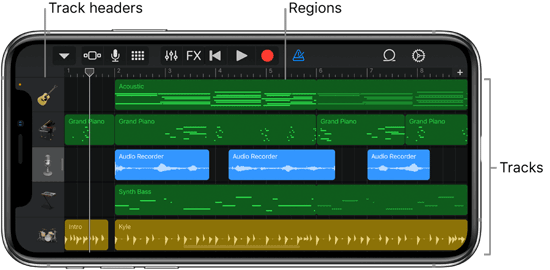
2. Pilih instrumen apa pun dan ketuk tab "Tracks" > klik ikon "proyek" > ketuk ikon "loop" di pojok kanan atas untuk membuka rekaman Anda.
3. Tekan tab "Musik" dan cari lagu Anda. Kemudian, tekan dan tahan lagu Anda untuk membukanya di menu proyek.
4. Saat secara otomatis berpindah ke trek kedua, ketuk trek tersebut, dan seret ujungnya agar durasinya kurang dari 30 detik. Kemudian, ketuk ikon panah ke bawah di pojok kiri atas dan pilih "Lagu Saya". Anda akan melihat proyek GarageBand Anda di bawah "Terbaru" > "Lagu Saya". Tekan dan tahan untuk mengakses lebih banyak opsi.
5. Pilih "Bagikan" > "Nada Dering" > beri nama nada dering > tekan "Ekspor" > ketuk opsi "Gunakan Suara Sebagai" pada jendela pop-up > pilih salah satu opsi dari menu untuk mengaturnya sebagai nada dering default Anda.
Sekarang Anda pasti sudah memahami cara membuat nada dering MP3 di iPhone. Dari tutorial di atas, Anda dapat dengan mudah menemukan bahwa metode iTunes dan GarageBand terlalu rumit. Oleh karena itu, cara terbaik adalah menggunakan iPhone Ringtone Maker . Aplikasi ini menawarkan panduan mudah untuk memangkas & mengedit lagu favorit Anda sesuai keinginan dan menyimpannya langsung ke iPhone Anda. Jadi, mengapa tidak mencobanya?
Artikel Terkait:
Bagaimana Cara Menambahkan MP3 ke iPhone dengan 4 Cara? (Diperbarui pada tahun 2026)
Bagaimana Cara Memindahkan Musik dari Windows Media Player ke iPhone? (Dua Metode Terbaik)
2 Cara Efektif untuk Memindahkan Nada Dering dari iPhone ke Komputer







 Unduh untuk PC
 Unduh untuk Mac


