Saat Anda perlu mentransfer foto untuk mengosongkan ruang penyimpanan, mengekspor kontak untuk pencadangan, memindahkan musik ke perangkat baru, atau mengelola file tanpa batasan iTunes , alat transfer iOS pihak ketiga menjadi sangat berguna. Salah satu opsi yang sering dicari adalah Apeaksoft iPhone Transfer.
Dalam ulasan komprehensif Apeaksoft iPhone Transfer ini, kami akan menganalisis apa yang dilakukan perangkat lunak ini, apakah gratis, kelebihan dan kekurangannya, cara kerjanya langkah demi langkah, dan apakah ada alternatif yang lebih baik. Jika Anda sedang mempertimbangkan apakah alat ini sepadan dengan uang Anda, panduan ini akan membantu Anda membuat pilihan yang tepat.
Apeaksoft iPhone Transfer adalah alat transfer dan manajemen data yang dirancang khusus untuk perangkat iOS , memungkinkan transfer data gratis antara iPhone, iPad, iPod, dan komputer Windows / Mac . Aplikasi ini berfungsi sebagai alternatif iTunes , tetapi dengan antarmuka yang lebih intuitif dan fitur yang lebih fleksibel.
Berbeda dengan iTunes, perangkat lunak ini memungkinkan transfer file individual tanpa perlu sinkronisasi, menghindari risiko penimpaan data, sehingga lebih cocok untuk pengguna yang ingin mengelola data mereka dengan lebih tepat.
Fitur-fitur utamanya adalah sebagai berikut:
Setelah mempelajari fitur-fiturnya, pertanyaan yang paling dikhawatirkan banyak pengguna adalah: Apakah gratis? Apeaksoft iPhone Transfer menawarkan versi uji coba gratis, tetapi dengan batasan tertentu. Misalnya:
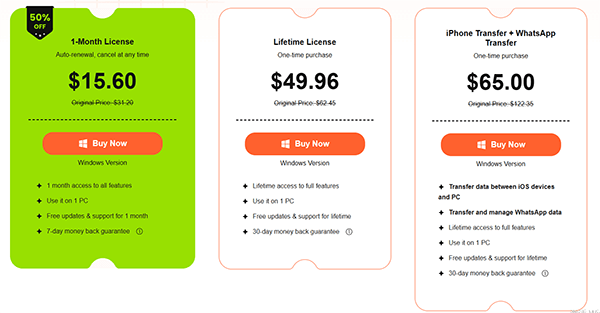
Untuk menggunakan semua fungsi transfer tanpa batasan, pengguna perlu membeli versi berlisensi penuh. Harga biasanya didasarkan pada durasi lisensi (1 tahun/seumur hidup) dan jumlah perangkat yang didukung. Harga versi lengkapnya adalah sebagai berikut:
Sebelum memilih perangkat lunak, penting untuk memahami kelebihan dan kekurangannya. Berikut adalah analisis objektif tentang Apeaksoft iPhone Transfer.
Kelebihan:
* Antarmuka yang intuitif dan bersih, mudah dioperasikan bahkan oleh pemula.
* Kompatibilitas luas dengan iPhone dan sistem iOS terbaru.
* Beberapa arah transfer: iOS ke PC, PC ke iOS , iOS ke iOS , iOS ke iTunes.
* Tidak ada kehilangan data atau penimpaan selama transfer dan sinkronisasi.
* Alat bantu tambahan yang bermanfaat: konverter HEIC , pembuat nada dering, penghapusan duplikasi kontak.
* Koneksi stabil dan kecepatan transfer cepat untuk file berukuran besar.
* Mendukung berbagai tipe file umum.
* Kompatibel dengan sistem Windows dan Mac .
* Lebih fleksibel daripada iTunes.
Kontra:
* Fitur lengkap memerlukan lisensi berbayar, uji coba gratis memiliki batasan yang ketat.
* Terkadang terjadi sedikit keterlambatan saat memindai pustaka foto berukuran besar.
* Dukungan teknis tingkat lanjut mungkin membutuhkan waktu lebih lama untuk merespons.
* Harganya relatif tinggi.
* Tidak dapat melakukan pencadangan penuh tingkat sistem.
* Stabilitasnya rata-rata pada beberapa perangkat lama.
Menggunakan Apeaksoft iPhone Transfer sangat mudah. Berikut adalah langkah-langkah detail untuk mentransfer file dari iPhone ke komputer (penggunaan yang paling umum).
Langkah 1. Instal dan Jalankan Program
Unduh Apeaksoft iPhone Transfer dari situs web resminya, instal, dan jalankan di PC Windows atau Mac Anda. Biarkan perangkat lunak tetap terbuka selama seluruh proses.
Langkah 2. Hubungkan iPhone ke Komputer
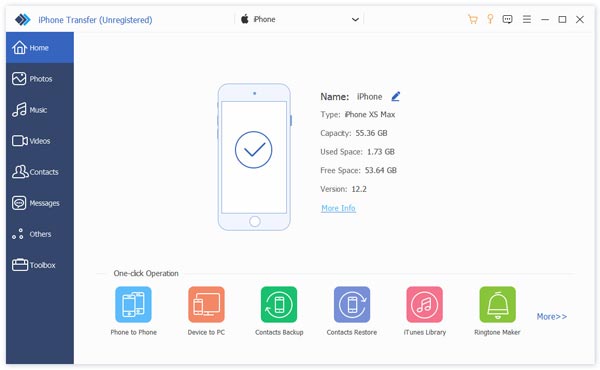
Gunakan kabel USB untuk menghubungkan iPhone Anda ke komputer. Buka kunci iPhone Anda dan ketuk "Percayai" saat muncul permintaan persetujuan. Perangkat lunak akan mendeteksi perangkat Anda secara otomatis dan menampilkan informasi perangkat pada antarmuka utama.
Langkah 3. Pilih Tipe Data yang Akan Ditransfer
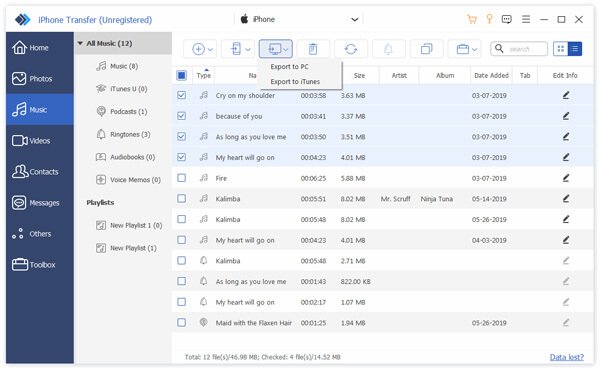
Di bilah sisi kiri, pilih jenis data yang ingin Anda pindahkan, seperti Foto, Musik, Kontak, Pesan, atau Video. Perangkat lunak akan memuat dan menampilkan semua item di jendela kanan dengan dukungan pratinjau.
Langkah 4. Pilih File Tertentu dan Mulai Transfer
Centang kotak di samping file yang ingin Anda transfer. Klik tombol "Ekspor ke PC" di menu atas. Pilih folder lokal untuk menyimpan file yang diekspor, lalu tunggu hingga transfer selesai. Anda akan mendapatkan pemberitahuan penyelesaian setelah selesai.
Jika Anda merasa Apeaksoft iPhone Transfer kurang memiliki fitur tertentu, seperti pencadangan dan pemulihan penuh, atau jika Anda mencari alat manajemen data yang lebih stabil dan profesional dengan dukungan tipe data yang lebih luas, Anda mungkin ingin mempertimbangkan Coolmuster iOS Assistant . Coolmuster iOS Assistant adalah perangkat lunak profesional yang berfokus pada manajemen dan pencadangan data iOS , menawarkan fitur yang lebih lengkap dan cocok untuk penggunaan jangka panjang. Perangkat lunak ini dirancang untuk semua pengguna iOS , memungkinkan Anda untuk mengelola dan mentransfer data hanya dengan satu klik, tanpa perlu pengaturan yang rumit.
Fitur utama iOS Assistant:
Berikut cara mentransfer file dari iPhone Anda ke komputer menggunakan iOS Assistant:
01 Unduh dan instal iOS Assistant di PC Anda, lalu buka program tersebut.
02 Hubungkan iPhone Anda ke komputer dengan kabel USB dan ketuk "Percayai" pada perangkat Anda saat diminta. Setelah terhubung, perangkat lunak akan mengenali iPhone Anda dan menampilkan informasi dasarnya di layar.

03 Pilih kategori file yang ingin Anda transfer dari panel sebelah kiri. Pratinjau dan pilih file tertentu di sebelah kanan. Kemudian klik tombol "Ekspor" di menu atas, pilih folder di PC Anda untuk menyimpan file, dan mulai transfer.

Tutorial Video:
T1. Apakah Apeaksoft iPhone Transfer aman?
Ya, aplikasi ini dikembangkan oleh perusahaan perangkat lunak yang sah dan tidak mengandung program berbahaya. Namun, disarankan untuk mengunduh versi resmi dari situs web perusahaan tersebut.
Q2. Apakah Apeaksoft iPhone Transfer gratis?
Apeaksoft iPhone Transfer menyediakan uji coba gratis yang memungkinkan Anda mentransfer hingga 20 foto tanpa biaya. Untuk membuka semua fitur dan menghilangkan batasan, Anda perlu berlangganan paket berbayar.
Q3. Mengapa saya perlu menginstal iTunes untuk menggunakan Apeaksoft iPhone Transfer?
iTunes harus terpasang di komputer Anda agar dapat menggunakan Apeaksoft iPhone Transfer. Perangkat lunak ini bergantung pada komponen sistem dan driver tertentu yang disediakan oleh iTunes untuk mendeteksi dan berkomunikasi dengan perangkat iOS Anda. Tanpa iTunes terpasang, perangkat Anda mungkin tidak dikenali.
Namun, pastikan iTunes tidak berjalan saat Anda menggunakan Apeaksoft iPhone Transfer.
Q4. Apa yang harus saya lakukan jika komputer saya tidak mengenali perangkat saya?
Q5. Bisakah saya menggunakan iPhone Transfer untuk mentransfer data dari iPhone ke Android ?
Tidak, Apeaksoft iPhone Transfer saat ini tidak mendukung transfer data dari iPhone ke perangkat Android . Namun, Anda dapat menggunakan alat lain bernama Coolmuster Mobile Transfer untuk menyelesaikan transfer tersebut.
Ulasan mendetail tentang Apeaksoft iPhone Transfer ini menunjukkan bahwa perangkat lunak ini cocok untuk pengguna yang membutuhkan transfer file selektif antara iPhone dan komputer. Perangkat lunak ini mudah digunakan dan mendukung tipe data umum, tetapi versi gratisnya terbatas dan tidak memiliki kemampuan pencadangan tingkat lanjut.
Jika Anda menginginkan solusi manajemen iOS yang lebih lengkap dengan opsi pencadangan dan pemulihan penuh, Coolmuster iOS Assistant adalah alternatif yang lebih kuat dan andal untuk penggunaan jangka panjang.
Artikel Terkait:
Ulasan Apeaksoft Phone Mirror: Fitur, Harga, Kelebihan & Kekurangan, dan Alternatif Terbaik
8 Aplikasi Transfer File iPhone Terbaik untuk Mentransfer File dari iPhone ke PC/ Mac
8 Perangkat Lunak Transfer iPhone Terbaik untuk Windows 11/10 dan Mac
[Daftar 2026] 11 Aplikasi Terbaik untuk Mentransfer Foto dari iPhone ke PC







 Unduh untuk PC
 Unduh untuk Mac


