Ringkasan singkat:
Ulasan ini mencakup semua yang perlu Anda ketahui tentang Apeaksoft Phone Mirror sebelum memutuskan apakah ini alat pencermian layar yang tepat untuk Anda.
Pencermian layar telah menjadi penting untuk presentasi, game seluler, pengajaran daring, dan pembuatan konten. Apeaksoft Phone Mirror adalah salah satu alat yang dirancang untuk mencerminkan layar iPhone dan Android ke komputer dengan penundaan minimal. Tetapi seberapa baik kinerjanya dalam penggunaan di dunia nyata?
Dalam ulasan Apeaksoft Phone Mirror ini, kita akan menelaah lebih dalam apa yang ditawarkannya, cara kerjanya, harganya, umpan balik pengguna sebenarnya, dan apakah ada alternatif yang lebih baik yang layak dipertimbangkan.
Apeaksoft Phone Mirror adalah perangkat lunak pencermian layar desktop yang memungkinkan pengguna untuk menampilkan layar iPhone atau Android mereka ke komputer Windows atau Mac . Selain pencermian layar, perangkat lunak ini juga mendukung pencermian audio, perekaman layar, tangkapan layar, dan kontrol mouse langsung dari PC.
Perangkat ini umumnya digunakan untuk demonstrasi langsung, rapat daring, pengujian aplikasi seluler, siaran langsung game, dan tujuan pendidikan.
Apeaksoft Phone Mirror menawarkan dua paket berlangganan utama:
Kedua paket tersebut membuka fitur lengkap seperti perekaman layar, pencermian audio, dan kontrol perangkat. Namun, tidak ada opsi lisensi seumur hidup, yang mungkin menjadi kekurangan bagi pengguna yang mencari pembelian sekali bayar.

Berikut adalah panduan langkah demi langkah tentang cara menggunakan Apeaksoft Phone Mirror untuk mencerminkan layar iPhone atau perangkat Android Anda ke komputer.
Langkah 1. Unduh dan Instal Apeaksoft Phone Mirror
Kunjungi situs web resmi Apeaksoft Phone Mirror dan klik tombol "Unduh Gratis" untuk mengunduh paket instalasi. Setelah unduhan selesai, buka penginstal dan ikuti petunjuk di layar untuk menginstal perangkat lunak di komputer Anda.
Langkah 2. Luncurkan Program dan Pilih Mode Pencermian
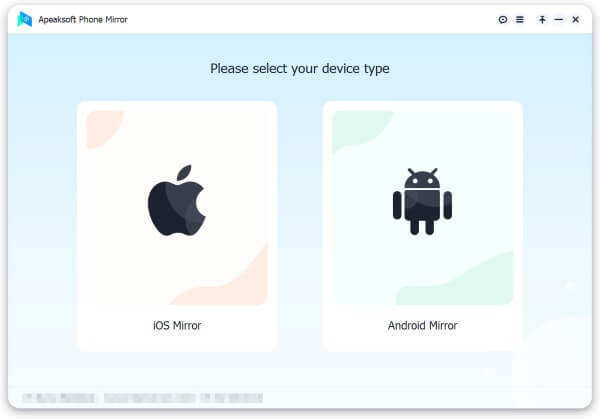
Setelah instalasi, jalankan Apeaksoft Phone Mirror di komputer Anda. Pada antarmuka utama, pilih " iOS Mirror" jika Anda menggunakan iPhone, atau pilih " Android Mirror" jika Anda menggunakan perangkat Android .
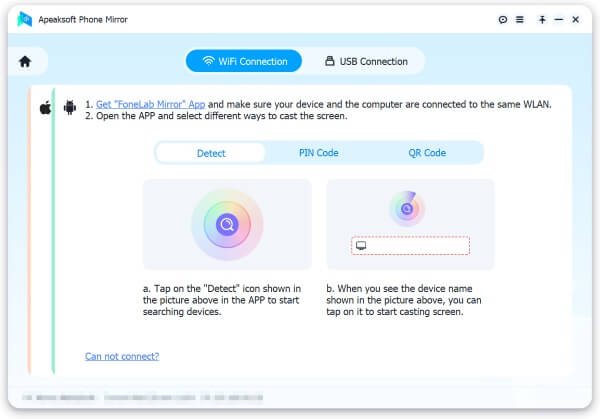
Langkah 3. Hubungkan Perangkat Anda ke Komputer
Untuk Perangkat iOS
Untuk Perangkat Android
Langkah 4. Mulai Mirroring dan Gunakan Alat Bawaan
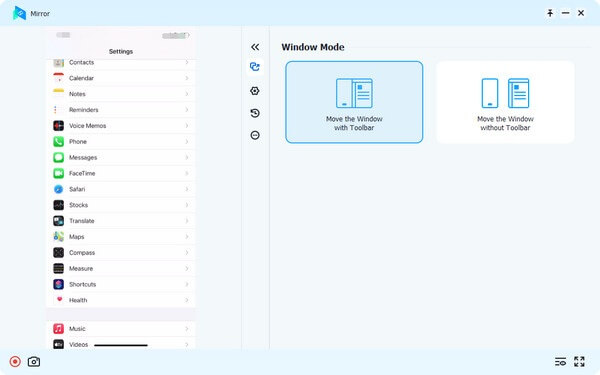
Setelah koneksi terjalin, layar ponsel Anda akan ditampilkan di komputer secara real-time. Anda kemudian dapat mengambil tangkapan layar, merekam layar, atau mengontrol ponsel Anda secara langsung menggunakan mouse dan keyboard di komputer Anda.
Di berbagai platform ulasan perangkat lunak utama, banyak pengguna telah berbagi pengalaman nyata mereka dengan Apeaksoft Phone Mirror. Ulasan-ulasan ini menawarkan wawasan berharga tentang stabilitas, kinerja, dan kualitas dukungan teknis perangkat lunak secara keseluruhan.
"Berkat Apeaksoft Phone Mirror, saya dapat melihat layar iPhone saya di komputer dengan antarmuka yang lebih besar."
"Apeaksoft Phone Mirror adalah alat perekaman layar yang hebat bagi saya karena mudah digunakan dan cepat dipelajari cara menggunakannya."
"Jika Anda mempertimbangkan untuk membeli produk Apeaksoft karena Jaminan 'TANPA RISIKO' 30 Hari mereka memberi Anda ketenangan pikiran, lupakan saja. Interpretasi mereka tentang 'TANPA RISIKO' kemungkinan besar tidak sama dengan interpretasi Anda, dan mereka tidak akan mengembalikan uang Anda, dengan bersikeras 'itu bukan kesalahan mereka', dengan berbagai alasan standar."
Jika Anda mencari alternatif yang lebih canggih daripada Apeaksoft Phone Mirror, Mobile Screen Control patut dipertimbangkan. Alat ini dirancang untuk mencerminkan dan mengontrol perangkat Android dan iOS langsung dari komputer, menawarkan streaming layar yang lancar dan interaksi yang lebih baik dengan konten seluler.
Dibandingkan dengan perangkat lunak pencermian layar dasar, Mobile Screen Control lebih berfokus pada kontrol perangkat, perekaman berkualitas tinggi, dan skenario siaran langsung, sehingga cocok untuk para gamer, pembuat konten, pendidik, dan profesional.
Fitur Utama Kontrol Layar Ponsel
Bagaimana cara mengakses ponsel Anda melalui komputer dengan alternatif Apeaksoft Phone Mirror?
01 Pertama, unduh dan instal Mobile Screen Control di komputer Anda. Setelah instalasi, jalankan program dan pilih mode " Android " atau " iOS " dari antarmuka utama.

02 Selanjutnya, ikuti petunjuk di layar untuk menghubungkan perangkat Anda ke komputer. Pengguna Android dapat terhubung melalui kabel USB atau Wi-Fi, tergantung pada preferensi dan kondisi jaringan mereka.

03 Setelah koneksi berhasil terjalin, layar perangkat Anda akan muncul di komputer. Untuk mengaktifkan kontrol perangkat sepenuhnya, klik ikon "Mouse" di bilah sisi. Anda kemudian dapat mengontrol ponsel Anda secara langsung menggunakan keyboard dan mouse komputer Anda.

Apeaksoft Phone Mirror adalah pilihan yang andal untuk tugas pencermian layar dasar, memungkinkan pengguna untuk menampilkan dan merekam layar iPhone atau Android di komputer dengan berbagai metode koneksi. Aplikasi ini berfungsi dengan baik untuk presentasi, rapat online, dan berbagi layar sehari-hari, terutama bagi pengguna yang lebih menyukai pengaturan sederhana dan antarmuka yang bersih.
Namun, bagi pengguna yang membutuhkan fitur kontrol yang lebih canggih, stabilitas yang lebih tinggi selama sesi yang lama, atau fungsi tambahan seperti live streaming dan dukungan game, alternatif yang lebih mumpuni seperti Mobile Screen Control mungkin lebih cocok. Pada akhirnya, pilihan terbaik bergantung pada skenario penggunaan spesifik Anda dan seberapa besar fleksibilitas yang Anda harapkan dari alat pencerminan layar.
Artikel Terkait:
5 Cara untuk Menampilkan Layar Android ke Windows 10 [Panduan Langkah demi Langkah]
6 Cara Terbaik untuk Memantulkan Layar Android ke PC di Tahun 2026
Cara Membuat Screen Mirroring Menjadi Layar Penuh dengan 5 Cara Terbukti [ Android /iPhone]
Bagaimana cara mengontrol iPhone dari PC dengan mudah menggunakan/tanpa kabel USB?

 Cermin Layar
Ulasan Apeaksoft Phone Mirror: Fitur, Harga, Kelebihan & Kekurangan, dan Alternatif Terbaik
Cermin Layar
Ulasan Apeaksoft Phone Mirror: Fitur, Harga, Kelebihan & Kekurangan, dan Alternatif Terbaik




 Unduh untuk PC
 Unduh untuk Mac
