Dalam hal mengelola data iPhone atau iPad, iTunes dan iCloud adalah pilihan utama bagi banyak pengguna Apple. Namun, alat resmi ini terkadang terbatas, rumit, dan tidak dapat diandalkan. Itulah sebabnya perangkat lunak transfer pihak ketiga seperti FonePaw iOS Transfer menarik perhatian. Dalam ulasan FonePaw iOS Transfer yang mendetail ini, kami akan membahas semua yang perlu Anda ketahui, termasuk harga, kelebihan dan kekurangan, cara kerjanya, dan alternatif terbaik.
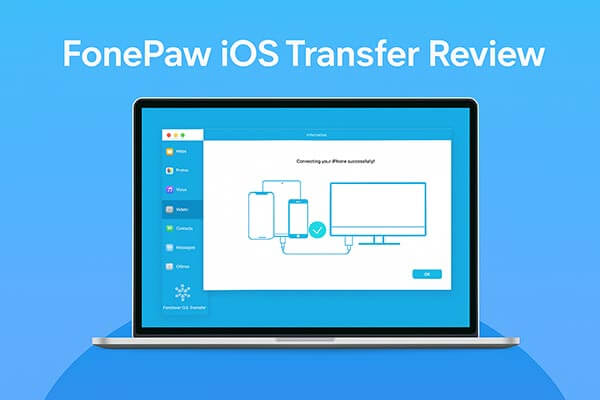
FonePaw iOS Transfer adalah alat manajemen data perangkat iOS canggih yang dirancang untuk membantu pengguna mentransfer dan mencadangkan data dengan mudah antara iPhone, iPad, iPod, dan komputer. Alat ini mendukung berbagai jenis berkas, termasuk foto, musik, video, kontak, pesan, dan lainnya. Tidak seperti iTunes, alat ini tidak memerlukan proses sinkronisasi yang rumit dan tidak akan menimpa berkas. Fitur-fitur utamanya adalah sebagai berikut:
* Transfer file iOS ke PC/ Mac secara instan hanya dengan satu klik.
* Tambahkan, hapus, atau edit berbagai data iPhone/iPad dengan mudah.
* Dukungan untuk mentransfer berbagai jenis file, seperti musik, foto, video, kontak, SMS, dll.
* Cadangkan dan pulihkan data iOS tanpa memerlukan iTunes.
* Menjamin keamanan data tanpa risiko kehilangan atau penimpaan.
* Dukungan untuk mentransfer dari komputer ke perangkat iOS , dari perangkat iOS ke komputer, dan mentransfer antar perangkat iOS .
Apakah FonePaw iOS Transfer gratis? Sebenarnya, ini bukan alat gratis, tetapi menawarkan versi uji coba dengan fungsi terbatas. Untuk membuka semua fitur, Anda memerlukan lisensi berbayar.
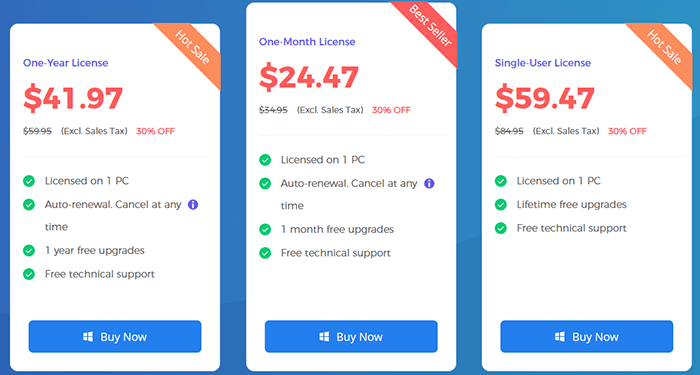
Seperti perangkat lunak lainnya, FonePaw iOS Transfer memiliki kelebihan dan kelemahan.
Kelebihan:
* Antarmuka sederhana dengan kontrol yang mudah digunakan.
* Mendukung transfer berbagai jenis data.
* Dapat menggantikan iTunes , menghindari batasan sinkronisasi yang rumit.
* Kecepatan transfer cepat, tidak bergantung pada kondisi jaringan.
* Kompatibel dengan sistem dan perangkat iOS terbaru.
* Mendukung Windows dan macOS.
* Menyediakan pratinjau dan transfer atau pencadangan file secara selektif.
Kontra:
* Versi uji coba gratis memiliki fitur terbatas; versi lengkap memerlukan pembayaran.
* Transfer nirkabel tidak didukung; diperlukan koneksi USB.
* Perangkat Android tidak didukung; perangkat lunak ini terbatas untuk pengguna iOS saja.
Menggunakan FonePaw iOS Transfer sangat mudah. Berikut panduan lengkap tentang cara mentransfer file dari iPhone ke komputer :
Langkah 1. Unduh dan instal FonePaw iOS Transfer dari situs web resminya.
Langkah 2. Hubungkan iPhone atau iPad Anda ke komputer menggunakan kabel USB. Kemudian, luncurkan perangkat lunak, dan perangkat Anda akan terdeteksi secara otomatis.
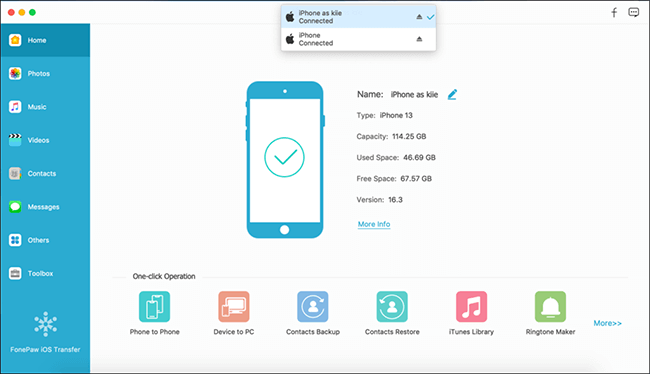
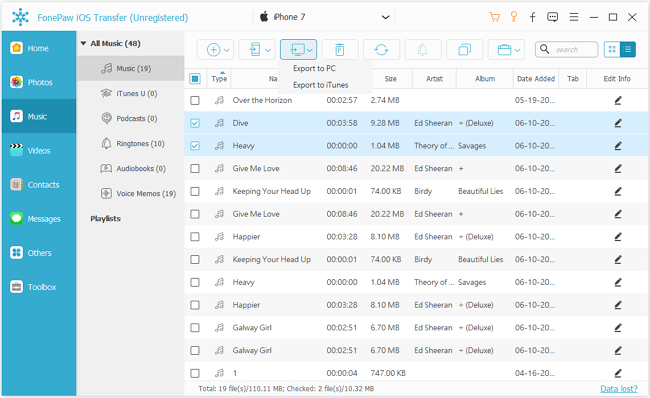
Langkah 3. Setelah terhubung, pilih jenis berkas yang ingin Anda kelola dari panel kiri, seperti foto, musik, atau kontak. Pilih berkas spesifik yang ingin Anda transfer, lalu klik tombol "Ekspor ke PC" di bagian tengah atas layar untuk memulai transfer.
Meskipun FonePaw iOS Transfer andal, beberapa pengguna mungkin menginginkan opsi yang lebih serbaguna. Coolmuster iOS Assistant adalah alternatif canggih yang tidak hanya mendukung transfer berkas tetapi juga pencadangan dan pemulihan data secara menyeluruh. Tidak seperti FonePaw, Coolmuster menawarkan manajemen perangkat yang lebih komprehensif, termasuk manajemen aplikasi, ekspor pesan teks, dan pencadangan di seluruh sistem. Aplikasi ini kompatibel dengan Windows dan Mac , dan harganya kompetitif bagi pengguna yang menginginkan pengelola iOS all-in-one.
Fitur utama Asisten iOS :
Berikut cara mentransfer file dari iPhone ke komputer menggunakan iOS Assistant:
01 Unduh dan instal iOS Assistant di PC Anda, lalu jalankan programnya. Hubungkan iPhone Anda ke PC menggunakan kabel USB dan pilih "Trust" ketika diminta di perangkat Anda. Setelah iPhone Anda terdeteksi, iOS Assistant akan menampilkan ringkasan informasi perangkat Anda.

02 Dari panel kiri, pilih jenis berkas yang ingin Anda transfer, lihat detail di sebelah kanan, lalu pilih berkas yang diinginkan. Selanjutnya, klik tombol "Ekspor" di menu atas, pilih folder tujuan di PC Anda, dan mulai proses transfer.

Tutorial Video:
Q1. Apakah FonePaw iOS Transfer aman digunakan?
Tentu saja! Sebagai alat iOS tepercaya, FonePaw iOS Transfer berfokus pada keamanan dan privasi data selama transfer. Jika Anda mengunduh program ini dari situs web resmi, Anda tidak perlu khawatir tentang malware atau pop-up yang mengganggu.
Q2. Bisakah FonePaw iOS Transfer mentransfer data antara perangkat iOS dan Android ?
Tidak, FonePaw iOS Transfer dirancang khusus untuk mentransfer data antar perangkat iOS saja. Untuk transfer data iOS ke Android , Anda memerlukan perangkat lunak yang berbeda.
Q3. Apakah FonePaw iOS Transfer mendukung transfer data nirkabel?
Tidak, FonePaw iOS Transfer memerlukan koneksi USB antara perangkat dan komputer Anda untuk transfer data. Transfer data nirkabel tidak didukung.
Q4. Bisakah saya mentransfer file tertentu secara selektif dengan FonePaw iOS Transfer?
Ya, FonePaw iOS Transfer memungkinkan Anda mentransfer file tertentu secara selektif. Anda dapat memilih file mana yang ingin ditransfer, alih-alih memindahkan semua data.
Sebagai penutup ulasan FonePaw iOS Transfer ini, perangkat lunak ini merupakan solusi yang layak bagi pengguna yang menginginkan cara yang lebih sederhana, lebih cepat, dan lebih fleksibel untuk mentransfer berkas antara perangkat iOS dan komputer. Namun, jika Anda mencari opsi yang lebih profesional dan stabil, Coolmuster iOS Assistant sangat direkomendasikan. Coolmuster menawarkan fitur yang lebih canggih, keandalan yang lebih baik, dan lingkungan yang lebih aman untuk mengelola data iOS dalam jangka panjang.
Artikel Terkait:
[Daftar 2025] Ulasan 8 Perangkat Lunak Pemulihan Pesan iPhone Teratas
Ulasan Pemulihan Data FonePaw: Fitur, Kelebihan & Kekurangan, dan Harga
Ulasan Pemulihan Data Android FonePaw | Fitur Utama, Harga & Alternatif Terbaik
Ulasan FonePaw WhatsApp Transfer | Fitur Utama, Kelebihan, Kekurangan, dan Alternatif Terbaik







 Unduh untuk PC
 Unduh untuk Mac


