WhatsApp adalah salah satu platform pesan instan terbesar di dunia dengan miliaran pengguna, tetapi masih belum menyediakan fungsi sinkronisasi multi-platform. Meskipun Anda tidak dapat mentransfer cadangan WhatsApp Anda dari Android ke iPhone dan sebaliknya, ada fungsi pencadangan di iOS dan Android melalui iCloud dan Google Drive. Ini berguna saat mengganti perangkat Anda tetapi tetap berada dalam ekosistem yang sama.
Karena pengaturan lain dan ukuran cadangan WhatsApp, Anda mungkin menghadapi masalah pencadangan WhatsApp yang macet di Android dan iPhone. Ini adalah masalah umum yang sering dihadapi banyak orang. Untungnya, Anda dapat menyelesaikan masalah ini dengan mudah melalui berbagai metode. Panduan ini menyajikan solusi terbaik yang dapat membantu mengatasi masalah WhatsApp yang tidak mau mencadangkan data. Jadi, mari kita mulai.
Pada perangkat Android , mengalami masalah pencadangan WhatsApp yang macet cukup umum. Hal ini bisa disebabkan oleh masalah jaringan, penyimpanan yang tidak mencukupi, atau kerusakan aplikasi. Di bagian ini, kami akan memandu Anda melalui sepuluh solusi efektif untuk membantu Anda menyelesaikan masalah pencadangan WhatsApp dengan cepat.
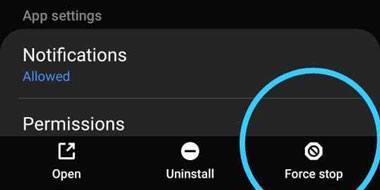
Jika pencadangan WhatsApp Anda gagal di ponsel Android Anda, coba paksa keluar dari aplikasi WhatsApp lalu lakukan pencadangan lagi. Untuk memaksa keluar WhatsApp, lakukan langkah-langkah berikut:
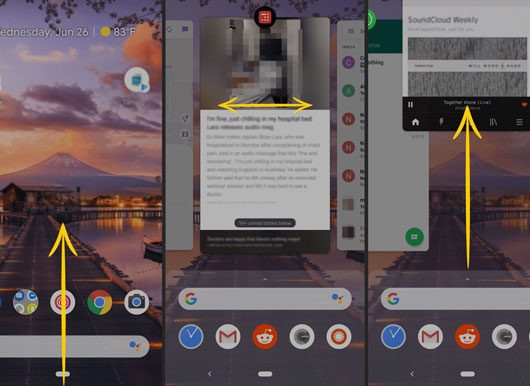
Saat Anda menjalankan banyak aplikasi di latar belakang, pencadangan WhatsApp Anda mungkin macet. Oleh karena itu, Anda hanya perlu menutup aplikasi-aplikasi tersebut. Ketuk tombol pengalih aplikasi untuk menampilkan semua aplikasi yang berjalan di latar belakang. Dari sini, tutup WhatsApp dan luncurkan kembali. Kemudian periksa apakah pencadangan masih berfungsi atau tidak.
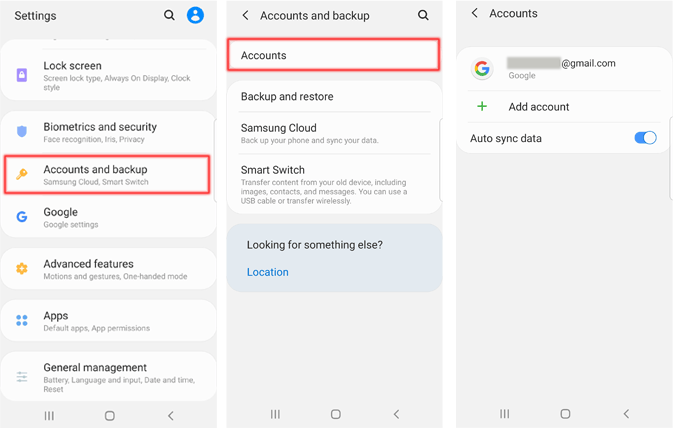
Apakah akun Google Anda aktif? Sangat penting untuk memastikan bahwa akun Google Anda terhubung ke perangkat Anda dan telah diaktifkan. Untuk memastikan hal tersebut, lakukan hal berikut:
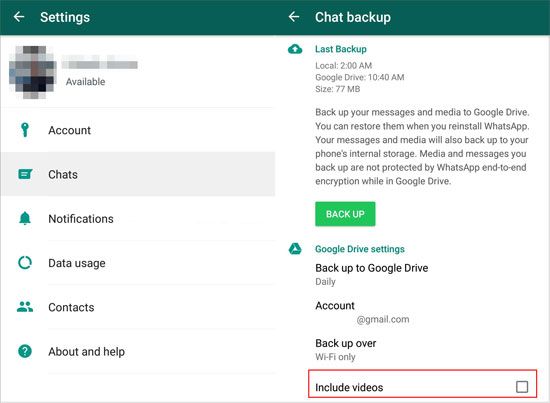
Jika Anda memiliki video dalam file cadangan WhatsApp Anda, ukuran cadangan kemungkinan besar besar. Untungnya, WhatsApp menawarkan opsi untuk mengecualikan video saat membuat cadangan. Oleh karena itu, manfaatkan fitur ini untuk mengatasi masalah tersebut.
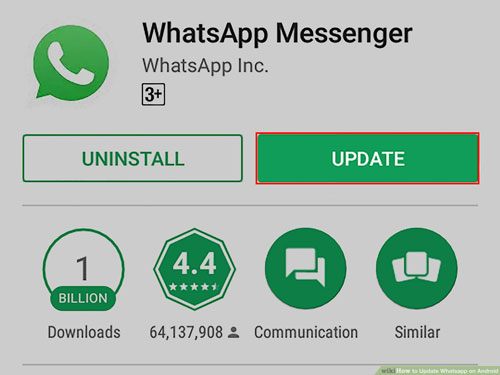
Versi WhatsApp yang sudah usang bisa menjadi penyebab utama masalah pencadangan WhatsApp yang macet. Untuk memperbarui versi WhatsApp Anda, lakukan hal berikut:
Jika ponsel Anda memiliki program beta WhatsApp terpasang, sebaiknya Anda keluar dari program tersebut.
Jika Anda masih mengalami masalah pencadangan data WhatsApp yang macet, Anda harus membersihkan cache WhatsApp Anda. Setelah itu, coba lakukan pencadangan lagi dan lihat apakah masalahnya teratasi.

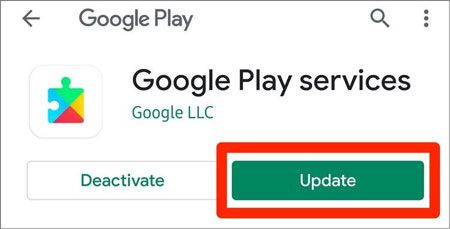
Jika Google Play Services di perangkat Android Anda belum diperbarui, Anda mungkin mendapati cadangan WhatsApp Anda macet. Oleh karena itu, pastikan Anda menginstal dan memperbarui Google Play Services di perangkat Anda dengan melakukan hal berikut:
Jika Anda telah membuat banyak cadangan WhatsApp di Google Drive, hal itu dapat menyebabkan masalah cadangan WhatsApp yang macet. Untuk menghapus cadangan WhatsApp Anda dari Google Drive, buka Google Drive Anda dan ketuk tombol roda gigi yang terletak di bagian atas untuk masuk ke pengaturan, navigasikan ke area "Kelola Aplikasi", pilih opsi WhatsApp, dan hapus data aplikasi.
File cadangan WhatsApp Anda biasanya berukuran GB karena berisi video dan foto. Tentu saja, ini membutuhkan koneksi yang stabil agar proses berhasil. Pastikan Anda terhubung ke jaringan yang kuat.
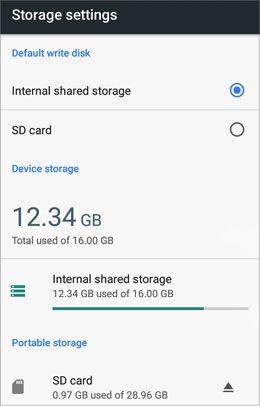
Anda juga perlu memeriksa ruang penyimpanan di ponsel jika masalah berlanjut. Untuk memeriksa ruang penyimpanan di Android Anda: ( Klik di sini untuk melihat cara mengosongkan ruang di Android )
Jika Anda mengalami masalah pencadangan WhatsApp yang macet di iPhone Anda, hal itu mungkin disebabkan oleh masalah seperti penyimpanan iCloud yang tidak mencukupi, pengaturan jaringan, atau konfigurasi terkait iOS lainnya. Di bagian ini, kami akan memberikan 10 solusi untuk membantu Anda memperbaiki masalah pencadangan WhatsApp di iPhone. Solusi ini termasuk masuk ke iCloud, memperbarui WhatsApp, dan melakukan reboot paksa pada perangkat Anda.
Pertama-tama, Anda harus memeriksa apakah akun WhatsApp iCloud Anda sudah masuk. Untuk melakukannya:
Periksa apakah Anda telah mengaktifkan pencadangan WhatsApp Anda di iCloud Drive. Untuk melakukannya:
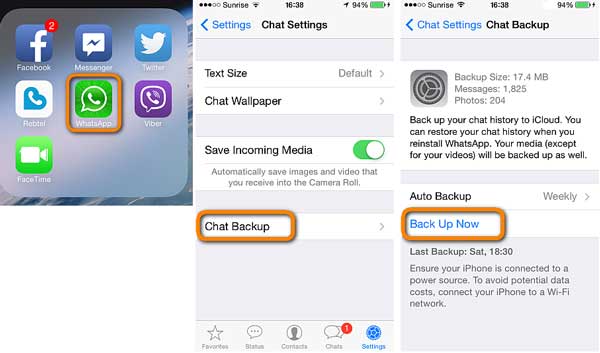
Penyimpanan iCloud juga bisa menjadi penyebab proses pencadangan WhatsApp macet. Oleh karena itu, sangat penting untuk memastikan penyimpanan iCloud Anda mencukupi:

Selain itu, coba hapus cadangan iCloud yang ada di iPhone Anda dan coba cadangkan data WhatsApp Anda lagi. Untuk melakukannya:
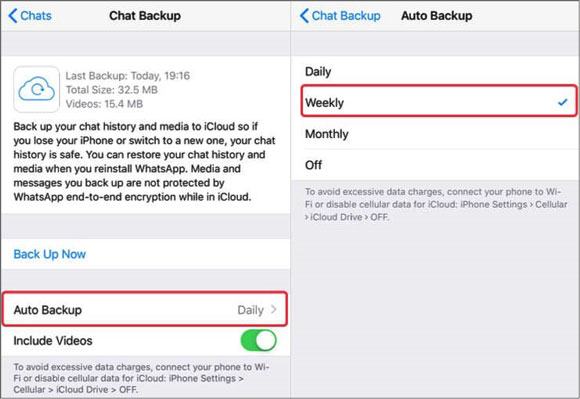
Pencadangan data yang lebih besar biasanya membutuhkan waktu lebih lama untuk diselesaikan. Selain itu, jika frekuensi pencadangan diatur setiap hari, satu pencadangan dapat dimulai sebelum pencadangan sebelumnya selesai. Hal ini menciptakan semacam penumpukan data, yang dapat menyebabkan proses pencadangan macet. Solusinya adalah mengatur frekuensi pencadangan menjadi mingguan atau bulanan, bukan harian. Berikut langkah-langkah untuk melakukannya:
Anda juga dapat memperbaiki masalah pencadangan iPhone yang macet dengan memulai ulang iPhone Anda. Untuk melakukannya, ikuti langkah-langkah berikut:

Biasanya, WhatsApp meluncurkan pembaruan di iOS . Kegagalan pencadangan WhatsApp dapat disebabkan oleh versi perangkat lunak yang baru saja diinstal di gadget Anda yang masih mengandung bug.
Untuk memperbarui WhatsApp Anda: Buka Apple Store di iPhone Anda dan masuk ke bagian pembaruan untuk mengunduh WhatsApp versi terbaru.
Terkadang, Wi-Fi Anda mungkin buruk atau lambat. Jadi, uji kecepatan internet untuk memastikan bahwa internet berfungsi dengan efektif. Jika jaringan tersebut adalah jaringan rumah Anda, Anda dapat memulai ulang jaringan tersebut. Anda juga perlu mengatur ulang pengaturan iPhone jika jaringan tidak bagus. Buka Pengaturan iPhone > "Umum", gulir ke bawah, klik "Atur Ulang", dan klik "Atur Ulang Pengaturan Jaringan".

Mungkin juga ada bug di iOS yang menyebabkan pencadangan WhatsApp macet. Oleh karena itu, Anda harus memperbarui ke versi terbaru. Untuk melakukannya,

Jika pencadangan WhatsApp Anda masih belum berjalan, periksa status server iCloud karena mungkin itu penyebab masalahnya. Untuk memeriksa apakah server iCloud/Google Drive sedang down, kunjungi https://www.apple.com/support/systemstatus/, dan periksa status server iCloud.
Jika semuanya ditandai hijau, artinya status server iCloud normal, tetapi jika Anda menemukan beberapa bagian yang diberi label oranye, berarti ada kesalahan pada iCloud.

Jika semua perbaikan di atas gagal menyelesaikan masalah pencadangan WhatsApp Anda yang macet, atau Anda bosan dengan keterbatasan pencadangan cloud (misalnya, penyimpanan terbatas, ketergantungan jaringan, gangguan server), mencadangkan WhatsApp ke komputer Anda adalah alternatif yang paling andal. Metode ini menghindari semua masalah terkait cloud, menyimpan data Anda secara lokal untuk keamanan yang lebih tinggi, dan mendukung akses dan pemulihan yang fleksibel kapan saja.
Coolmuster menawarkan alat profesional dan mudah digunakan bagi pengguna Android dan iPhone untuk mencadangkan data WhatsApp ke komputer hanya dengan satu klik - Coolmuster Android WhatsApp Recovery untuk perangkat Android dan Coolmuster iPhone WhatsApp Recovery untuk perangkat iOS . Kedua produk ini mendukung pencadangan semua data WhatsApp dari perangkat Anda ke komputer, termasuk pesan WhatsApp serta foto, stiker, video, dokumen, dan lampiran lainnya. Kedua produk ini kompatibel dengan perangkat terbaru, termasuk Android 16 dan iOS 26. Selain itu, iPhone WhatsApp Recovery memungkinkan Anda untuk memulihkan data WhatsApp dari cadangan iTunes tanpa perlu memulihkan seluruh perangkat iOS .
Sekarang, kami akan menunjukkan cara menggunakan Android WhatsApp Recovery untuk mencadangkan data WhatsApp Android Anda ke komputer . Tentu saja, proses untuk iPhone WhatsApp Recovery sama sederhananya dan dapat diselesaikan dengan mengikuti petunjuk di layar.
01 Mulailah dengan mengunduh dan menginstal Android WhatsApp Recovery di komputer Anda.
02 Hubungkan perangkat Android Anda ke komputer melalui kabel USB. Setelah terhubung, pilih perangkat Anda dan tekan "Berikutnya" untuk melanjutkan.

03 Ikuti petunjuk untuk mengaktifkan fitur pencadangan terenkripsi ujung-ke-ujung. Perangkat lunak akan secara otomatis memasukkan kunci digital untuk Anda. Setelah itu, klik "Konfirmasi" untuk melanjutkan, lalu klik "Lihat" untuk mengakses data WhatsApp Anda.

04 Pilih pesan WhatsApp dan lampiran apa pun yang ingin Anda cadangkan, lalu klik "Pulihkan ke Komputer" untuk menyimpan semuanya ke PC Anda.

Mencadangkan data WhatsApp Anda sangat penting, tetapi tidak selalu tanpa kendala. Jika Anda pernah mengalami masalah pencadangan WhatsApp yang macet di Android atau iPhone, solusi yang telah kita bahas seharusnya dapat membantu mengembalikan semuanya ke jalur yang benar dan menjaga WhatsApp Anda tetap berjalan lancar.
Namun, untuk menghindari masalah pencadangan di masa mendatang, alat seperti Coolmuster Android WhatsApp Recovery dan Coolmuster iPhone WhatsApp Recovery menyediakan cara efisien untuk langsung mencadangkan data WhatsApp Anda ke komputer. Alat-alat ini menawarkan solusi yang lancar, aman, dan cepat, memastikan bahwa data WhatsApp Anda selalu aman dan dapat diakses, bahkan jika proses pencadangan Anda macet.
Artikel Terkait:
Perbaikan Cepat WhatsApp yang Macet di Android dan iPhone
WhatsApp Tidak Berfungsi dengan Wi-Fi? Jelajahi Penyebab dan Solusi yang Terbukti Ampuh
Panduan Lengkap Cara Menghentikan Pencadangan WhatsApp [ Android dan iPhone]

 Aplikasi Sosial
Cara Cepat Memperbaiki Masalah Backup WhatsApp yang Macet dengan Tips Praktis [ Android & iPhone]
Aplikasi Sosial
Cara Cepat Memperbaiki Masalah Backup WhatsApp yang Macet dengan Tips Praktis [ Android & iPhone]







 Unduh untuk PC
