Seperti yang kita ketahui, kita dapat mencadangkan pesan WhatsApp di perangkat Android dengan Google Drive. Namun, bagaimana jika kita ingin mencadangkan pesan WhatsApp dari Android ke PC? Apakah ada metode yang memungkinkan? Mungkin pertanyaan ini telah terlintas di benak Anda selama beberapa hari. Jika Anda ingin menyelesaikan masalah ini, bacalah metode-metode berikut. Kami telah merangkum 5 pendekatan yang bermanfaat, dan menawarkan langkah-langkah dan gambar terperinci untuk kenyamanan setiap pembaca.
Banyak sekali pesan WhatsApp di ponsel Android Anda, bukan? Lalu, apakah memakan waktu untuk mencadangkan semua obrolan ke PC Anda? Sebenarnya tidak, karena Anda dapat menggunakan Coolmuster Android WhatsApp Recovery , sebuah program untuk mentransfer obrolan dan lampiran WhatsApp. Dengan program ini, Anda dapat mentransfer semua percakapan sekaligus. Selain itu, program ini akan menyimpan obrolan Anda dalam file HTML, dan Anda dapat melihat obrolan Anda kapan saja di desktop Anda.
Fitur utama Android WhatsApp Recovery :
Sekarang unduh di komputer Anda dan cobalah:
Berikut cara mencadangkan WhatsApp ke PC menggunakan perangkat lunak ini:
01. Hubungkan perangkat Android Anda ke PC menggunakan kabel USB, lalu buka Android WhatsApp Recovery di PC Anda.
02 Setelah terhubung, pilih perangkat Anda pada antarmuka, dan klik " Berikutnya " untuk memulai pemindaian data WhatsApp Anda.

03 Ikuti panduan di layar untuk mengaktifkan fitur enkripsi ujung-ke-ujung pada aplikasi WhatsApp. Kemudian perangkat lunak akan memasukkan kode secara otomatis. Silakan klik " Lihat " untuk melihat data WhatsApp Anda.

04 Pilih pesan WhatsApp dan klik " Pulihkan ke Komputer ". Kemudian obrolan WhatsApp Anda akan tersimpan di komputer Anda dalam file HTML. Anda dapat mengaksesnya dengan mudah menggunakan browser.

Panduan video
Email adalah cara efisien lain untuk mencadangkan WhatsApp ke komputer. Mentransfer obrolan WhatsApp dari Android atau iPhone melalui email adalah fitur bawaan aplikasi WhatsApp dan sangat mudah dioperasikan. Namun, karena ada batasan ukuran file lampiran email, cara ini tidak cocok untuk mentransfer riwayat obrolan dalam jumlah besar.
Panduan cara mentransfer pesan WhatsApp dari Android ke PC melalui email:
Langkah 1 : Buka aplikasi WhatsApp di ponsel Android Anda, lalu buka riwayat obrolan WhatsApp yang ingin Anda ekspor.
Langkah 2 : Ketuk ikon menu di pojok kanan atas dan pilih " Lainnya ".
Langkah 3 : Pilih " Ekspor obrolan " dan Anda akan melihat berbagai pilihan. Di sini kita akan memilih " Gmail " untuk mengirim obrolan WhatsApp melalui email.
Langkah 4 : Sekarang Anda dapat membuat email dengan riwayat obrolan terlampir, masukkan alamat email Anda sendiri, dan klik tombol " Kirim ".
Langkah 5 : Di komputer Anda, masuk ke akun email Anda dan unduh pesan WhatsApp dari Android ke PC Anda.

WhatsApp menawarkan klien web, yang bisa menjadi solusi mudah untuk menyimpan obrolan WhatsApp di PC. Namun, ini tidak berfungsi untuk mentransfer pesan teks dan audio, jadi metode ini hanya disarankan jika Anda ingin menyimpan beberapa file seperti foto dan video dari obrolan WhatsApp ke komputer Anda.
Berikut cara menyalin pesan WhatsApp dari Android ke PC melalui layanan web:
Langkah 1 : Di komputer Anda, buka browser dan kunjungi situs web WhatsApp .
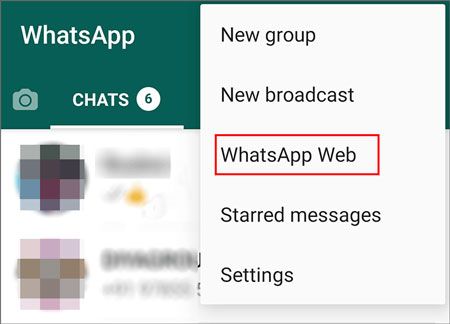
Langkah 2 : Buka WhatsApp di ponsel Android Anda, dan ketuk ikon " Menu " > " WhatsApp Web " > pindai kode QR di situs web WhatsApp.
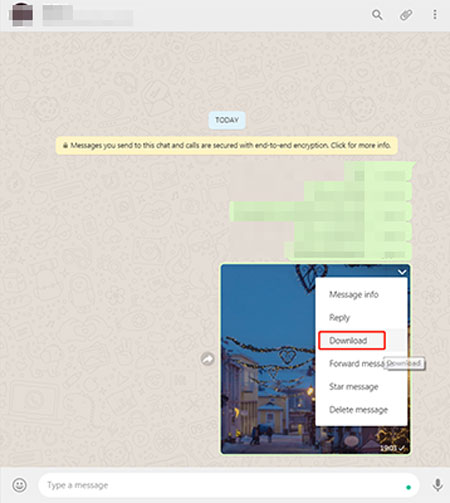
Langkah 3 : Buka percakapan yang ingin Anda salin, klik file yang diinginkan, dan klik tombol unduh untuk memindahkannya ke komputer Anda.
Mencadangkan WhatsApp ke Google Drive juga merupakan pilihan umum untuk menjaga keamanan data Anda. Anda dapat melakukan ini langsung di dalam aplikasi WhatsApp. Pastikan ponsel Android Anda memiliki daya baterai yang cukup dan terhubung ke Wi-Fi yang stabil.
Langkah-langkah sederhana untuk mencadangkan WhatsApp menggunakan Google Drive:
Langkah 1 : Buka WhatsApp di ponsel Android Anda.
Langkah 2 : Ketuk ikon " Lainnya " di pojok kanan atas dan navigasikan ke " Pengaturan " > " Obrolan " > " Cadangan Obrolan ".
Langkah 3 : Ketuk " Akun Google " dan pilih akun yang ingin Anda cadangkan, lalu ketuk tombol " CADANGKAN ".
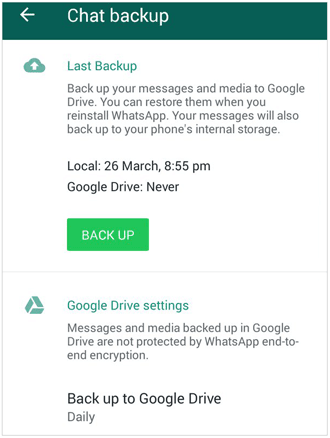
Tips: Pada layar "Pencadangan obrolan", Anda dapat mengatur pencadangan otomatis dengan memilih "Cadangkan ke Google Drive" > "Harian", "Mingguan" atau "Bulanan".
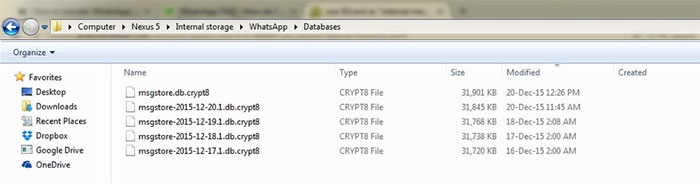
Informasi WhatsApp Anda tersimpan di folder pribadi di ponsel Android Anda. Anda dapat mengakses memori internal ponsel Android Anda di komputer dengan menghubungkan ponsel Anda ke komputer menggunakan kabel USB dan mengekspor data WhatsApp ke komputer Anda. Namun perlu diingat bahwa pesan tidak dapat dibaca di komputer Anda, Anda hanya dapat melihat file media seperti foto.
Berikut cara menyimpan pesan WhatsApp dari Android ke PC dengan pengaturan default:
Langkah 1 : Hubungkan ponsel Android Anda ke PC menggunakan kabel USB yang sesuai.
Langkah 2 : Setelah ponsel Anda terdeteksi oleh komputer, buka " This PC " dan navigasikan ke " Android phone " > " Internal memory ".
Langkah 3 : Temukan folder " WhatsApp " di memori internal ponsel Anda dan buka.
Langkah 4 : Pilih dan salin pesan-pesan tersebut, lalu tempelkan di komputer Anda.
Q1: Bisakah saya melihat obrolan WhatsApp saya setelah mencadangkannya ke komputer?
Ya, selama Anda menyimpan obrolan WhatsApp Anda dalam format yang mudah diakses seperti HTML, Anda dapat dengan mudah melihat file tersebut menggunakan browser di komputer Anda.
Q2: Bisakah saya memulihkan pesan WhatsApp saya dari komputer ke ponsel Android saya?
Tidak, Anda tidak bisa. Anda dapat memulihkan pesan WhatsApp Anda dari Cadangan Google Anda.
Tidak sulit untuk mencadangkan WhatsApp dari perangkat Android ke PC karena Anda dapat menggunakan metode-metode di atas. Semuanya efektif dan aman. Namun, jika Anda memiliki banyak obrolan WhatsApp dan ingin melihat obrolan Anda dengan mudah, Anda dapat memilih Coolmuster Android WhatsApp Recovery . Program ini dapat mengekspor pesan WhatsApp Anda dalam file HTML, dan menyimpan file media Anda dengan kualitas asli. Cobalah jika Anda tidak ingin kehilangan data WhatsApp Anda.
Artikel Terkait:
Pulihkan Pesan WhatsApp yang Terhapus Tanpa Backup ( iOS & Android )
Bagaimana cara mengembalikan riwayat WhatsApp dari iCloud ke Android ?
2 Cara Mudah Memindahkan Obrolan WhatsApp dari iPhone ke Samsung
Bagaimana Cara Melihat Pesan Teks di Komputer untuk Pengguna Ponsel Android ? (Terpecahkan)






 Unduh untuk PC


