WhatsApp adalah aplikasi perpesanan yang sangat populer dan banyak digunakan orang untuk tetap terhubung dengan teman, keluarga, dan kolega. Untuk memastikan riwayat obrolan, foto, dan video Anda tidak hilang, penting untuk secara teratur mencadangkan data WhatsApp. Lalu, bagaimana cara mencadangkan WhatsApp di iPhone? Anda berada di tempat yang tepat. Artikel ini akan memperkenalkan empat metode untuk mencadangkan WhatsApp di iPhone.
Jika Anda menginginkan cara yang lebih cepat dan fleksibel untuk mencadangkan WhatsApp di iPhone Anda, menggunakan alat desktop profesional adalah pilihan yang cerdas. Coolmuster iPhone WhatsApp Recovery dirancang khusus untuk pengguna iOS yang perlu mencadangkan dan mengelola data WhatsApp mereka secara aman di komputer.
Tidak seperti iCloud atau iTunes, alat ini memungkinkan Anda untuk melihat pratinjau data WhatsApp sebelum mengekspor dan menyimpannya dalam format yang dapat dibaca di PC atau Mac Anda. Ini sangat berguna jika Anda ingin menyimpan salinan lokal obrolan, lampiran, dan file media Anda.
Fitur-fitur unggulan dari iPhone WhatsApp Recovery:
Bagaimana cara mencadangkan WhatsApp di iPhone ke komputer menggunakan iPhone WhatsApp Recovery? Ikuti langkah-langkah di bawah ini:
01 Unduh dan jalankan perangkat lunak di komputer Anda, lalu pilih "Pulihkan dari Perangkat iOS " dari antarmuka utama. Hubungkan iPhone Anda ke komputer menggunakan kabel USB.

02 Setelah perangkat berhasil terdeteksi, pilih jenis data WhatsApp yang ingin Anda cadangkan dan klik "Mulai Pindai" untuk memindai iPhone Anda.

03 Setelah pemindaian, pratinjau obrolan dan lampiran WhatsApp, pilih file yang Anda butuhkan, dan klik "Pulihkan ke Komputer" untuk menyimpan data WhatsApp yang dipilih ke komputer Anda.

Setelah menyelesaikan proses pencadangan, Anda juga dapat menonton tutorial video terperinci di bawah ini untuk melihat seluruh prosedur yang didemonstrasikan langkah demi langkah.
iCloud memungkinkan pengguna iOS untuk mencadangkan data apa pun ke cloud, termasuk data WhatsApp, tanpa kesulitan, asalkan Anda memiliki akun iCloud. Selain itu, jika Anda ingin memulihkan file-file tersebut, Anda dapat melakukannya dengan mudah. Sebelum memulai proses pencadangan, pastikan Anda sudah masuk ke iCloud di iPhone Anda. ( Bagaimana cara memulihkan dari iCloud ? )
Berikut cara mencadangkan pesan WhatsApp dari iPhone menggunakan iCloud:
Langkah 1. Buka aplikasi WhatsApp dan masuk ke "Pengaturan".
Langkah 2. Cari opsi "Obrolan", klik, lalu pilih "Cadangan Obrolan".
Langkah 3. Pilih "Cadangkan Sekarang". Anda juga dapat mengaktifkan "Pencadangan Otomatis" untuk menjadwalkan pencadangan secara berkala. Anda dapat memilih pencadangan harian, mingguan, atau bulanan.
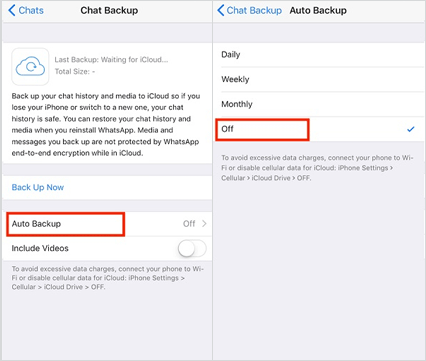
Catatan: Secara default, cadangan WhatsApp iCloud tidak menyertakan video. Untuk menyertakan video dalam cadangan Anda, aktifkan sakelar "Sertakan Video" di pengaturan Cadangan Obrolan WhatsApp. Berhati-hatilah saat melakukannya, karena video HD dapat menghabiskan banyak ruang penyimpanan. Hal ini sangat penting sekarang karena pengguna WhatsApp dapat mengirim video HD.
Bagaimana cara melakukan backup WhatsApp di iPhone tanpa iCloud ? iTunes adalah fitur yang sangat membantu ketika Anda perlu melakukan backup data. Karena backup iTunes mencakup sebagian besar data dan pengaturan di perangkat, Anda dapat melakukan backup data WhatsApp tanpa kesulitan.
Namun, Anda tidak akan dapat melihat atau bahkan mengakses data yang tersimpan di iTunes kecuali Anda memulihkan cadangan, yang dapat menghapus semua data di perangkat Anda yang belum Anda cadangkan.
Berikut cara mencadangkan obrolan WhatsApp di iPhone menggunakan iTunes:
Langkah 1. Hubungkan iPhone ke komputer menggunakan kabel Lightning. Tunggu hingga iTunes terbuka secara otomatis.
Langkah 2. Selanjutnya, buka kunci iPhone, lalu percayai komputer Anda. Saat diminta, Anda dapat memasukkan kode sandi ponsel untuk melanjutkan.
Langkah 3. Sekarang, buka jendela iTunes dan klik opsi perangkat. Kemudian, pilih "Ringkasan".
Langkah 4. Ketuk tombol "Cadangkan Sekarang" untuk memulai proses pencadangan.

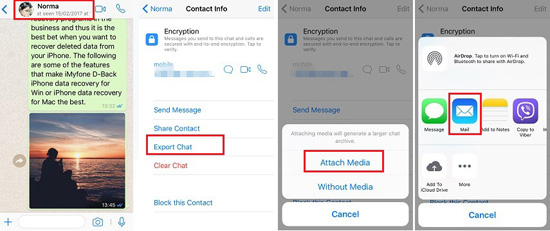
Cara lain untuk mencadangkan data WhatsApp adalah melalui email. Namun, cara ini hanya cocok untuk sejumlah kecil file WhatsApp. Berikut cara mencadangkan WhatsApp di iPhone melalui email:
Langkah 1. Buka aplikasi WhatsApp di iPhone Anda dan klik obrolan yang ingin Anda cadangkan.
Langkah 2. Klik nama kontak/grup yang berisi obrolan yang ingin Anda cadangkan untuk membukanya.
Langkah 3. Sekarang, klik menu tiga titik di pojok kanan atas layar. Tekan "Lainnya" untuk membuka bilah sisi dengan opsi "Ekspor Obrolan". Klik di sana dan pilih opsi "Tanpa Media" atau "Lampirkan Media".
Langkah 4. Tekan opsi "Mail", dan masukkan alamat email untuk mengirim file. Setelah selesai, tekan tombol "Send" untuk mengekspor obrolan WhatsApp.
Q1. Berapa frekuensi pencadangan WhatsApp?
Frekuensi pencadangan harus disesuaikan dengan penggunaan WhatsApp Anda dan pentingnya percakapan Anda. Bagi pengguna reguler, disarankan untuk melakukan pencadangan mingguan atau dua mingguan. Jika Anda mengandalkan WhatsApp untuk komunikasi bisnis penting atau sering berbagi informasi penting, pertimbangkan untuk mengatur pencadangan otomatis harian.
Q2. Apakah mungkin untuk mencadangkan WhatsApp dari iPhone saya ke Google Drive?
Tidak, Anda tidak dapat mencadangkan data WhatsApp dari iPhone ke Google Drive. WhatsApp untuk iOS menggunakan iCloud untuk pencadangan, sedangkan WhatsApp untuk Android menggunakan Google Drive. Format pencadangan tidak kompatibel karena sistem operasi yang berbeda. ( Bagaimana cara memulihkan cadangan WhatsApp dari Google Drive ke iPhone ? )
Q3. Mengapa WhatsApp saya tidak dicadangkan di iPhone saya?
Jika WhatsApp tidak melakukan pencadangan di iPhone Anda, periksa ketersediaan penyimpanan iCloud Anda, pastikan pencadangan WhatsApp diaktifkan di pengaturan, pertahankan koneksi Wi-Fi yang stabil, dan pastikan daya baterai mencukupi. Perbarui WhatsApp ke versi terbaru, tinjau pengaturan iCloud, mulai ulang iPhone Anda, atau setel ulang pengaturan jaringan jika perlu. Jika masalah berlanjut, pertimbangkan untuk menginstal ulang WhatsApp atau menghubungi dukungan dari WhatsApp atau Apple untuk bantuan lebih lanjut.
Backup WhatsApp penting karena melindungi Anda dari kehilangan data. Anda dapat dengan mudah menggunakan salah satu metode yang disebutkan di atas untuk mencadangkan WhatsApp di iPhone Anda. Namun, menggunakan Coolmuster iPhone WhatsApp Recovery akan menjadi cara terbaik karena paling aman, tercepat, dan paling andal.
Artikel Terkait:
Di mana cadangan WhatsApp disimpan di Android /iPhone/Google Drive?
Bagaimana cara mengakses cadangan WhatsApp di iPhone/PC/Google Drive/iCloud tanpa kendala?
Cara Melihat Pesan WhatsApp yang Dihapus di iPhone dengan/tanpa Cadangan
Panduan Terbaru: Cara Mencadangkan Pesan WhatsApp dari Android ke PC






 Unduh untuk PC
 Unduh untuk Mac


