Kita telah berbagi banyak pesan dan kenangan berharga di WhatsApp, sehingga sangat penting untuk menyimpan dan memastikan cadangan data ini secara aman di perangkat seluler. Lokasi penyimpanan file cadangan WhatsApp pun menjadi fokus perhatian pengguna. Artikel ini menunjukkan di mana cadangan WhatsApp disimpan di Android dan iPhone, serta lokasi penyimpanan cadangan WhatsApp di Google Drive. Selain itu, kami akan memberikan kiat tambahan tentang cara mencadangkan data WhatsApp Android ke komputer dengan aman. Mari kita jelajahi bersama:

Menemukan file cadangan WhatsApp di perangkat Android adalah proses yang mudah, dan Anda dapat dengan mudah menemukannya menggunakan pengelola file perangkat Anda. WhatsApp secara otomatis membuat cadangan lokal di penyimpanan perangkat Anda setiap hari, tetapi cadangan ini dienkripsi, dan Anda tidak dapat langsung membaca isinya tanpa metode dekripsi yang sesuai.
Berikut panduan langkah demi langkah tentang cara menemukan file cadangan WhatsApp di Android . Dengan mengikuti langkah-langkah ini, Anda dapat menemukan dan mengidentifikasi cadangan WhatsApp lokal sebelumnya dengan tanggal dalam nama filenya dan cadangan terbaru dengan ekstensi "crypt14":
1. Buka Pengelola File:
Buka kunci perangkat Android Anda dan buka aplikasi pengelola file. Jika perangkat Anda tidak memiliki pengelola file bawaan, Anda dapat mengunduhnya dari Google Play Store.
2. Buka Direktori WhatsApp:
Di dalam pengelola file, buka:
Penyimpanan Internal/ Android /Media/com.whatsapp/WhatsApp
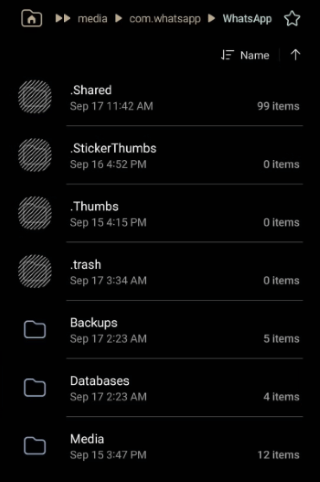
3. Akses Folder Basis Data:
Cari folder bernama "Databases" di dalam direktori WhatsApp dan buka folder tersebut. Di sinilah WhatsApp menyimpan file cadangan lokalnya.
4. Mengidentifikasi File Cadangan WhatsApp:
Di dalam folder "Databases", Anda akan melihat beberapa file dengan nama seperti "msgstore-YYY-MM-DD.1.db.crypt12". Formatnya mencakup tanggal pencadangan (YYYY-MM-DD) dan ekstensi "crypt12". File-file ini mewakili cadangan WhatsApp lokal sebelumnya.

5. Temukan Cadangan Terbaru:
File cadangan terbaru mungkin tidak menyertakan tanggal dalam namanya. Sebagai gantinya, file tersebut akan memiliki ekstensi "crypt14". Ini adalah cadangan WhatsApp terbaru di perangkat Anda.
Ada 2 tips tambahan:
Mengakses file cadangan WhatsApp di iPhone tidak semudah di Android karena pembatasan Apple terhadap akses ke file internal iPhone. Pesan WhatsApp di iPhone terutama disimpan dan dicadangkan melalui iCloud dan iTunes. Meskipun platform ini memfasilitasi pencadangan dan pemulihan pesan WhatsApp, mengakses file cadangan mentah tidak diizinkan dalam keadaan normal.
Meskipun file ini tidak dapat diakses secara langsung, Anda dapat mengekstrak dan melihat isi cadangan dengan menggunakan aplikasi ekstraksi cadangan iTunes yang andal seperti iMazing.
Berikut langkah-langkah menggunakan iMazing untuk mencapai hal tersebut:
1. Buka iMazing: Luncurkan aplikasi iMazing di komputer Anda dan hubungkan iPhone Anda ke komputer menggunakan kabel USB.
2. Pilih Perangkat Anda: Pilih iPhone Anda yang terhubung dari daftar perangkat yang tersedia.
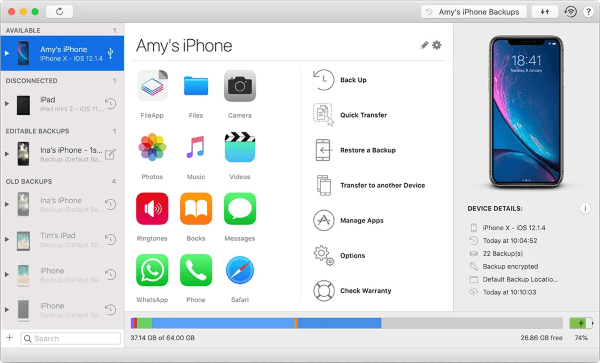
3. Mengakses Cadangan: Navigasi ke bagian "Cadangan". Anda akan melihat daftar cadangan yang tersedia.
4. Pilih Cadangan iTunes: Temukan dan pilih cadangan iTunes yang berisi data WhatsApp Anda.
5. Melihat dan Mengekstrak Data: iMazing sekarang akan menampilkan berbagai kategori data. Cari WhatsApp atau Messenger dalam daftar.
Catatan: Untuk mengetahui di mana perangkat Anda menyimpan pesan WhatsApp , klik tautan ini.
Cadangan WhatsApp di Google Drive disimpan dengan aman di bagian khusus bernama "Cadangan", yang tersembunyi di dalam konteks manajemen penyimpanan Google Drive yang lebih luas. File cadangan sengaja disembunyikan dari daftar file dan folder utama, menambahkan lapisan privasi dan pengorganisasian ekstra ke akun Google Drive Anda.
Untuk menemukan cadangan WhatsApp Anda di Google Drive, ikuti petunjuk langkah demi langkah berikut:
1. Buka Google Drive di Peramban Web: Kunjungi situs web Google Drive di drive.google.com .
2. Masuk dengan Akun Google Anda: Pastikan Anda masuk menggunakan akun Google yang sama yang Anda gunakan untuk mencadangkan data WhatsApp Anda . Ini sangat penting untuk mengakses dan mengelola cadangan Anda.
3. Akses Tab "Penyimpanan": Di sisi kiri antarmuka Google Drive, Anda akan menemukan serangkaian tab. Klik tab "Penyimpanan" untuk melihat detail penggunaan penyimpanan Anda.
4. Navigasi ke Bagian "Cadangan": Gulir ke bawah di dalam tab "Penyimpanan" hingga Anda menemukan bagian khusus bernama "Cadangan." Di sinilah semua cadangan aplikasi Anda, termasuk WhatsApp, disimpan.
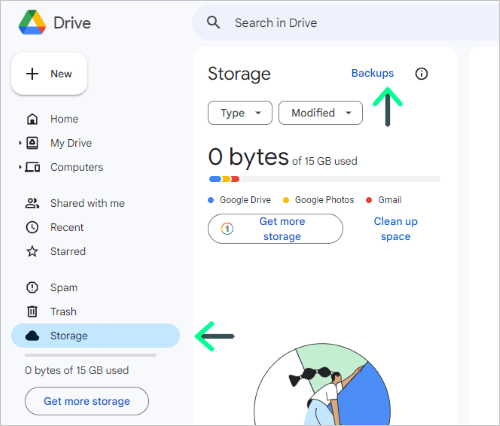
5. Temukan Cadangan WhatsApp Anda: Di bagian "Cadangan", Anda akan menemukan cadangan WhatsApp Anda terdaftar. Nama cadangan tersebut mungkin "Cadangan WhatsApp" atau yang serupa, tergantung pada konvensi penamaan yang digunakan oleh WhatsApp.
Jika Anda ingin meningkatkan keamanan data WhatsApp Anda tanpa bergantung pada cadangan cloud, Anda harus mempertimbangkan untuk menggunakan Coolmuster Android WhatsApp Recovery - alat profesional ini menawarkan cara mudah untuk mencadangkan data WhatsApp Anda langsung ke komputer, menambahkan lapisan perlindungan tambahan. Android WhatsApp Recovery dirancang khusus untuk memulihkan pesan, lampiran, dan kontak WhatsApp yang terhapus secara efisien. Mesin pemulihannya yang cepat dan andal mendukung ekstraksi data yang hilang dari perangkat Android , semuanya disajikan melalui antarmuka yang ramah pengguna.
01 Unduh, instal, dan aktifkan Android WhatsApp Recovery. Hubungkan komputer dan ponsel Anda menggunakan kabel USB, pilih perangkat seluler, lalu klik "Berikutnya". Pastikan debugging USB diaktifkan di ponsel Android Anda.

02 Perangkat lunak akan memulai proses pemindaian untuk mengekstrak data WhatsApp Anda, sekaligus mencadangkannya dalam proses tersebut.

Jika Anda ingin mencadangkan data WhatsApp Anda di iPhone , mengapa tidak mencoba Coolmuster iPhone WhatsApp Recovery dengan mengklik tombol unduh di bawah ini?
Dengan menggunakan metode yang diperkenalkan dalam artikel ini, Anda dapat dengan mudah menemukan file cadangan WhatsApp di ponsel Anda dan memahami mekanisme penyimpanan file-file tersebut di Google Drive. Selain itu, dengan tips tambahan - Coolmuster Android WhatsApp Recovery , Anda dapat dengan mudah mencadangkan data WhatsApp ke komputer Anda, memberikan keamanan tambahan untuk keadaan yang tidak terduga. Baik untuk mencegah kehilangan data atau mengganti perangkat, pemahaman menyeluruh tentang metode penyimpanan cadangan WhatsApp akan memastikan pengalaman yang lebih aman dan bebas khawatir di dunia komunikasi digital.
Artikel Terkait:
Pencadangan Lokal WhatsApp: Panduan Lengkap [Diperbarui 2026]
Bagaimana cara mengembalikan cadangan WhatsApp tanpa menghapus instalasi di Android & iOS ?
Bagaimana cara mengakses cadangan WhatsApp di iPhone/PC/Google Drive/iCloud tanpa kendala?
Ucapkan Selamat Tinggal pada Backup: Panduan Lengkap tentang Cara Menghentikan Backup WhatsApp







 Unduh untuk PC
 Unduh untuk Mac


