Bagaimana cara memulihkan obrolan WhatsApp saya? Kita selalu sibuk dan tidak punya waktu untuk berulang kali menghapus dan memasang kembali aplikasi WhatsApp hanya untuk mendapatkan kembali file yang hilang. Akan lebih baik jika kita dapat menemukan cara cepat untuk memulihkan cadangan WhatsApp tanpa menghapus instalasi. Seiring perkembangan teknologi dan semakin populernya aplikasi WhatsApp setiap hari, pemulihan cadangan juga akan berubah. Dalam hal ini, Anda perlu mempelajari cara memulihkan cadangan WhatsApp tanpa menghapus instalasi. Artikel ini adalah semua yang Anda butuhkan untuk melakukannya. Kami telah mengumpulkan metode yang telah dicoba dan diuji untuk memulihkan cadangan obrolan WhatsApp tanpa menghapus instalasi aplikasi.

Q1. Bisakah saya memulihkan cadangan WhatsApp tanpa menghapus instalasinya?
Sejujurnya, tidak ada cara resmi untuk memulihkan cadangan WhatsApp Anda tanpa menghapus aplikasi karena kinerja sistem tidak memungkinkan. Jadi, pada kenyataannya, hal itu tidak dapat diimplementasikan. Namun, ada cara lain untuk memulihkan cadangan WhatsApp Anda di perangkat Anda dengan mudah.
Dengan alat pemulihan yang andal, Anda dapat dengan mudah memulihkan file WhatsApp tanpa perlu menghapus aplikasi.
Q2. Di mana cadangan WhatsApp saya tersimpan ?
Biasanya, cadangan lokal pada perangkat Android disimpan sebagai file basis data di penyimpanan perangkat dan dienkripsi. Untuk menemukannya, Anda perlu membuka Penyimpanan Perangkat > WhatsApp dan mencari folder Basis Data .
Menghapus semua file WhatsApp adalah cara yang baik untuk memulihkan cadangan tanpa menghapus instalasi. Ini dimungkinkan pada perangkat Android , dan melibatkan mengembalikan aplikasi ke keadaan semula saat pertama kali diinstal. Jadi, Anda harus mengaturnya sebagai aplikasi baru.
Berikut langkah-langkah untuk mengunduh cadangan WhatsApp:
Langkah 1. Buka Pengaturan , lalu cari Aplikasi > Manajemen aplikasi .
Langkah 2. Klik WhatsApp untuk membukanya. Temukan opsi Penggunaan penyimpanan dan klik opsi Hapus data . Konfirmasi proses tersebut.
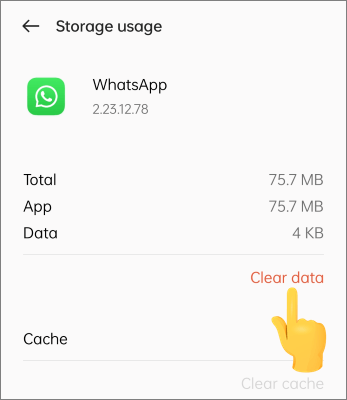
Langkah 3. Dari situ, luncurkan WhatsApp lagi, dan ikuti langkah-langkah awal. Gunakan akun yang sama untuk masuk. Sekarang aplikasi akan mulai mencari cadangan yang tersimpan untuk dipulihkan.
Berikut adalah metode bagi pengguna iPhone tentang cara melakukan pemulihan cadangan WhatsApp. Mari kita lihat:
Cara yang lebih baik untuk memulihkan WhatsApp di iPhone adalah dengan mencoba Coolmuster iPhone WhatsApp Recovery yang memulihkan cadangan WhatsApp dari iTunes. Selama Anda telah mencadangkan file WhatsApp Anda ke iTunes di komputer Anda, memulihkannya akan sangat mudah. iPhone WhatsApp Recovery memungkinkan Anda untuk memulihkan pesan WhatsApp dan lampiran lainnya seperti gambar, video, dll. Selain itu, Anda dapat memilih file yang akan dipulihkan untuk menghemat ruang penyimpanan secara signifikan.
Bagaimana Coolmuster iPhone WhatsApp Recovery dapat bermanfaat:
Cara mendapatkan cadangan WhatsApp dari iTunes menggunakan Pemulihan WhatsApp iPhone:
01 Setelah menginstal dan menjalankan perangkat lunak di PC, klik opsi Pulihkan dari File Cadangan iTunes dari panel sebelah kiri. Perangkat lunak akan mulai memindai lokasi file cadangan iTunes. Pastikan Anda memilih file cadangan yang benar dan ketuk Mulai Pemindaian .
Jika Anda tidak dapat menemukan file cadangan, tekan Pilih untuk memilihnya dari folder lain.

02 Centang WhatsApp dan Lampiran WhatsApp dari antarmuka. Sekarang, klik tombol Mulai Pindai di sebelah kanan bawah. Pratinjau file di PC Anda.

03 Pilih WhatsApp dan Lampiran WhatsApp , lalu pilih detail file di sebelah kanan Anda. Klik tab Pulihkan ke Komputer untuk memulihkannya dari cadangan iTunes.

Karena iCloud adalah layanan penyimpanan awan untuk menyimpan semua file Anda, Anda dapat mencadangkan data WhatsApp Anda dan memulihkannya nanti tanpa perlu menghapus aplikasi WhatsApp. Berikut cara mengunduh cadangan WhatsApp menggunakan iCloud:
Catatan: Memulihkan file WhatsApp Anda dengan cara ini akan menghapus semua file di iPhone Anda. Oleh karena itu, Anda harus mencadangkan semua data Anda terlebih dahulu.
Langkah 1. Buka menu Pengaturan dan klik Umum , Atur Ulang , lalu Hapus Semua Konten dan Pengaturan .
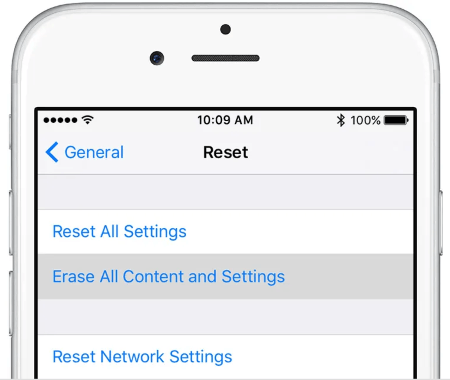
Langkah 2. iPhone akan melakukan booting, dan setelah menyala, ikuti petunjuk untuk mengaturnya hingga Anda mencapai halaman Aplikasi & Data .
Langkah 3. Pilih Pulihkan dari Cadangan iCloud , lalu masuk ke akun Anda dengan kredensial yang benar.

Langkah 4. Pilih cadangan WhatsApp Anda dan tunggu hingga proses pemulihan selesai.
Memulihkan cadangan WhatsApp biasanya memerlukan penggunaan Google Drive, tetapi proses ini bisa memakan waktu, terutama jika Anda tidak ingin menghapus aplikasi atau menghapus data Anda. Untungnya, dengan alat profesional seperti WhatsApp Transfer , Anda dapat dengan mudah memulihkan cadangan dari Google Drive ke Android atau iPhone tanpa perlu menginstal ulang WhatsApp.
Fitur-fitur utama WhatsApp Transfer
Di bagian ini, kami akan menunjukkan cara memulihkan cadangan WhatsApp ke iPhone menggunakan WhatsApp Transfer sebagai contoh, tetapi metode yang sama juga berlaku untuk perangkat Android . Hanya dengan beberapa langkah sederhana, Anda dapat memulihkan semua data WhatsApp Anda, termasuk riwayat obrolan, foto, video, dan lainnya, ke ponsel Anda.
01 Pertama, unduh dan instal WhatsApp Transfer di komputer Anda. Setelah terinstal, jalankan perangkat lunak tersebut dan hubungkan iPhone Anda ke komputer menggunakan kabel USB.
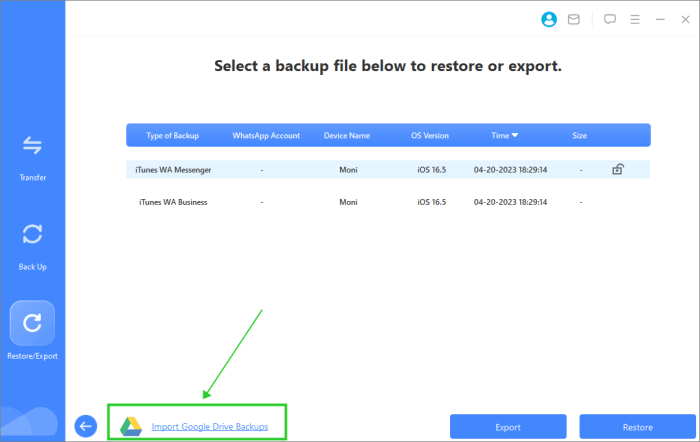
02 Setelah menjalankan perangkat lunak, klik Impor Cadangan Google Drive . Anda akan diminta untuk masuk ke akun Google Anda. Setelah masuk, perangkat lunak akan terhubung ke Google Drive Anda dan menemukan cadangan WhatsApp Anda.
03 Setelah masuk ke akun Google Anda, pilih cadangan WhatsApp yang ingin Anda pulihkan. Anda dapat memulihkan seluruh cadangan atau menggunakan fitur Pratinjau untuk memulihkan pesan, file media, dan lainnya secara selektif.
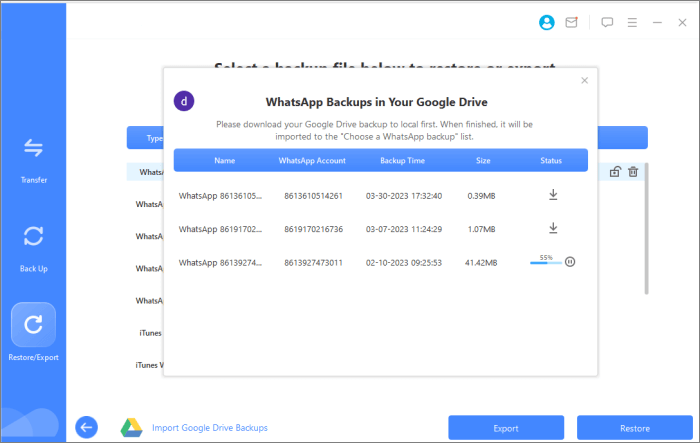
04 Setelah memilih cadangan Anda, klik tombol Pulihkan . WhatsApp Transfer akan mulai memulihkan cadangan WhatsApp Anda ke iPhone Anda.
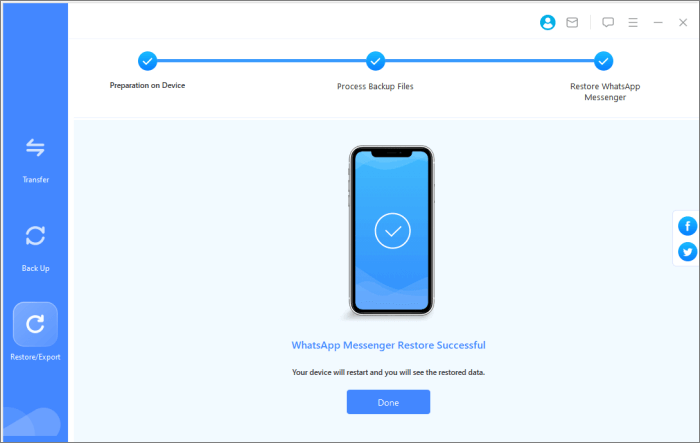
Metode yang diuraikan di atas menyediakan empat cara efektif untuk memulihkan cadangan WhatsApp Anda tanpa menghapus aplikasi. Baik Anda pengguna Android atau iPhone, WhatsApp Transfer memastikan bahwa data WhatsApp Anda, termasuk riwayat obrolan dan file media, dapat dipulihkan dari Google Drive tanpa perlu menginstal ulang atau mengatur ulang perangkat Anda. Dikenal karena kinerjanya yang cepat dan tingkat keberhasilan yang tinggi, ini adalah solusi yang tak tertandingi. Bagi pengguna iPhone, Coolmuster iPhone WhatsApp Recovery menawarkan cara sederhana untuk memulihkan cadangan WhatsApp Anda dari iTunes hanya dengan satu klik. Dapatkan kembali file WhatsApp Anda dengan mudah.
Artikel Terkait:
[Panduan 2026] Cara Memulihkan Cadangan WhatsApp dari iCloud ke Android
Bagaimana Cara Mengembalikan Obrolan WhatsApp Setelah Diuninstall? Panduan Langkah demi Langkah
Cara Mengembalikan Pesan WhatsApp yang Terhapus Tanpa Backup ( iOS & Android )
Pencadangan Lokal WhatsApp: Panduan Lengkap [Diperbarui 2026]







 Unduh untuk PC
 Unduh untuk Mac


