Salah satu fitur yang memastikan kita tidak pernah kehilangan obrolan dan media WhatsApp penting adalah opsi pencadangan otomatis. Meskipun fitur ini berguna bagi banyak orang, beberapa pengguna mungkin lebih memilih untuk menghentikan pencadangan WhatsApp karena berbagai alasan. Artikel ini akan memandu Anda melalui langkah-langkah cara menghentikan pencadangan WhatsApp, baik Anda menggunakan ponsel Android maupun iPhone.
Ada berbagai alasan mengapa pencadangan WhatsApp bisa berhenti, dan berikut beberapa alasan yang umum ditemui:
1. Ruang Penyimpanan : Cadangan WhatsApp dapat menumpuk seiring waktu, menempati sebagian besar ruang penyimpanan perangkat Anda. Menonaktifkan pencadangan dapat membantu membebaskan ruang untuk aplikasi dan file penting lainnya.
2. Kekhawatiran Privasi : Beberapa pengguna mungkin berhati-hati tentang data mereka yang tersimpan di cloud. Menghentikan pencadangan WhatsApp memastikan bahwa pesan dan media Anda disimpan secara lokal, memberikan lapisan privasi tambahan.
3. Preferensi Pribadi : Mungkin Anda lebih menyukai pencadangan manual atau memiliki metode alternatif untuk mengamankan data Anda. Apa pun alasannya, mengendalikan pengaturan pencadangan memungkinkan Anda untuk menyesuaikan WhatsApp dengan preferensi pribadi Anda.
Jika Anda mencari cara untuk menghentikan pencadangan WhatsApp di perangkat Android Anda, ada beberapa metode mudah untuk melakukannya. Mari kita jelajahi cara-cara berikut:
Bagaimana cara menghentikan pencadangan foto WhatsApp? Untuk mengontrol pencadangan WhatsApp di perangkat Android Anda, Anda dapat melakukan penyesuaian langsung di dalam pengaturan aplikasi. Ikuti langkah-langkah ini untuk mempelajari cara menghentikan pencadangan di WhatsApp:
Langkah 1. Luncurkan WhatsApp di perangkat Android Anda. Akses menu dengan mengetuk tiga titik vertikal yang terletak di pojok kanan atas layar.
Langkah 2. Buka opsi "Pengaturan" di dalam menu.
Langkah 3. Di menu "Pengaturan", temukan dan pilih "Obrolan".
Langkah 4. Setelah berada di bagian "Obrolan", ketuk "Cadangan obrolan".
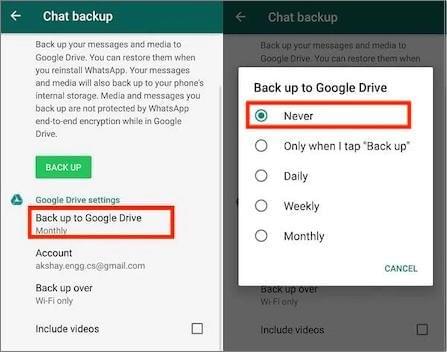
Langkah 5. Di dalam pengaturan "Pencadangan obrolan", Anda akan menemukan opsi berlabel "Cadangkan ke Google Drive". Pilih frekuensi pencadangan yang sesuai dengan kebutuhan Anda, atau jika Anda ingin menghentikan pencadangan otomatis sepenuhnya, pilih "Jangan pernah".
Bagaimana cara menghentikan pencadangan WhatsApp? Jika Anda lebih suka mengelola pengaturan pencadangan WhatsApp melalui Google Drive di perangkat Android Anda, ikuti langkah-langkah ini untuk mempelajari cara menghentikan pencadangan WhatsApp ke Google Drive:
Langkah 1. Buka Google Drive di perangkat Android Anda.
Langkah 2. Ketuk tiga garis horizontal di pojok kiri atas untuk mengakses menu. Arahkan ke bagian "Cadangan" di dalam menu.
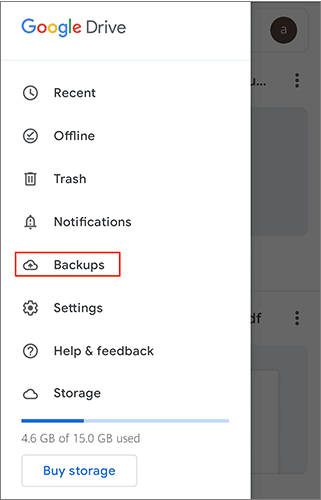
Langkah 3. Di bagian "Cadangan", temukan entri yang terkait dengan cadangan WhatsApp Anda.
Langkah 4. Ketuk entri cadangan WhatsApp tertentu untuk mengakses opsi lainnya.
Langkah 5. Di dalam menu opsi, pilih "Matikan pencadangan" untuk menghentikan proses pencadangan otomatis.
Catatan: Berikut beberapa cara sederhana untuk membaca cadangan WhatsApp dari Google Drive di PC .
Untuk menghentikan pencadangan WhatsApp di iPhone, prosesnya melibatkan penyesuaian pengaturan baik di dalam pengaturan iPhone maupun pengaturan iCloud. Mari kita pelajari cara menghentikan pencadangan WhatsApp yang sedang berlangsung.
Untuk menghentikan pencadangan WhatsApp di iPhone Anda, prosesnya melibatkan penyesuaian pengaturan tertentu di dalam perangkat itu sendiri. Ikuti langkah-langkah sederhana ini:
Langkah 1. Buka kunci iPhone Anda dan buka aplikasi "Pengaturan".
Langkah 2. Gulir ke bawah dan cari opsi "WhatsApp" dalam daftar.
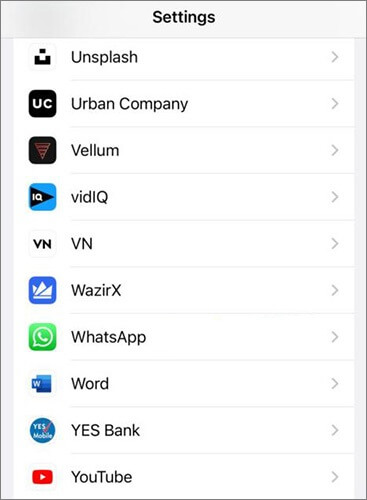
Langkah 3. Ketuk "WhatsApp" untuk mengakses pengaturannya.
Langkah 4. Temukan dan matikan sakelar di samping "iCloud". Tindakan ini mencegah WhatsApp mencadangkan data Anda secara otomatis ke iCloud.
Baca Selengkapnya: Di mana cadangan WhatsApp disimpan di Android , iPhone, atau Google Drive? Klik tautan untuk menemukan jawabannya.
Bagaimana cara menghentikan pencadangan media WhatsApp yang sedang berlangsung? Bagi pengguna iPhone, mengelola pengaturan iCloud memberikan pendekatan yang komprehensif. Ikuti langkah-langkah ini untuk menyesuaikan preferensi pencadangan Anda:
Langkah 1. Buka kunci iPhone Anda dan luncurkan aplikasi "Pengaturan".
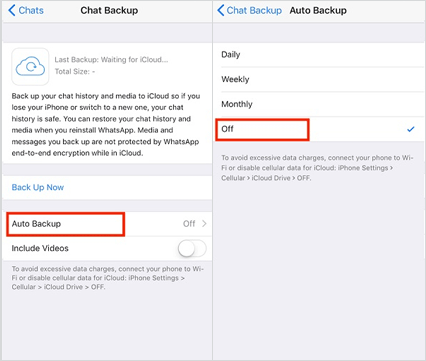
Langkah 2. Pilih "Obrolan" lalu pilih "Cadangan Obrolan".
Langkah 3. Klik "Pencadangan Otomatis", lalu pilih "Nonaktif" untuk menghentikan pencadangan otomatis ke iCloud.
Jika Anda ingin melindungi data WhatsApp Anda tanpa bergantung pada cadangan cloud, pertimbangkan untuk menggunakan Coolmuster Android WhatsApp Recovery . Alat ini memungkinkan Anda untuk mencadangkan data WhatsApp Anda ke komputer, memberikan lapisan keamanan ekstra. Coolmuster Android WhatsApp Recovery adalah alat profesional yang dirancang untuk memulihkan pesan, lampiran, dan kontak WhatsApp yang terhapus secara efisien. Mesin pemulihannya yang cepat dan andal mendukung ekstraksi data yang hilang dari perangkat Android dan menyediakan antarmuka yang ramah pengguna.
Fitur utama Android WhatsApp Recovery:
Ikuti langkah-langkah ini untuk mencadangkan data WhatsApp ke komputer menggunakan Android WhatsApp Recovery:
01 Unduh, instal, dan aktifkan Android WhatsApp Recovery. Hubungkan komputer dan ponsel menggunakan kabel USB, lalu klik "Berikutnya". Aktifkan debugging USB di ponsel Android Anda.

02 Perangkat lunak akan mulai memindai data WhatsApp Anda untuk mengekstraknya. Selama proses ini, Anda mungkin diminta untuk mengaktifkan pencadangan enkripsi ujung-ke-ujung di ponsel Anda.

03 Setelah pemindaian selesai, semua data WhatsApp Anda akan ditampilkan di komputer Anda. Pilih data yang Anda butuhkan dan klik "Pulihkan ke Komputer" untuk mencadangkan file.

Panduan Video
Bagi pengguna iPhone, klik tautan di bawah ini untuk mengunduh Coolmuster iPhone WhatsApp Recovery guna mencadangkan WhatsApp iPhone ke komputer Anda .
Setelah membaca panduan ini, saya harap Anda telah menguasai berbagai metode untuk menghentikan pencadangan WhatsApp di iPhone atau Android . Seperti yang Anda lihat, mempelajari cara menghentikan pencadangan WhatsApp di iPhone atau Android cukup mudah. Pilih metode yang sesuai dengan perangkat dan preferensi Anda, dan ingat untuk menjelajahi opsi pencadangan alternatif seperti Coolmuster Android WhatsApp Recovery untuk kenyamanan tambahan.
Artikel Terkait:
Pencadangan Lokal WhatsApp: Panduan Lengkap [Diperbarui 2026]
Bagaimana cara mengakses cadangan WhatsApp di iPhone/PC/Google Drive/iCloud tanpa kendala?
Cara Cepat Memperbaiki Masalah Backup WhatsApp yang Macet dengan Tips Praktis di Tahun 2026
Cara Mencadangkan Pesan WhatsApp dari Android ke Mac - 5 Cara Terbukti






 Unduh untuk PC
 Unduh untuk Mac


