Apakah Anda sudah menggunakan seluruh ruang penyimpanan iCloud gratis sehingga menunda pencadangan WhatsApp Anda? Bagaimana jika Anda dapat memulai pencadangan WhatsApp di iPhone tanpa iCloud? Jika Anda menginginkan solusinya, jangan lewatkan panduan ini, yang berisi 3 metode efektif, membantu Anda menyingkirkan keterbatasan ruang penyimpanan iCloud selamanya. Mungkin Anda akan mendapatkan alternatif ideal untuk iCloud hari ini.
Fitur metode ini: Efisien, mendukung pratinjau, tidak ada batasan ukuran, tidak gratis.
Tanpa iCloud, Anda dapat mencadangkan pesan WhatsApp dari iPhone ke komputer menggunakan Coolmuster iPhone WhatsApp Recovery . Perangkat lunak ini dapat menampilkan isi teks dan lampiran WhatsApp Anda pada antarmuka, dan memungkinkan Anda untuk memilih dan mentransfer obrolan dan file yang Anda inginkan dari perangkat iOS Anda ke komputer . Perangkat lunak ini dapat menyimpan data cadangan WhatsApp Anda dalam format HTML, sehingga Anda dapat mengaksesnya di komputer dengan mudah.
Pelajari lebih lanjut tentang Pemulihan WhatsApp di iPhone:
Unduh perangkat lunak pemulihan WhatsApp untuk iPhone.
Cadangkan obrolan WhatsApp Anda dengan program ini:
01 Instal iPhone WhatsApp Recovery di komputer Anda setelah mengunduhnya. Pilih " Pulihkan dari Perangkat iOS ", sambungkan iPhone Anda ke PC dengan USB, dan klik " Percayai ".

02 Ketuk " Mulai Pindai " setelah terhubung, lalu masukkan kata sandi untuk membuka kunci iPhone Anda jika diminta.

03 Setelah selesai, pilih pesan WhatsApp yang Anda butuhkan, lalu klik " Pulihkan ke Komputer ". Kemudian obrolan WhatsApp Anda akan dicadangkan di komputer Anda.

Simak video tutorial di bawah ini untuk melihat cara kerjanya secara langsung.
Fitur metode ini: Gratis, tanpa pratinjau, tidak dapat diakses melalui cadangan WhatsApp.
iTunes adalah cara tradisional untuk mencadangkan iPhone ke PC. Anda dapat menggunakannya untuk membuat cadangan lengkap iPhone Anda, termasuk data WhatsApp Anda. iTunes juga memungkinkan Anda untuk memulihkan cadangan ke iPhone Anda kapan pun Anda membutuhkannya.
Namun, ada beberapa kekurangan dalam penggunaannya. Aplikasi ini tidak menawarkan opsi untuk mencadangkan riwayat WhatsApp saja, dan pengelolaan file cadangannya tidak mudah. Lebih buruk lagi, Anda mungkin kehilangan data yang ada di iPhone Anda saat memulihkan cadangan ke perangkat Anda menggunakan iTunes.
Cara mencadangkan WhatsApp di iPhone tanpa iCloud:
Langkah 1 : Hubungkan iPhone Anda ke komputer menggunakan kabel USB, lalu luncurkan iTunes.
Langkah 2 : Buka kunci iPhone Anda dan ketuk " Percayai " saat notifikasi " Percayai Komputer Ini " muncul. Anda mungkin juga perlu memasukkan kode sandi di iPhone Anda untuk melanjutkan.
Langkah 3 : Klik ikon Perangkat di pojok kiri atas jendela iTunes, lalu klik tab Ringkasan .
Langkah 4 : Di bagian " Cadangan ", pilih " Cadangkan Sekarang " untuk mencadangkan WhatsApp dari iPhone tanpa iCloud.

Ciri-ciri metode ini: Gratis, ukuran file terbatas, memakan waktu
Jika hanya ada beberapa obrolan WhatsApp yang perlu Anda cadangkan, Anda dapat mengirimkannya melalui email ke diri sendiri. Dengan mengekspor obrolan yang dipilih melalui email, Anda dapat menyimpannya di server email atau mengunduh file tersebut ke perangkat lain untuk dijadikan cadangan.
Namun, Anda hanya dapat mengekspor hingga 4000 pesan WhatsApp jika tidak memerlukan media, dan mengekspor maksimal 1000 pesan terbaru yang berisi media. Selain itu, metode ini tidak memungkinkan Anda untuk memulihkan obrolan cadangan ke ponsel Anda. Percakapan obrolan akan disimpan sebagai file teks, dan file media Anda akan diekspor dalam format medianya seperti JPG, JPEG, MP4, dll.
Cara mencadangkan pesan WhatsApp tanpa iCloud melalui email:
Langkah 1 : Buka WhatsApp di iPhone Anda, lalu buka percakapan yang ingin Anda cadangkan.
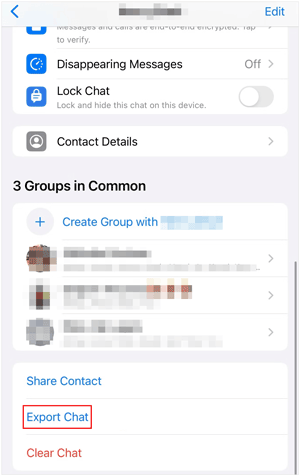
Langkah 2 : Ketuk nama kontak di bagian atas, lalu pilih " Ekspor Obrolan ".
Langkah 3 : Anda dapat memilih " Lampirkan Media " atau " Tanpa Media " sesuai keinginan. Ukuran file lampiran email dibatasi hingga 25 MB, jadi Anda mungkin perlu mengecualikan file media.
Langkah 4 : Ketuk opsi " Mail " untuk melanjutkan.
Langkah 5 : Pada jendela email, masukkan alamat email Anda lalu ketuk " Kirim ".
Langkah 6 : Anda dapat mengakses email di komputer atau perangkat lain dan menyimpan obrolan. Anda dapat membuka lampiran file TXT untuk melihatnya.
Q1: Bagaimana cara menonaktifkan pencadangan otomatis WhatsApp?
Jika Anda tidak menginginkan fitur Pencadangan Otomatis di WhatsApp, Anda dapat membuka "Pengaturan" WhatsApp, lalu klik "Obrolan" > "Pencadangan Obrolan", dan matikan "Pencadangan Otomatis".
Q2: Bisakah saya mencadangkan data WhatsApp saya ke Google Drive dan bukan iCloud di iPhone saya?
Tidak, saat ini Anda tidak dapat mencadangkan WhatsApp Anda di perangkat iOS dengan Google Drive kecuali Anda mengambil tangkapan layar dan mengunggahnya ke Google Drive secara manual. Jika Anda mengunduh data media WhatsApp, Anda dapat mengunggahnya ke Google Drive.
Q3: Bagaimana cara memulihkan cadangan WhatsApp saya dari iCloud ke iPhone saya?
Pertama, hapus instalasi WhatsApp di iPhone Anda. Kedua, instal ulang WhatsApp, dan gunakan nomor telepon yang sama yang terkait dengan cadangan WhatsApp di iCloud untuk masuk. Ketiga, ketuk "Pulihkan" saat Anda melihat pesan seperti "Cadangan WhatsApp ditemukan di iCloud dari [tanggal], Pulihkan?". Terakhir, setelah pemulihan selesai, masuk kembali ke WhatsApp Anda.
Tiga metode yang dapat diandalkan ini dapat membantu Anda mencadangkan WhatsApp di iPhone Anda tanpa iCloud. Selama Anda mengikuti langkah-langkah yang dijelaskan di atas, pencadangan akan sederhana dan efisien, terutama jika Anda menggunakan Coolmuster iPhone WhatsApp Recovery . Perangkat lunak ini mendukung pratinjau dan pemilihan obrolan dan lampiran WhatsApp Anda. Selain itu, menggunakan iTunes dan email dapat mencadangkan data WhatsApp Anda di perangkat iOS Anda. Silakan pilih cara yang paling Anda sukai.
Artikel Terkait:
5 Cara Memulihkan Gambar WhatsApp yang Dihapus oleh Pengirim
[Panduan 2026] Cara Memulihkan Cadangan WhatsApp dari iCloud ke Android
Cara Mencadangkan Pesan WhatsApp dari Android ke Mac
Transfer WhatsApp ke Ponsel Baru dengan Mudah untuk Android dan iPhone






 Unduh untuk PC
 Unduh untuk Mac


