Saat pengirim menghapus gambar di WhatsApp, Anda pasti ingin tahu apa yang telah mereka kirim. Bagaimana cara memulihkan foto WhatsApp yang terhapus dari pengirim? Meskipun memulihkan gambar WhatsApp yang terhapus agak sulit, bukan berarti tidak mungkin. Anda datang ke tempat yang tepat. Kami di sini untuk menunjukkan apa yang Anda cari. Lanjutkan membaca untuk mempelajari cara memulihkan gambar WhatsApp yang dihapus oleh pengirim.
Jika Anda menggunakan ponsel Android dan ingin memulihkan gambar WhatsApp yang terhapus, kami memiliki beberapa opsi untuk membantu Anda mendapatkannya kembali. Jelajahi metode efektif yang disediakan di bagian ini.
Android WhatsApp Recovery adalah alat pemulihan data profesional yang memungkinkan Anda memulihkan gambar WhatsApp yang terhapus dan data lainnya dari ponsel Android dengan cepat. Selain data WhatsApp, Anda juga dapat memulihkan file lain yang terhapus di Android , seperti dokumen, gambar, musik, dan banyak lagi. Selain itu, aplikasi ini menawarkan opsi pencadangan dan pemulihan data sehingga Anda dapat dengan mudah mencadangkan data Anda .
Fitur Utama Android WhatsApp Recovery:
Berikut cara memulihkan gambar WhatsApp yang dihapus oleh pengirim dengan bantuan Android WhatsApp Recovery:
01 Unduh dan instal perangkat lunak pemulihan yang andal ini ke komputer Anda. Selanjutnya, sambungkan ponsel ke komputer Anda menggunakan kabel USB. Perangkat lunak akan mendeteksi perangkat secara otomatis.
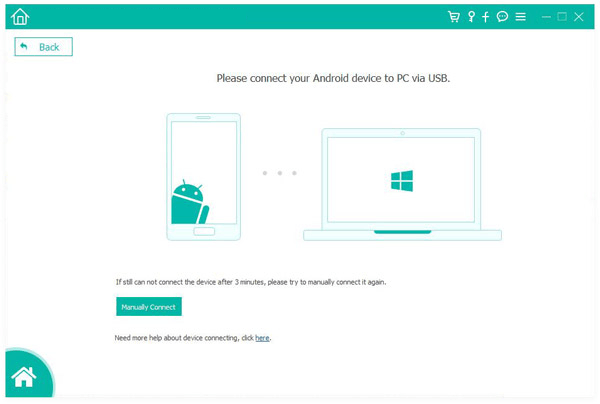
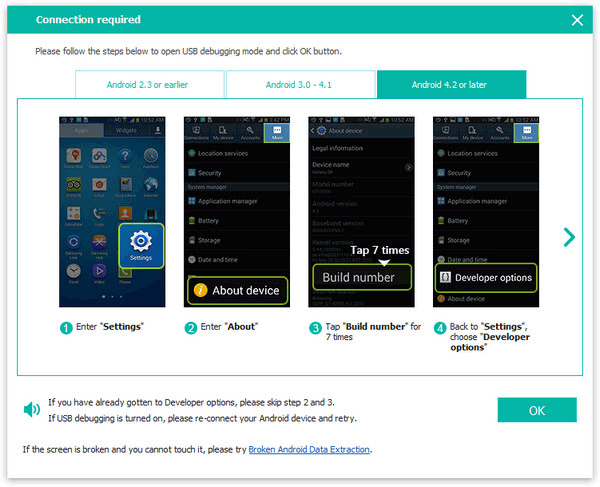
02 Setelah menyelesaikan prosedur yang diperlukan di ponsel Anda, klik OK dan lanjutkan ke langkah berikutnya.
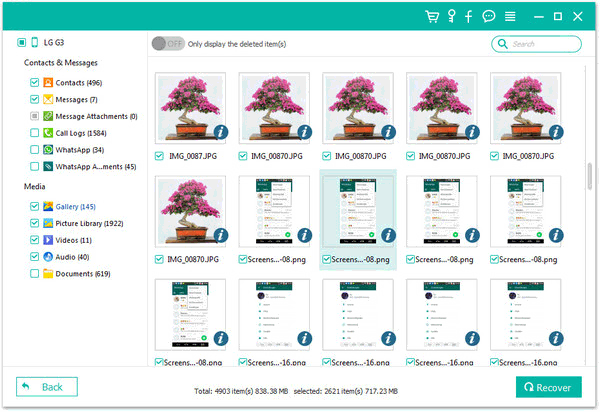
03 Pilih Lampiran WhatsApp dan tekan Berikutnya untuk memindai file.

04 Pilih data yang ingin Anda pulihkan, lalu tekan Pulihkan untuk menyelesaikan proses.
Jika Anda memiliki file cadangan di perangkat Android , metode ini adalah solusi sempurna untuk memulihkan gambar WhatsApp yang terhapus. Namun, tanpa file cadangan, mungkin tidak memungkinkan untuk memulihkan foto yang hilang menggunakan proses ini. Berikut cara memulihkan foto yang terhapus dari WhatsApp berdasarkan pengirim:
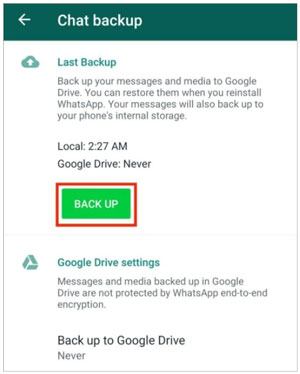
Langkah 1. Buka WhatsApp di ponsel Anda dan buka Cadangan Obrolan . Anda akan melihat semua detail file cadangan terbaru.
Langkah 2. Luncurkan aplikasi File Manager di Android dan navigasikan ke Kartu SD , lalu cari WhatsApp , kemudian Databases . Jika perlu, Anda juga dapat memeriksa memori internal ponsel untuk data apa pun yang tersimpan di sana.
Langkah 3. Salin isi dan tempelkan ke folder baru di PC Anda. Kemudian, instal WhatsApp di perangkat Anda dan buat cadangan.
Langkah 4. Pada ponsel Android , hapus instalasi WhatsApp dan buka folder Penyimpanan. Kemudian, buka folder WhatsApp , masuk ke Database , dan hapus semua isinya. Salin data yang tersimpan di PC sebelumnya dan tempelkan ke folder Database .
Langkah 5. Sekarang instal WhatsApp di Android baru dan konfigurasikan. Setelah Anda menyelesaikan pengaturan, pilih Pulihkan untuk mendapatkan kembali file Anda.

Memulihkan foto WhatsApp yang terhapus dari pengirim di iPhone agak berbeda dengan di Android . Namun prosesnya cukup sederhana. Simak metode untuk melakukannya di bawah ini.
Jika Anda telah mencadangkan file Anda di iTunes, cara terbaik untuk memulihkan gambar WhatsApp yang dihapus oleh pengirim di iPhone Anda adalah dengan menggunakan Coolmuster iPhone WhatsApp Recovery . Perangkat lunak ini adalah yang paling andal dan ampuh untuk memulihkan jenis data WhatsApp yang dihapus di iPhone Anda. Alat ini mendukung pemulihan pesan WhatsApp , gambar, kontak, audio, dan banyak lagi. Kompatibilitasnya yang luas dengan perangkat iOS menjadikannya aplikasi yang bagus untuk semua pengguna iOS .
Fitur Utama Pemulihan WhatsApp iPhone:
Berikut langkah-langkah untuk memulihkan foto yang terhapus di WhatsApp menggunakan iPhone WhatsApp Recovery:
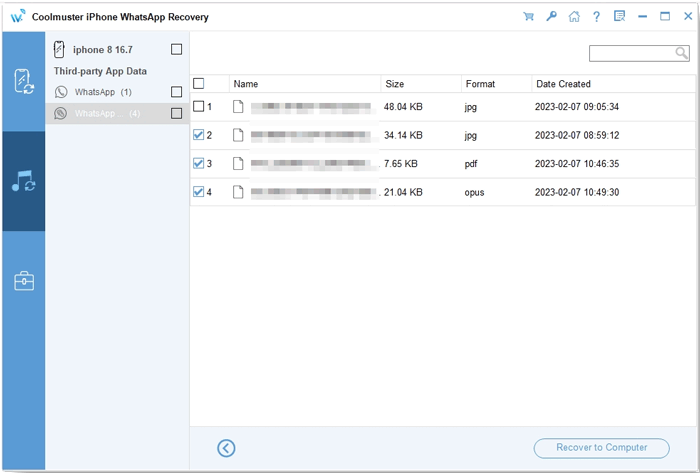
01 Untuk memulai, unduh dan instal iPhone WhatsApp Recovery di komputer Anda. Setelah terinstal, jalankan program dan pilih Pulihkan dari File Cadangan iTunes .

02 Pilih cadangan iTunes Anda. Kemudian, centang Lampiran WhatsApp dan klik Mulai Pindai .

03 Setelah menyelesaikan proses pemindaian, pratinjau file dan pilih file yang ingin Anda pulihkan. Setelah pilihan Anda selesai, klik Pulihkan ke Komputer untuk memulai pemulihan dari cadangan iTunes.
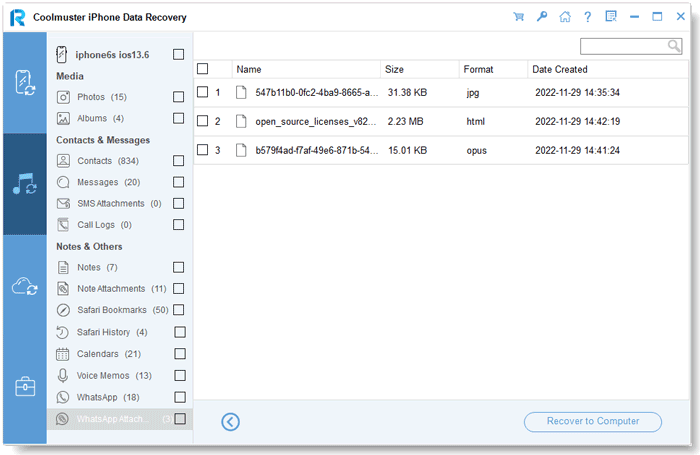
Anda juga dapat menggunakan Coolmuster iPhone Data Recovery untuk memulihkan foto yang terhapus dari WhatsApp oleh pengirim. Jika Anda telah mencadangkan file Anda di iTunes, pemulihan ini memungkinkan Anda untuk memulihkan data dari cadangan iTunes. Alat ini memindai cadangan iTunes dan mencantumkan file cadangan berdasarkan waktu, nama, versi, ukuran, dan lainnya. Tidak seperti Coolmuster iPhone WhatsApp Recovery, Coolmuster iPhone Data Recovery tidak hanya memulihkan data WhatsApp dari cadangan iTunes tetapi juga langsung mengambil kontak dan pesan yang terhapus , di antara jenis data lainnya, dari iPhone. Ia juga memiliki kemampuan untuk memulihkan data dari cadangan iCloud.
Fitur Utama Coolmuster iPhone Data Recovery :
Cara mengembalikan file WhatsApp menggunakan cadangan iTunes:
01. Jalankan program dan pilih Pulihkan dari File Cadangan iTunes . Kemudian, pilih file cadangan dari daftar pada antarmuka, dan tekan tombol Mulai Pemindaian .

02 Perangkat lunak akan memindai lokasi untuk mencari cadangan iTunes di komputer. Pilih Lampiran WhatsApp di bagian kanan dan ketuk Pulihkan ke Komputer .
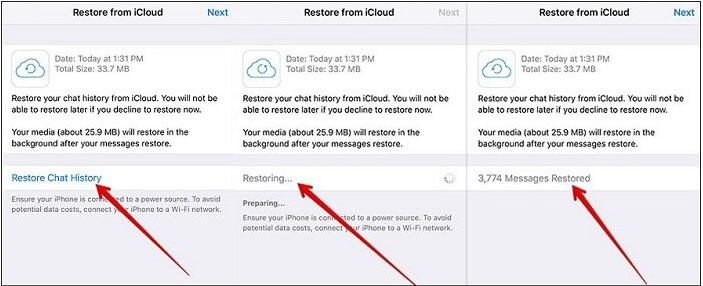
iCloud juga dimungkinkan. WhatsApp memiliki fitur praktis yang menyimpan semua obrolan Anda, termasuk foto dan media lainnya. Fitur ini akan memulihkannya setelah Anda menghapus dan menginstal ulang aplikasi. Hal ini dimungkinkan berkat sistem pencadangan iCloud milik Apple. Sayangnya, proses ini tidak memungkinkan Anda untuk melihat pratinjau gambar sebelum memulihkannya. Proses ini memulihkan semuanya, termasuk foto, jadi Anda harus memeriksa cadangan data yang ada dari akun Anda.
Langkah 1. Ketuk Pengaturan WhatsApp dan buka Obrolan .
Langkah 2. Copot pemasangan WhatsApp , lalu kunjungi Apple Store untuk memasangnya kembali.
Langkah 3. Masukkan informasi akun Anda dan klik Pulihkan Riwayat Obrolan saat diminta oleh WhatsApp untuk memulihkan semua obrolan.
Sekarang Anda tahu trik untuk mengambil kembali gambar WhatsApp kesayangan yang dikirim oleh teman-teman Anda tetapi telah terhapus. Android WhatsApp Recovery adalah alat yang ideal untuk Android . Selain itu, jika Anda telah mencadangkan data Anda ke iTunes, Coolmuster iPhone WhatsApp Recovery dan Coolmuster iPhone Data Recovery adalah alat yang dapat Anda pilih. Lebih lanjut, pastikan Anda juga mencadangkan obrolan penting, sehingga jika terjadi sesuatu yang tidak diinginkan di kemudian hari, Anda memiliki tempat untuk mendapatkannya kembali.
Artikel Terkait:
Bagaimana Cara Memulihkan Foto yang Terhapus di WhatsApp pada Android dan iPhone dengan Mudah?
[Terpecahkan] Cara Memulihkan Pesan WhatsApp yang Terhapus dari Satu Kontak
Cara Melihat Pesan WhatsApp yang Dihapus Berdasarkan Pengirim dalam Hitungan Menit
Cara Mengembalikan Pesan WhatsApp yang Terhapus Tanpa Backup ( iOS & Android )







 Unduh untuk PC
 Unduh untuk Mac


