Mentransfer berkas dari Samsung ke PC cukup mudah, namun, pertanyaan "Bagaimana cara mentransfer berkas dari Samsung ke Mac ?" sering ditanyakan oleh banyak pengguna. Saat Anda menghubungkan ponsel Samsung ke PC Windows dengan kabel USB, komputer akan secara otomatis mencari drive yang akan diinstal sehingga ponsel Samsung Anda dapat segera terdeteksi secara otomatis.
Namun, metode ini tidak berfungsi dengan komputer Mac karena Mac tidak mengenali ponsel Samsung dengan OS Android secara default. Jadi, apa yang harus dilakukan jika Anda ingin menghubungkan Samsung ke Mac ? Adakah solusi transfer berkas Samsung untuk Mac ? Tentu saja, semua jalan menuju Roma. Artikel ini akan memberi Anda cara yang paling mudah dan efektif untuk membantu perangkat Samsung Anda berkomunikasi dengan produk iOS - Mac . Mari kita lihat sekarang.
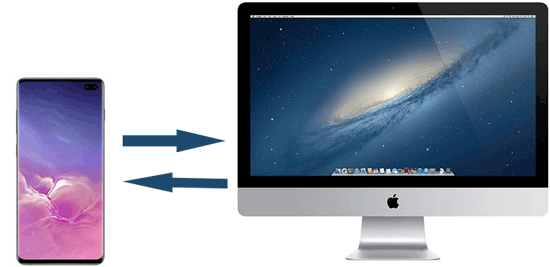
Coolmuster Android Assistant untuk Mac dan PC Windows adalah perangkat lunak yang mudah dioperasikan dan aman untuk mengelola, mencadangkan, dan memulihkan data Samsung di Mac . Platform ini kompatibel untuk perangkat Samsung dan komputer Mac , termasuk Samsung Galaxy seri A/S/M/Z/F, Mac OS X 10.10 atau yang lebih baru. Dapat digunakan mulai dari ponsel Samsung terlama hingga terbaru, termasuk namun tidak terbatas pada Samsung Galaxy S25/S24/S23/S22/S21/S20/S10.
Dengannya, Anda dapat menelusuri dan mentransfer file antara Mac dan Samsung dengan mudah. Selain itu, ketika membahas tentang pencadangan ponsel Samsung ke Mac , kami merujuk pada sesuatu yang penting bagi kami, termasuk kontak, pesan teks, log panggilan, foto, video, musik, audio, dokumen, aplikasi, dll.
Coolmuster memiliki keunggulan pada fungsi selektivitasnya (yang akan kita bahas nanti); ia dapat menyesuaikan jumlah file sesuai kebutuhan Anda. Sebaliknya, jika Anda menginginkan pencadangan yang efisien, fungsi pencadangan dan pemulihan sekali klik Coolmuster pasti akan memenuhi kebutuhan Anda. Selain itu, mode baca-sajanya dapat menjaga kerahasiaan pesan Anda agar tidak diretas oleh virus siber.
Fitur utama :
* Cadangkan dan pulihkan berbagai data Android di komputer dengan 1 klik & pertahankan kualitas 100%.
* Transfer kontak , SMS, log panggilan, musik, video, foto, dll. dengan mudah antara komputer dan ponsel Android Anda.
* Tambahkan, hapus, batalkan duplikat, dan edit kontak di Mac .
* Kirim & balas pesan teks langsung di Komputer Anda.
* Instal dan hapus instalasi aplikasi dari komputer .
* Impor, ekspor, hapus, dan segarkan log panggilan Android .
* Ekspor kontak ke Outlook dan impor kontak dari Outlook.
...
Sebelum Anda memulai:
1. Unduh Coolmuster Android Assistant untuk Mac dan instal di Mac .


2. Gunakan USB yang efektif untuk menghubungkan Samsung ke Mac . Kemudian, Samsung akan terdeteksi dan akan secara otomatis diminta untuk membuka USB debugging Anda. Setelah terhubung seperti yang ditunjukkan di bawah ini, Anda siap untuk mentransfer file ke tablet Samsung dari Mac . Anda dapat memilih solusi transfer 1-klik atau memilih solusi sebelum transfer.
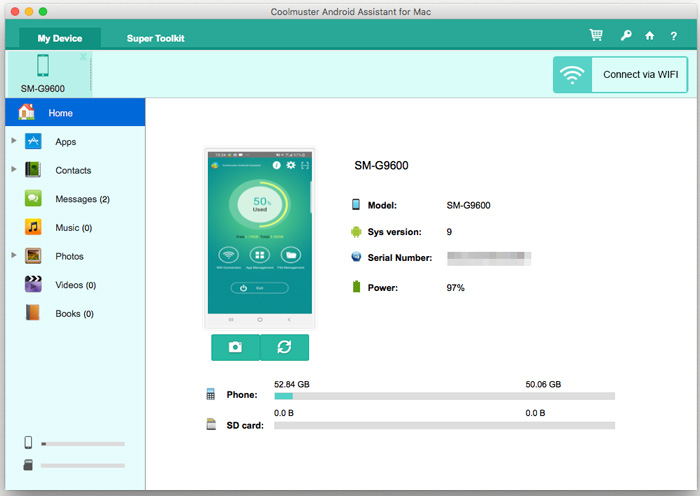
Langkah 1: Buka Super Toolkit dan Anda dapat melihat Backup di bagian penting.
Langkah 2: Pilih Backup dan Anda akan melihat antarmuka pengguna grafis.
Langkah 3: Mari kita ambil contoh pesan. Silakan pilih Pesan , lalu klik Cadangkan di kanan bawah. Dengan demikian, Anda akan segera mulai mentransfer data dari Samsung ke Mac .

Langkah 1: Tetap di bagian Perangkat Saya dan pilih jenis file yang ingin Anda transfer di panel kiri, seperti Pesan .
Langkah 2: Anda dapat melihat detail pesan di panel kanan. Centang kotak "Pilih" sebelum pesan yang ingin Anda transfer ke Mac .
Langkah 3: Setelah Anda memilih beberapa pesan, klik ikon Ekspor di panel atas.
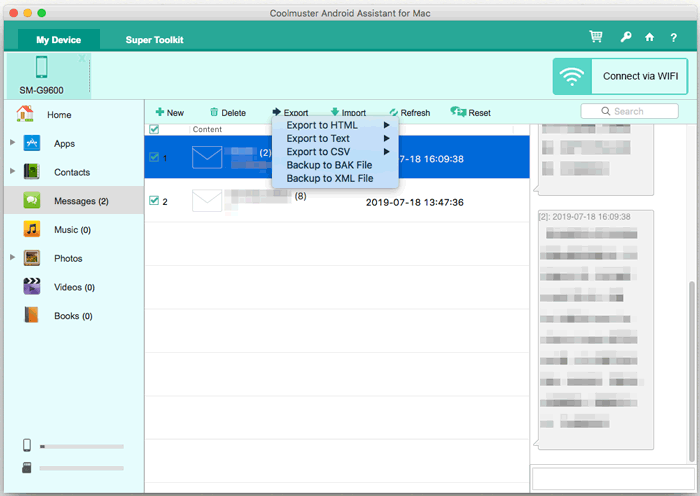
Jadi, begini cara mencadangkan ponsel Samsung ke Mac . Anda juga bisa memanfaatkan Samsung Galaxy Manager terbaik untuk mengelola data Samsung di Mac atau PC.
Android Files Transfer adalah perangkat lunak gratis bagi pengguna Android untuk menelusuri dan mentransfer berkas Android ke komputer Mac . Untuk berkas berukuran kecil seperti beberapa foto, perangkat lunak ini sangat membantu dan tidak akan merepotkan. Namun, perangkat lunak ini kurang tepat jika berkasnya lebih besar dari 4GB, dan tidak akan diperbarui lagi.
Langkah 1: Unduh Android Files Transfer dan instal ke Mac .
Langkah 2: Klik tombol Mulai di Mac , dan gunakan usb yang efektif untuk menghubungkan telepon ke Mac .
Ingatlah untuk membuka kunci ponsel Anda dan mengizinkan Mac mendapatkan akses ke ponsel Anda, jika tidak, file Anda tidak dapat dideteksi dengan cara itu.
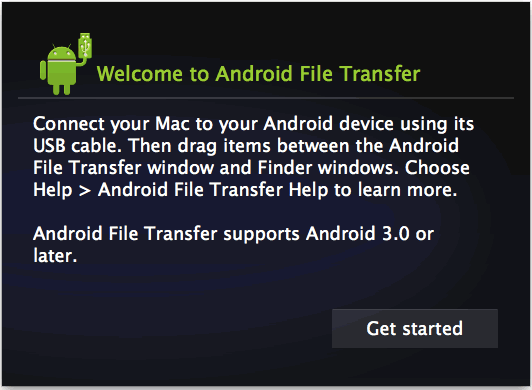
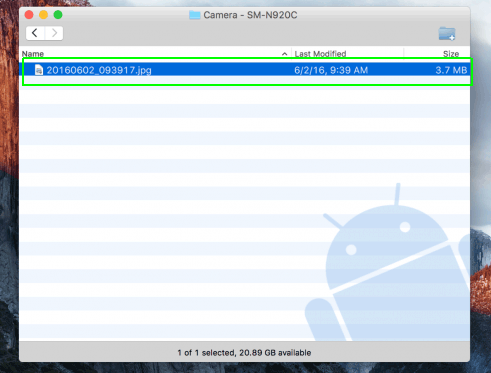
Langkah 3: Anda akan melihat file-file Anda tercantum di bawah ini. Sekarang Anda dapat menyalin dan menempelkan file Samsung ke Mac sesuai kebutuhan.

Misalnya, jika Anda mencari gambar, "DCIM" akan merujuk pada berkas foto. Akibatnya, berkas Anda tidak akan ditampilkan secara grafis (yang merupakan salah satu fitur Coolmuster Android Assistant untuk Mac ).
Samsung Smart Switch adalah alat yang mudah digunakan yang mengelola transfer data lengkap dari perangkat lain atau PC/ Mac ke ponsel pintar atau tablet Samsung Anda. Anda juga dapat menggunakannya sebagai alat untuk mentransfer file dari Samsung ke Samsung . Anda dapat mengikuti langkah-langkah di bawah ini untuk melihat cara mentransfer file dari Samsung ke Mac menggunakan Smart Switch.
Langkah 1: Unduh Smart Switch dan instal di Mac Anda. Pastikan untuk menginstal versi Mac -nya.
Langkah 2: Jalankan perangkat lunak di Mac dan hubungkan ponsel Samsung Anda ke Mac dengan kabel USB. Perangkat lunak akan otomatis mendeteksi ponsel Anda. Ikuti petunjuk untuk membuat koneksi berhasil.
Langkah 3: Setelah terhubung, klik tombol "Cadangkan" di halaman beranda smart switch, yang akan memulai transfer data Samsung Galaxy S4 ke Mac . Tentu saja, Note 5 juga bisa melakukan hal yang sama.

AirDroid adalah alat manajemen nirkabel yang memungkinkan Anda mentransfer foto, musik, dan berkas dari ponsel ke PC mana pun, yang membantu Anda mengelola data di peramban situs web. Namun, beberapa pengguna mengalami masalah saat pengujian setelah memperbarui aplikasi. Namun, Anda tetap dapat mengikuti langkah-langkah di bawah ini untuk melihat cara mentransfer berkas dari S8 ke Mac .
Langkah 1: Unduh AirDroid sebagai aplikasi di ponsel Anda.
Langkah 2: Kunjungi AirDroid.com dan buat akun Anda, Anda bisa mendapatkan alamat IP.
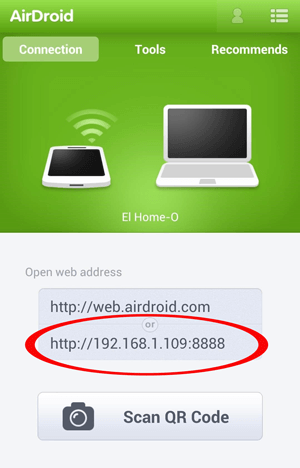
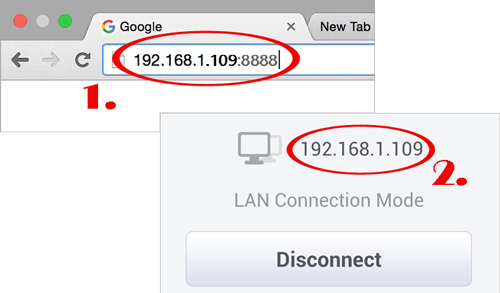
Langkah 3: Telusuri alamat IP AirDroid di Mac Anda, dan ketuk Terima di Samsung Anda untuk menghubungkan ponsel Samsung Anda ke Mac .
Langkah 4: Sekarang Anda dapat menavigasi dan melihat pratinjau file dari ponsel Samsung di Mac , pilih file yang ingin Anda transfer ke Mac , lalu klik tombol Unduh untuk menyimpan data Samsung ke Mac . Anda juga dapat menggunakan cara ini untuk mentransfer file ke tablet Samsung dari Mac .
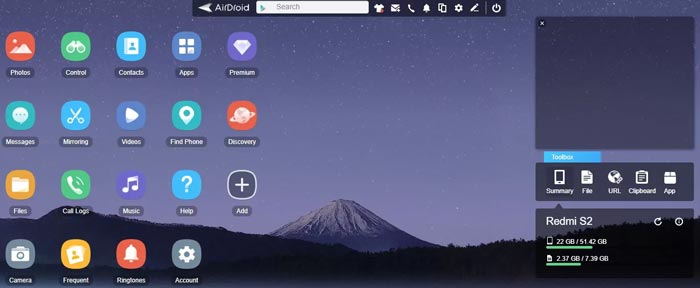
Namun, saat mentransfer melalui AirDroid, Anda hanya dapat mentransfer satu per satu, bukan folder, jika Anda bukan anggota VIP produknya. Selain itu, karena transfer dilakukan secara online melalui peramban, data Anda tidak seaman Coolmuster Android Assistant untuk Mac .
Baca selengkapnya : 12 Alternatif AirDroid Terbaik yang Tidak Boleh Anda Lewatkan
Bluetooth adalah salah satu alat transfer nirkabel yang umum. Bluetooth merupakan fungsi bawaan hampir di setiap ponsel. Mac juga memiliki fungsi Bluetooth yang memungkinkan transfer dengan cara ini. Namun, Bluetooth hanya dapat digunakan untuk beberapa file kecil dan tidak memerlukan transfer file antar folder. Berikut beberapa petunjuk penggunaan Bluetooth.
Langkah 1: Pada Mac , buka Preferensi Sistem > Berbagi > Klik ikon Aktif di samping berbagi bluetooth.
Langkah 2: Pada Samsung, geser menu kontrol pada ponsel atau buka Pengaturan > Bluetooth > Centang Aktif .
Langkah 3: Deteksi nama bluetooth Samsung Anda di PC > pastikan kode pencocokan berfungsi lalu klik Pasangkan di kedua perangkat.
Langkah 4: Terima dan setujui file ketika secara otomatis meminta Anda untuk menerima.

Kesimpulannya, tidak ada klaim eksklusif bahwa Coolmuster Android Assistant untuk Mac adalah satu-satunya perangkat lunak yang bermanfaat. Selain itu, firmware lain juga dapat dioperasikan. Meskipun beberapa perangkat lunak publik seperti AirDroid gratis, dalam hal keamanan, Coolmuster dapat menjamin Anda terlindungi dari peretas siber yang aktif daring.
Selain itu, antarmuka pengguna grafisnya yang dirancang dengan baik, yang mengurutkan data termasuk foto, pesan, aplikasi, kontak, musik, video, dan buku, membuatnya tampak jelas dan mudah digunakan. Apa lagi yang Anda ragukan? Uji coba gratis Coolmuster Android Assistant untuk Mac tersedia untuk Anda hari ini.
Artikel Terkait:
Bagaimana Cara Mentransfer Foto dari Samsung ke Mac untuk Cadangan? 4 Cara
Cara Mentransfer Video dari Android ke Mac Tanpa Kesulitan
Bagaimana Cara Mentransfer Musik dari Mac ke Android dengan Mudah? Diselesaikan dalam 4 Cara








 Unduh untuk PC
 Unduh untuk Mac

