Huawei HiSuite adalah alat manajemen desktop resmi yang dikembangkan oleh Huawei untuk membantu pengguna mengelola ponsel Huawei mereka di komputer. Dengan alat ini, Anda dapat mencadangkan data , memulihkan file, memperbarui perangkat lunak sistem, dan mentransfer konten antara ponsel dan PC Anda.
Namun, apakah Huawei HiSuite benar-benar mudah digunakan? Apakah mendukung semua tipe data yang dibutuhkan pengguna? Dan bagaimana jika Anda mencari alternatif yang lebih fleksibel atau lebih canggih? Dalam ulasan Huawei HiSuite ini, kita akan menelaah fitur-fiturnya, file yang didukung, kelebihan dan kekurangannya, langkah-langkah penggunaannya, dan alternatif terbaik yang tersedia saat ini.
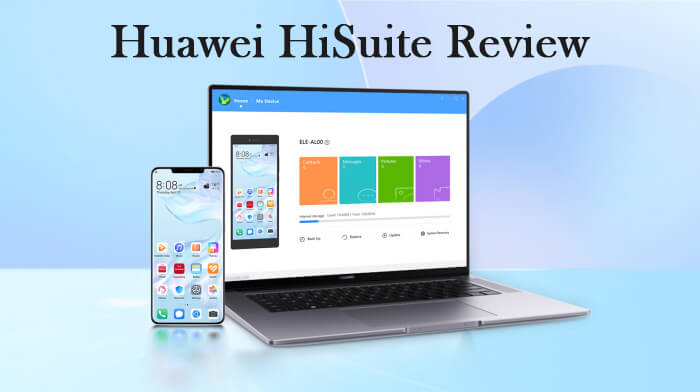
Huawei HiSuite adalah program manajemen berbasis PC yang dirancang terutama untuk pengguna ponsel pintar Huawei. Program ini memungkinkan Anda untuk menghubungkan perangkat Huawei Anda ke komputer Windows atau Mac dan melakukan tugas-tugas manajemen perangkat dasar.
Dengan Huawei HiSuite, Anda dapat:
Secara keseluruhan, HiSuite terutama ditujukan untuk manajemen data dasar dan pemeliharaan sistem, bukan untuk kontrol Android tingkat lanjut.
Huawei HiSuite mendukung beberapa kategori data yang umum digunakan, tetapi kompatibilitasnya agak terbatas dibandingkan dengan pengelola Android pihak ketiga.
Tipe data yang didukung biasanya meliputi:
Catatan: Namun, penting untuk diperhatikan bahwa:
Seperti halnya perangkat lunak lainnya, Huawei HiSuite memiliki kekuatan dan kelemahan. Memahami hal ini akan membantu Anda membuat keputusan yang tepat tentang apakah akan menggunakannya atau tidak.
Ikuti langkah-langkah di bawah ini untuk menghubungkan ponsel Huawei Anda ke komputer dan mulai menggunakan Huawei HiSuite.
Langkah 1. Unduh dan Instal Huawei HiSuite di Komputer Anda
Unduh Huawei HiSuite dari situs web resmi Huawei dan instal di komputer Windows atau Mac Anda.
Langkah 2. Hubungkan Ponsel Huawei Anda ke PC
Gunakan kabel USB untuk menghubungkan ponsel Huawei Anda ke komputer. Setelah membuka kunci ponsel Anda, Anda akan melihat beberapa opsi koneksi USB di layar. Pilih "Transfer file" untuk mengizinkan akses data.
Langkah 3. Luncurkan HiSuite dan Aktifkan Akses HDB
Setelah terhubung, HiSuite akan otomatis terbuka di komputer Anda dan menampilkan pesan yang menunjukkan bahwa perangkat telah terdeteksi.
Ikuti petunjuk di layar untuk:
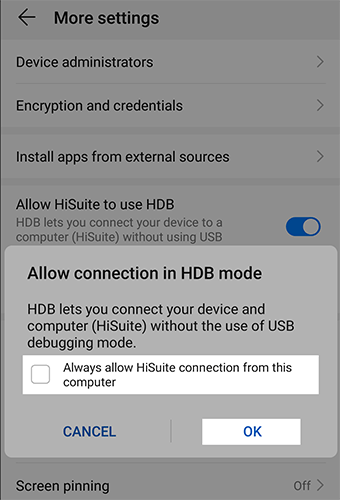
Langkah 4. Instal HiSuite di Ponsel Anda
Setelah mengaktifkan HDB, HiSuite akan meminta Anda untuk menginstal aplikasi HiSuite di ponsel Huawei Anda. Klik "OK" di komputer dan izinkan instalasi di ponsel Anda.
Setelah terpasang, konfirmasikan koneksi dengan mengetuk "Izinkan" di ponsel Anda saat diminta.
Langkah 5. Setujui Syarat dan Ketentuan serta Berikan Izin
HiSuite akan meminta Anda untuk menyetujui persyaratan layanannya baik di komputer maupun di ponsel Anda. Klik "OK" di komputer dan ketuk "Setuju" di ponsel Anda.
Anda mungkin juga akan diminta untuk mengizinkan HiSuite mengakses IMEI perangkat Anda. Berikan izin untuk melanjutkan.
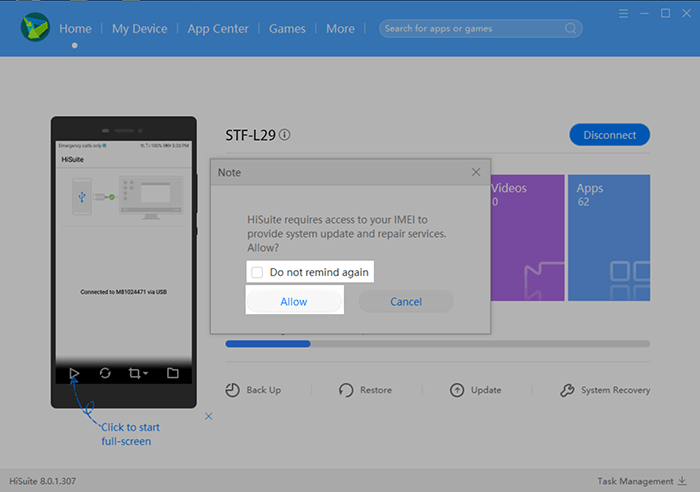
Langkah 6. Mulai Mengelola Ponsel Huawei Anda
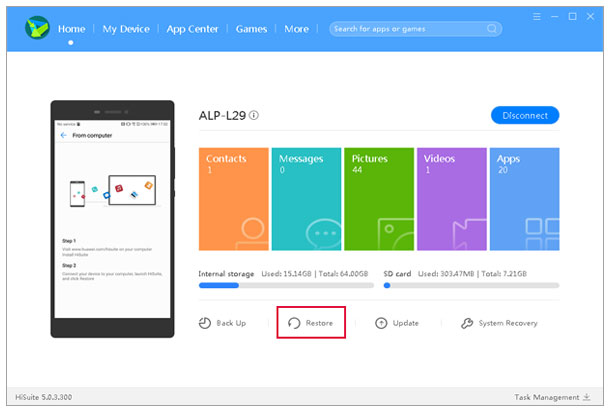
Setelah menyelesaikan pengaturan, ponsel Huawei Anda akan berhasil terhubung ke HiSuite.
Anda sekarang dapat menggunakan HiSuite untuk:
Huawei HiSuite berguna untuk manajemen dasar ponsel Huawei, tetapi juga memiliki keterbatasan yang jelas. Aplikasi ini hanya berfungsi dengan perangkat Huawei, menawarkan pratinjau data yang terbatas, dan proses pengaturannya terasa rumit bagi banyak pengguna. Jika Anda mencari cara yang lebih fleksibel dan efisien untuk mengelola data Android , Coolmuster Android Assistant adalah alternatif yang dapat diandalkan.
Berbeda dengan Huawei HiSuite, Coolmuster Android Assistant dirancang untuk bekerja dengan hampir semua merek Android , sehingga cocok tidak hanya untuk pengguna Huawei tetapi juga untuk siapa pun yang berganti perangkat atau mengelola beberapa ponsel Android .
Dengan Coolmuster Android Assistant , Anda dapat:
Bagaimana cara menggunakan Coolmuster Android Assistant ?
01 Unduh dan instal Coolmuster Android Assistant di komputer Anda.
02 Hubungkan ponsel Android Anda melalui USB atau Wi-Fi dan aktifkan debugging USB. Program akan secara otomatis mendeteksi perangkat Anda.

03 Pilih tipe data yang ingin Anda kelola, cadangkan, atau pulihkan, dan selesaikan prosesnya hanya dengan beberapa klik.

Bahkan bagi pengguna pertama kali, proses pengaturannya jauh lebih cepat dan lebih mudah dibandingkan dengan Huawei HiSuite.
Jika Anda lebih menyukai panduan visual, Anda juga dapat menonton tutorial video langkah demi langkah di bawah ini untuk melihat cara kerja Coolmuster Android Assistant dalam penggunaan nyata.
1. Bisakah HiSuite memulihkan data yang hilang?
Tidak, Huawei HiSuite bukanlah alat pemulihan data. Aplikasi ini hanya dapat memulihkan data dari cadangan yang telah dibuat sebelumnya. Jika data Anda terhapus sebelum cadangan dibuat, HiSuite tidak akan dapat memulihkannya.
2. Apakah Huawei HiSuite gratis?
Ya, Huawei HiSuite sepenuhnya gratis untuk diunduh dan digunakan. Sebagai alat resmi yang dikembangkan oleh Huawei, aplikasi ini tidak memerlukan langganan atau pembayaran apa pun untuk mengakses fitur-fitur intinya.
3. Apakah Huawei HiSuite aman?
Ya, Huawei HiSuite umumnya aman digunakan. Ini adalah aplikasi resmi Huawei dan tidak mengandung malware atau spyware saat diunduh dari sumber resmi.
Huawei HiSuite adalah alat resmi yang berguna untuk manajemen dasar ponsel Huawei, seperti pencadangan, transfer file, dan pembaruan sistem. Namun, kompatibilitas dan fungsinya yang terbatas mungkin tidak memenuhi kebutuhan pengguna yang menginginkan kontrol lebih besar atas data mereka.
Jika Anda mencari solusi yang lebih fleksibel dan andal yang berfungsi di berbagai perangkat Android , Coolmuster Android Assistant adalah alternatif praktis yang menawarkan pengelolaan lebih mudah dan dukungan lebih luas.
Artikel Terkait:
Alternatif HiSuite Terbaik untuk Mengelola Perangkat Android Anda dengan Mudah
7 Cara untuk Mencadangkan Ponsel Huawei di Mac (99% Orang Tidak Tahu)
Bagaimana Cara Mentransfer Foto dari Huawei ke PC dengan 6 Metode Terpercaya?
Bagaimana Cara Mentransfer Foto dari Huawei ke Mac ? 6 Metode yang Dapat Dilakukan






 Unduh untuk PC
 Unduh untuk Mac


