Ketika ingin mencadangkan aplikasi Samsung, banyak pengguna pertama kali berpikir untuk menyimpan file APK secara manual. Meskipun metode ini berhasil sampai batas tertentu, seringkali gagal untuk menyimpan data aplikasi penting, pengaturan, dan informasi login. Untungnya, perangkat Samsung menawarkan cara yang lebih efisien dan aman untuk mencadangkan aplikasi tanpa hanya bergantung pada file APK. Dalam panduan ini, kita akan membahas tiga metode praktis untuk mencadangkan aplikasi Samsung, membantu Anda memilih metode yang paling sesuai dengan kebutuhan Anda.
Banyak pengguna Samsung bertanya, "Apakah Samsung Cloud mencadangkan aplikasi?" Jawabannya adalah ya. Samsung Cloud adalah layanan penyimpanan cloud resmi yang dirancang khusus untuk pengguna perangkat Samsung, memungkinkan Anda untuk mencadangkan dan memulihkan aplikasi beserta data aplikasi yang didukungnya. Karena terintegrasi secara mendalam ke dalam perangkat Samsung, proses pencadangan sangat sederhana dan tidak memerlukan alat pihak ketiga.
Cara mencadangkan aplikasi Samsung menggunakan Samsung Cloud
Langkah 1. Pastikan Anda sudah masuk ke akun Samsung Anda di perangkat Anda. Anda dapat memeriksanya dengan membuka "Pengaturan" > "Akun Samsung". Jika Anda belum memiliki akun, Anda dapat membuatnya secara gratis.
Langkah 2. Buka "Pengaturan", lalu navigasikan ke "Akun dan pencadangan".

Langkah 3. Ketuk "Cadangkan dan pulihkan", lalu pilih "Cadangkan data" di bagian Samsung Cloud.
Langkah 4. Dari daftar tipe data, centang "Aplikasi dan data aplikasi". Perlu diingat bahwa beberapa aplikasi pihak ketiga mungkin tidak mendukung pencadangan data karena pembatasan dari pengembang.
Langkah 5. Ketuk "Cadangkan sekarang" untuk mulai mencadangkan aplikasi Samsung Anda ke cloud.
Catatan: Samsung Cloud menawarkan penyimpanan gratis dalam jumlah terbatas (biasanya 5GB). Jika cadangan aplikasi Anda melebihi batas ini, Anda mungkin perlu mengelola cadangan yang ada atau membeli penyimpanan cloud tambahan.
Smart Switch adalah alat resmi lain dari Samsung, yang dirancang terutama untuk mentransfer data antar perangkat Samsung , serta antara perangkat Android atau iOS dan ponsel Samsung. Selain migrasi data, alat ini juga memungkinkan Anda untuk mencadangkan aplikasi Samsung dan data aplikasinya ke komputer atau perangkat Samsung lain, menjadikannya pilihan tepat bagi pengguna yang lebih menyukai pencadangan lokal atau sedang bersiap untuk beralih ke ponsel baru.
Smart Switch mendukung dua metode pencadangan: menggunakan kabel USB untuk menghubungkan ponsel Samsung Anda ke komputer, atau mentransfer data secara nirkabel antara dua perangkat. Pada bagian ini, kami fokus pada metode pencadangan berbasis komputer, karena lebih stabil dan lebih cocok untuk mencadangkan sejumlah besar aplikasi dan data.
Cara mencadangkan aplikasi Samsung menggunakan Smart Switch (metode komputer)
Langkah 1. Unduh dan instal Samsung Smart Switch di komputer Anda ( Windows atau macOS).
Langkah 2. Hubungkan ponsel Samsung Anda ke komputer menggunakan kabel USB. Buka kunci ponsel Anda dan izinkan koneksi saat diminta.
Langkah 3. Luncurkan Smart Switch di komputer Anda. Setelah perangkat Anda dikenali, klik "Cadangkan".
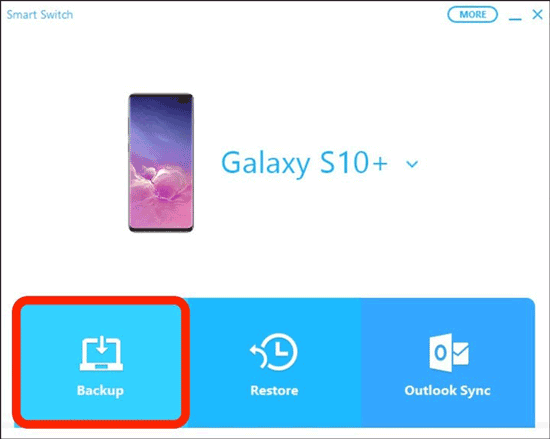
Langkah 4. Smart Switch akan secara otomatis memilih tipe data yang didukung, termasuk Aplikasi dan data Aplikasi. Anda dapat meninjau item cadangan jika diperlukan.
Langkah 5. Klik "Cadangkan" dan tunggu hingga proses selesai. Waktu pencadangan bergantung pada jumlah aplikasi dan jumlah data yang tersimpan di perangkat Anda.
Jika Anda mencari cara yang lebih fleksibel dan efisien untuk mencadangkan aplikasi Samsung, Coolmuster Android Backup Manager adalah solusi yang sangat direkomendasikan. Dibandingkan dengan Samsung Cloud dan Smart Switch, aplikasi ini secara khusus berfokus pada pencadangan dan pemulihan, menawarkan antarmuka yang lebih bersih dan pengalaman satu klik yang sesungguhnya, ideal bagi pengguna yang menginginkan kendali penuh atas data mereka.
Berbeda dengan pencadangan berbasis cloud, Coolmuster memungkinkan Anda menyimpan cadangan aplikasi langsung di komputer Anda, menghindari keterbatasan penyimpanan dan memberi Anda akses lebih cepat ke data Anda kapan pun Anda membutuhkannya.
Fitur-fitur utama Android Backup Manager
Bagaimana cara mencadangkan aplikasi Samsung menggunakan Android Backup Manager?
01 Unduh dan instal Android Backup Manager di komputer Anda.
02 Hubungkan ponsel Samsung Anda ke komputer menggunakan kabel USB atau koneksi Wi-Fi.

03 Setelah terhubung, pilih "Cadangan" dari antarmuka utama.

04. Centang "Aplikasi" dari daftar tipe data yang didukung dan klik "Cadangkan" untuk memulai proses. Semua aplikasi Samsung yang dipilih beserta datanya akan disimpan ke komputer Anda.

Jika Anda lebih menyukai demonstrasi video langkah demi langkah, lihat tutorial ini:
Melakukan backup aplikasi Samsung sangat penting untuk menghindari kehilangan data dan memastikan proses upgrade atau pemulihan perangkat berjalan lancar. Seperti yang ditunjukkan di atas, setiap metode memiliki kelebihannya masing-masing tergantung pada kebutuhan Anda.
Secara keseluruhan, jika Anda mencari cara yang sederhana, stabil, dan sangat efisien untuk mencadangkan aplikasi Samsung, Coolmuster Android Backup Manager adalah pilihan terbaik untuk perlindungan data jangka panjang dan pemulihan tanpa repot.
Artikel Terkait:
2 Solusi untuk Mencadangkan dan Memulihkan Aplikasi untuk Samsung
Cara Memindahkan Aplikasi dari Samsung ke Samsung [Transfer Cepat]
Bagaimana Cara Mengembalikan Cadangan Samsung ke Ponsel Baru? Panduan Lengkap
6 Solusi Terbukti untuk Pencadangan dan Pemulihan Samsung [Diperbarui]





 Unduh untuk PC
 Unduh untuk Mac


